
ดาวน์โหลดวิดีโอ Spotlight ของ Snapchat? เนื้อหาสาธารณะ เซฟได้สบาย
คุณเลื่อนเห็นวิดีโอ Spotlight ที่ชอบบน Snapchat — การเต้น ชาเลนจ์ คลิปตลก — แล้วอยากเซฟไว้ดูทีหลัง ต่างจากสแนปที่ดูแล้วหายไป Spotlight คือฟีดวิดีโอสั้นสาธารณะของ Snapchat (คล้าย TikTok และ Reels): เนื้อหาถูกเก็บไว้นานและใครก็ดูได้ แต่พอจะโหลดลงเครื่องกลับไม่มีปุ่มดาวน์โหลดบนเว็บ ในแอปก็ได้แค่ "ถูกใจ" ไม่ได้ "บันทึกลงอัลบั้ม"
บทความนี้อธิบายวิธีบันทึกวิดีโอ Spotlight และวิธีที่ใช้งานได้จริงในปี 2026
Spotlight คือเนื้อหาสาธารณะ ไม่เกี่ยวกับ "ดูแล้วหาย"
ก่อนอื่นขอแก้ความเข้าใจผิด: หลายคนคิดว่าเนื้อหาทุกอย่างบน Snapchat หายไปหมด แต่ Spotlight ไม่ใช่แบบนั้นเลย
- สาธารณะและเก็บไว้นาน: Spotlight คือฟีดวิดีโอสั้นสาธารณะของ Snapchat — ใครก็ดูได้ และเนื้อหาไม่หายไปหลัง 24 ชั่วโมง
- คู่แข่ง TikTok และ Reels: ครีเอเตอร์ลงวิดีโอสร้างสรรค์ใน Spotlight เพื่อรับเงินจากยอดวิว (วิธีบันทึก Reels ของ Instagram ดูได้จากบทความ วิธีบันทึก Reels Instagram บนคอมพิวเตอร์ ของเรา)
- ไม่มีจุดดาวน์โหลด: เหมือน TikTok ตรงที่ Spotlight บนเว็บไม่มีปุ่มดาวน์โหลด ในแอปก็ได้แค่ถูกใจ ไม่ได้โหลดลงอัลบั้ม
ดังนั้น "อยากเซฟวิดีโอ Spotlight" กับ "กลัวดูแล้วหาย" เป็นคนละเรื่อง — เรื่องแรกแค่ขาดปุ่มดาวน์โหลดเท่านั้น
ความกังวลเรื่องแจ้งเตือนแคปหน้าจอ ไม่มีผลตรงนี้
สแนปและสตอรี่ของ Snapchat มีกลไก "แจ้งเตือนเมื่อแคปหน้าจอ" — อีกฝ่ายจะรู้ แต่ Spotlight คือเนื้อหาสาธารณะ: คุณเห็นอะไร คนอื่นก็เห็นเหมือนกัน การบันทึกไม่ละเมิดความเป็นส่วนตัว และไม่มีปัญหาแจ้งเตือนแคปหน้าจอ
สิ่งเดียวที่ต้องแก้คือ: จะเปลี่ยนสตรีมวิดีโอที่เล่นแบบสาธารณะให้เป็นไฟล์ในเครื่องได้ยังไง
วิธีที่นิยม และทำไมไม่ค่อยเวิร์กกับ Spotlight
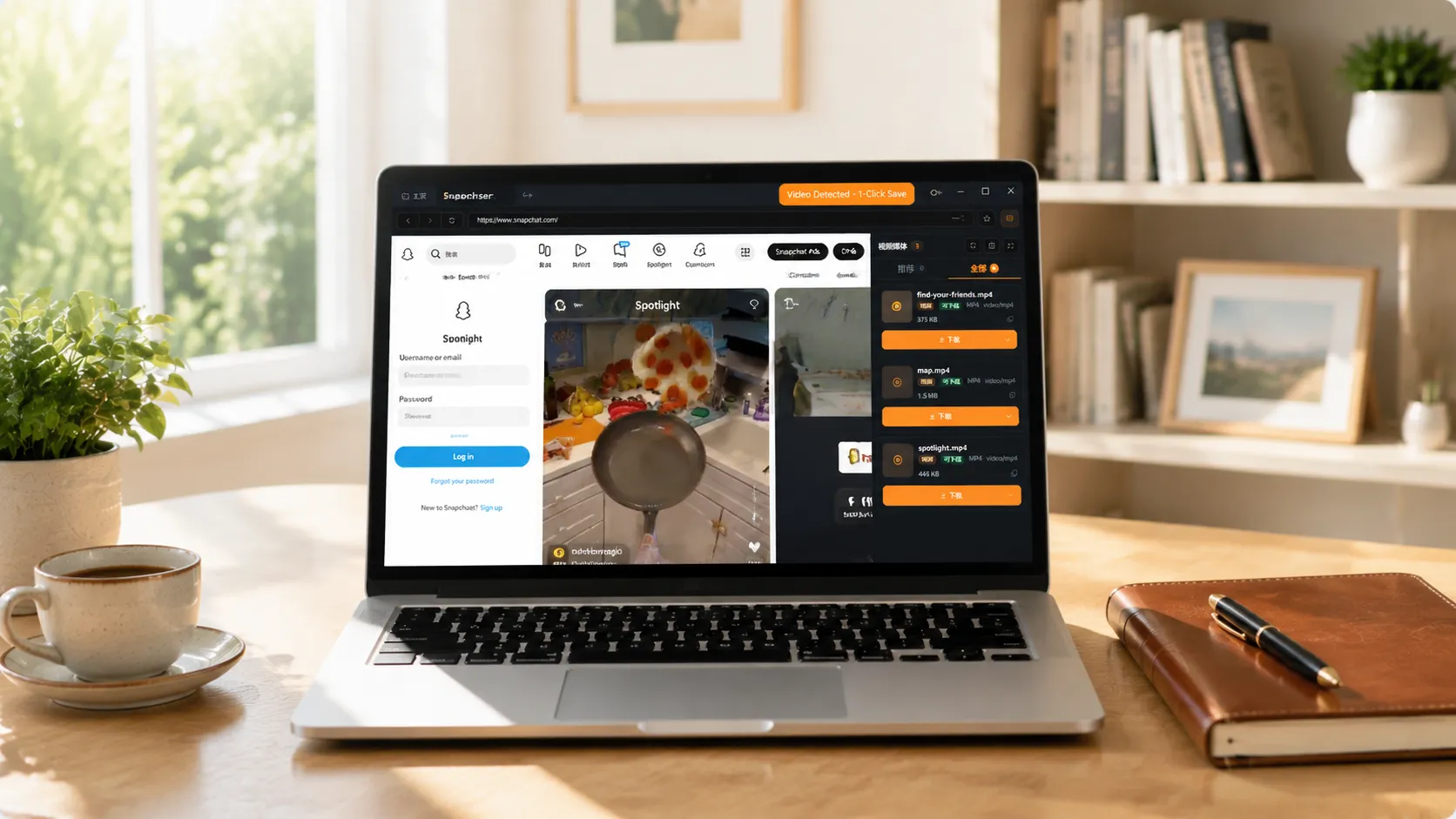
- เว็บดาวน์โหลดออนไลน์: Snapchat ส่งวิดีโอด้วยวิธีพิเศษ เว็บพาร์สทั่วไปรองรับ Spotlight ไม่เสถียร — ได้มา可能是ไฟล์บีบอัด (สาเหตุที่เครื่องมือดาวน์โหลดพังบ่อย ๆ ดูได้จาก บทความเครื่องมือดาวน์โหลดวิดีโอไม่ทำงาน ของเรา)
- อัดหน้าจอมือถือ: อัดหน้าจอคุณภาพลดลงชัดเจน ต้องคอยควบคุมเองตลอด และแถบแจ้งเตือนอาจติดเข้าไปในคลิป
- เครื่องมือที่ขออนุญาต: เครื่องมือที่ให้คุณล็อกอินอนุญาตบัญชี Snapchat เท่ากับเปิดเผยประวัติแชทและรายชื่อเพื่อน — ความเสี่ยงมากกว่าผลประโยชน์มาก
VidBrowser บันทึกวิดีโอ Spotlight ยังไง
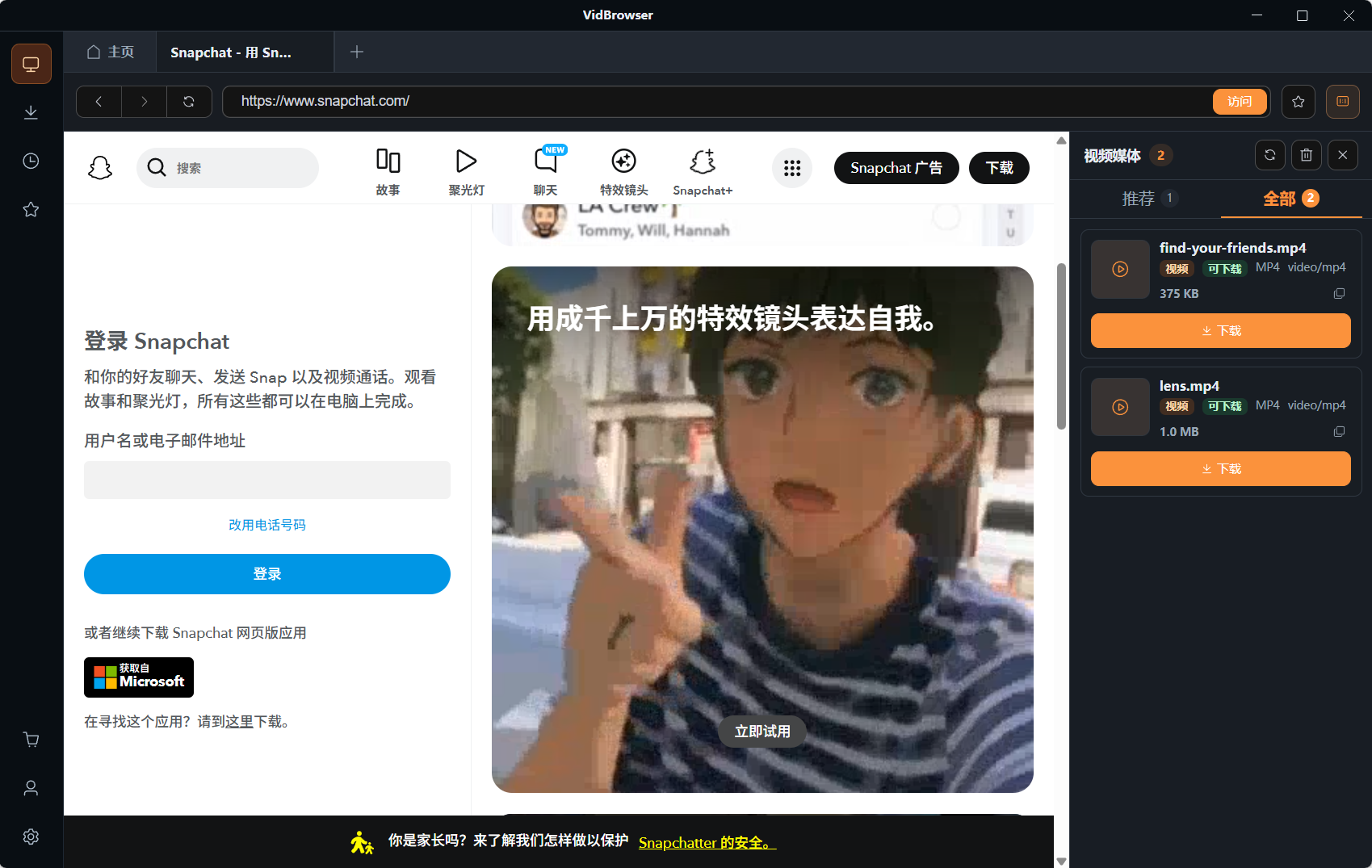
ไอเดียเดิม: ให้เบราว์เซอร์บันทึกสตรีมวิดีโอที่กำลังเล่นในขณะที่คุณดู
VidBrowser คือเบราว์เซอร์เดสก์ท็อปที่ออกแบบมาสำหรับวิดีโอ รองรับ Windows และ Mac เปิด snapchat.com ตามปกติ ล็อกอินบัญชีของคุณ เล่นวิดีโอ Spotlight ที่อยากเซฟ พอเล่นเริ่มขึ้น มุมขวาบนจะขึ้นเครื่องหมายบันทึกหนึ่งคลิกสีส้ม — กดปุ๊บวิดีโอจะถูกบันทึกเป็นไฟล์ MP4
แค่ไม่กี่ขั้นตอน:
ขั้นตอนที่ 1: ดาวน์โหลดและติดตั้ง VidBrowser
VidBrowser คือเบราว์เซอร์วิดีโอเดสก์ท็อปสำหรับดูวิดีโอ ตัดคลิป และบันทึกลงเครื่องบน Windows และ Mac ติดตั้งไม่กี่นาทีก็เสร็จ
ขั้นตอนที่ 2: เปิด Snapchat ใน VidBrowser และล็อกอิน
เปิด VidBrowser เข้า snapchat.com แล้วล็อกอินบัญชีของคุณตามปกติ เนื้อหา Spotlight เปิดสาธารณะ ล็อกอินแล้วใช้งานได้เต็มที่
ขั้นตอนที่ 3: เล่นวิดีโอ Spotlight ที่อยากบันทึก
เปิดหน้า Spotlight หาวิดีโอที่อยากเซฟแล้วปล่อยให้เล่นสักสองสามวินาที VidBrowser จะตรวจจับทรัพยากรวิดีโอบนหน้าเว็บในเบื้องหลังอัตโนมัติ เมื่อเจอสตรีมที่บันทึกได้ก็จะแสดงในแผง "Video Library" ทางขวา
ขั้นตอนที่ 4: บันทึกจาก Video Library ทางขวา
เมื่อเล่นเริ่มขึ้น แผง "Video Library" ทางขวาจะแสดงวิดีโอทั้งหมดที่ตรวจจับได้บนหน้าโดยอัตโนมัติ แต่ละรายการมีปุ่ม "ดาวน์โหลด" สีส้ม กดปุ่ม "ดาวน์โหลด" ของวิดีโอที่ต้องการ ก็จะบันทึกเป็นไฟล์ MP4 ที่มีสตรีมต้นฉบับ ไม่เข้ารหัสซ้ำ
ขั้นตอนที่ 5: หาไฟล์ในไลบรารีของคุณ
หลังบันทึกเสร็จ เปิดไฟล์ได้จากโฟลเดอร์ที่เลือก หรือหาได้จากประวัติดาวน์โหลดของ VidBrowser แล้วดูออฟไลน์ได้ทุกเมื่อด้วยโปรแกรมเล่นที่รองรับอย่าง VLC, QuickTime
เส้นแบ่งหนึ่งข้อที่ต้องจำ
วิดีโอ Spotlight เป็นลิขสิทธิ์ของครีเอเตอร์ บันทึกไว้ดูออฟไลน์ส่วนตัว อ้างอิงส่วนตัวได้ ไม่มีปัญหา แต่โพสต์ซ้ำ แชร์ต่อ หรือใช้เชิงพาณิชย์คือการละเมิด เซฟให้ตัวเองดู และเคารพครีเอเตอร์
ถ้าอยากสำรอง Memories ของตัวเองใน Snapchat ไปที่คอมพิวเตอร์แบบเป็นชุด ดูได้จาก บทความสำรอง Memories ของ Snapchat ของเรา
FAQ
ดาวน์โหลดวิดีโอ Spotlight ลงเครื่องได้ไหม?
ได้ Spotlight เป็นเนื้อหาสาธารณะ — ขอแค่เล่นได้ปกติในเบราว์เซอร์ ก็ได้ไฟล์ด้วยการบันทึกสตรีมวิดีโอ
บันทึกวิดีโอ Spotlight จะแจ้งเตือนครีเอเตอร์ไหม?
ไม่ Spotlight เป็นเนื้อหาสาธารณะ และ Snapchat ไม่มีกลไกแจ้งเตือนการดาวน์โหลด VidBrowser บันทึกวิดีโอลงอุปกรณ์ของคุณ ไม่ส่งบันทึกการบันทึกใด ๆ ไปยังแพลตฟอร์ม
ทำไมไม่ใช้อัดหน้าจอมือถือ?
อัดหน้าจอคุณภาพลดลงและมักติดแถบแจ้งเตือนรวมถึงร่องรอยการใช้งาน การบันทึกสตรีมวิดีโอต้นฉบับในเบราว์เซอร์โดยตรง คุณภาพเท่ากับตอนเล่น และไม่มีสิ่งรบกวนเหล่านั้น
บล็อกเพิ่มเติม

4K ที่คุณตั้งตาคอยบน OnlyFans ไม่ปรากฏตอนเล่น เพดานอยู่ตรงไหน ทำไมไม่ใช่ที่เครื่องของคุณ และวิธีเก็บเวอร์ชันที่ดีที่สุดที่แพลตฟอร์มส่งมอบ
อ่านเพิ่มเติม →
คอนเทนต์ที่ซื้อแล้วใน Fansly อยู่ในหน้ารวมทางการ แต่ไฟล์ไม่เคยอยู่ในมือคุณ ดูว่าทางเข้าอยู่ตรงไหน เช็กอะไรเมื่อหาไม่เจอ และวิธีเก็บสำเนาไว้ที่เครื่อง
อ่านเพิ่มเติม →