
ก็ตัดต่อจากคลิปชุดเดียวกัน ทำไมไฟล์ที่ได้ถึงมีขอบดำและต้องทำใหม่
ถ่ายไว้หลายช่วงแล้วอยากต่อเป็นไฟล์เดียว พอลงมือทำกลับไม่ง่ายอย่างที่คิด ลำดับสลับกัน อัตราส่วนภาพดูเพี้ยน ยังต้องลุ้นว่าเสียงจะตรงกันไหม นี่ไม่ใช่เพราะโปรแกรมห่วย แต่การต่อคลิปมีเงื่อนไขบางอย่างที่ต้องจัดการก่อน
สรุปสั้น ๆ ก่อน: การรวมวิดีโอกับการเพิ่มช่วงเปิดและช่วงปิดเป็นคนละเมนู เมนูแรกต่อหลายช่วงเป็นไฟล์เดียว เมนูหลังติดช่วงเปิดกับช่วงปิดแบบเดียวกันให้วิดีโอทั้งชุด
สองเมนูนี้แก้ปัญหาคนละเรื่อง
รวมวิดีโอต่อหลายช่วงเป็นไฟล์เดียวตามลำดับในรายการ ส่วนการเพิ่มช่วงเปิดและช่วงปิดคือการใส่ช่วงเปิดกับช่วงปิดให้วิดีโอทุกไฟล์ ตั้งครั้งเดียวแล้วใช้กับทั้งชุดได้เลย ทั้งสองเมนูอยู่ในหน้าเครื่องมือ แต่ใช้งานต่างกันคนละแบบ
- รวมวิดีโอ คำอธิบายในหน้าจอเขียนว่า "ต่อวิดีโอตามลำดับ รักษาอัตราส่วนภาพ" กล้องหลายตัวถ่ายงานเดียวกัน เนื้อหาตอนเดียวที่อัดหลายรอบ หรือวิดีโอยาวที่ตัดเป็นหลายท่อนแล้วอยากต่อกลับ เข้าทางนี้ทั้งหมด
- เพิ่มช่วงเปิดและช่วงปิด คำอธิบายคือ "เพิ่มช่วงเปิดและช่วงปิดให้วิดีโอแต่ละไฟล์" คอร์สเรียน เนื้อหาแบบต่อเนื่อง หรือคลิปรายสัปดาห์ของครีเอเตอร์คนเดียวกัน มักเปิดและปิดเหมือนกันทุกตอน ตั้งครั้งเดียวตรงนี้ทั้งชุดก็ได้ตามนั้น
เกณฑ์ตัดสินง่าย ๆ คือ คลิปพวกนี้จะรวมเป็นหนึ่ง หรือแต่ละไฟล์ต้องแปะของอย่างเดียวกันเพิ่มเข้าไป
ทำไมบางคลิปต่อได้เลย บางคลิปต้องปรับให้ตรงกันก่อน
ในระดับไฟล์มีสองเส้นทาง ถ้าทุกช่วงใช้สเปกการเข้ารหัสเดียวกัน ข้อมูลก็ย้ายข้ามไปได้เลย ถ้าสเปกไม่ตรงกันต้องปรับให้ตรงแล้วเข้ารหัสใหม่ก่อน ต่อได้เลยหรือไม่จึงขึ้นอยู่กับตัวไฟล์ ไม่ใช่ขึ้นอยู่กับโปรแกรม
เอกสารทางการของ FFmpeg แบ่งไว้ชัดเป็นสองกรณี ไฟล์ที่มีการเข้ารหัสและพารามิเตอร์เหมือนกันเป๊ะไปทางหนึ่ง ข้อมูลสตรีมคัดลอกข้ามได้โดยไม่ต้องเข้ารหัสใหม่ ส่วนไฟล์ที่เข้ารหัสต่างกันไปอีกทาง ต้องเข้ารหัสใหม่ และการเข้ารหัสใหม่ทำให้คุณภาพเสียจากการบีบอัด หน้าเดียวกันยังกำหนดเงื่อนไขที่หนักกว่าสำหรับเส้นทางที่สองไว้ด้วย คือทุกช่วงต้องมีขนาดเฟรมเท่ากัน ควรมีอัตราเฟรมตรงกัน และคุณสมบัติอย่างอัตราส่วนภาพก็ต้องเข้ากัน ไม่งั้นต้องปรับขนาดให้ตรงก่อน
นั่นอธิบายอาการ "ต่อแล้วดูไม่ถูก" ได้พอดี วัสดุที่ถ่ายจากคนละอุปกรณ์ ดาวน์โหลดมาจากคนละแพลตฟอร์ม หรือผสมกันระหว่างไฟล์อัดกับไฟล์ดาวน์โหลด มักต่างกันทั้งการเข้ารหัสและความละเอียด โปรแกรมจึงไม่ได้แค่ต่อปลายเข้าหากัน แต่ต้องพาแต่ละช่วงมาอยู่สเปกเดียวกันก่อน แผงส่งออกทางขวาเขียนไว้ตรงนี้เลยว่า "ยึดขนาดเฟรมของวิดีโอตัวแรกเป็นหลัก ส่วนที่เหลือย่อขยายตามสัดส่วนและเติมแถบดำ ไม่ยืดภาพ" แปลว่าเฟรมมาจากช่วงแรก ที่เหลือย่อขยายตามสัดส่วนและเติมขอบ ภาพจะไม่แบนและไม่ยืด แผงเดิมยังบอกด้วยว่า "ไม่ต้องตั้งค่าความเข้ากันได้ของแทร็กเสียง เอาต์พุตเป็น MP4 แบบเดียวกัน" ทั้งเสียงและรูปแบบเอาต์พุตจึงไม่ต้องกังวล
ถ้าต่างกันมาก เช่นช่วงหนึ่งเป็น MOV อีกช่วงเป็น WebM แล้วการเข้ารหัสยังไม่เหมือนกัน การปรับสเปกให้ตรงกันก่อนในหน้าตัวแปลงรูปแบบวิดีโอจะลื่นกว่ามาก วิธีแปลงรูปแบบวิดีโอ อธิบายละเอียดกว่านี้
ลำดับมาจากรายการ: สองเรื่องที่ควรเช็กก่อนต่อ
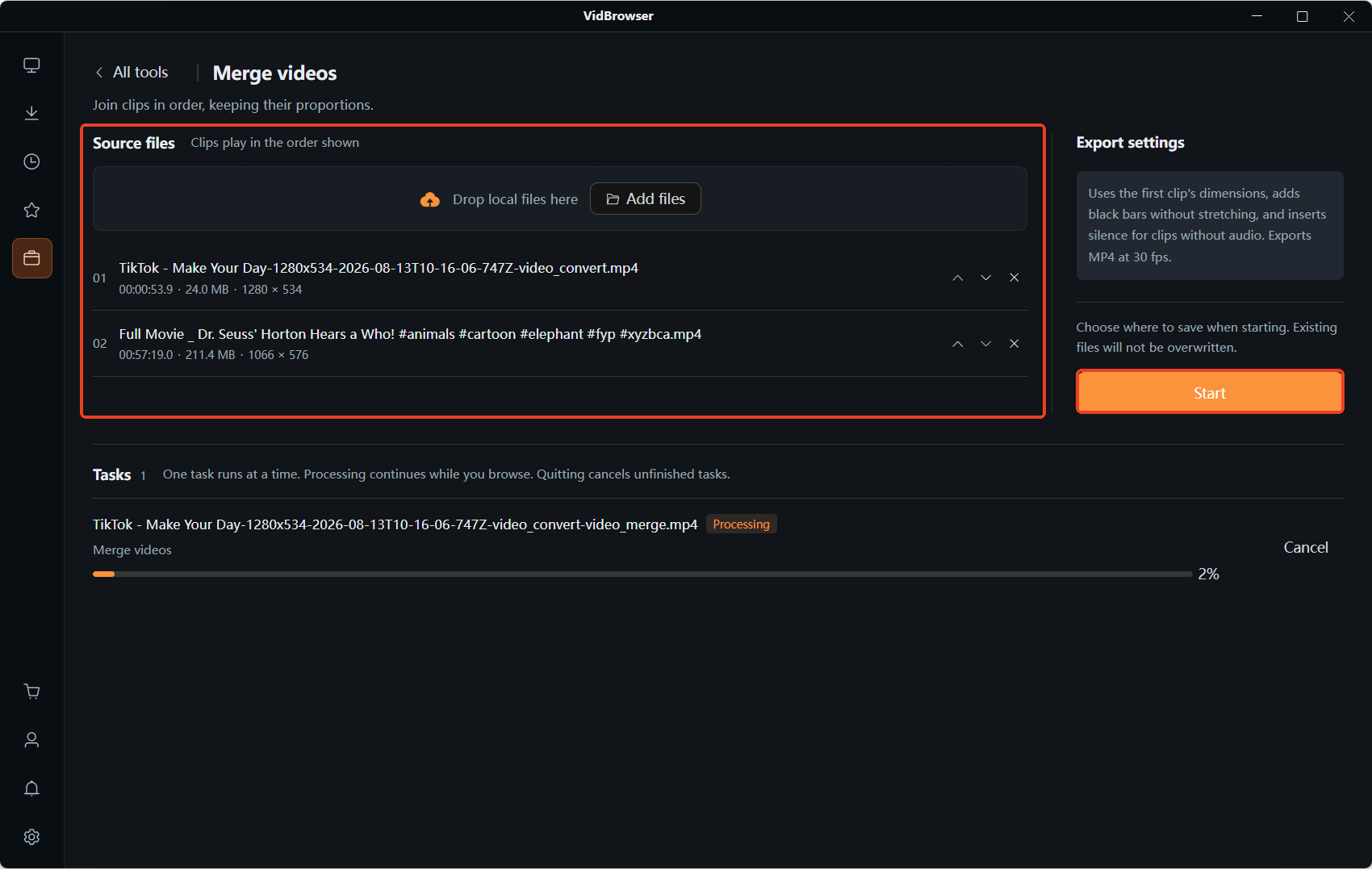
ลำดับคือลำดับในรายการ แผงไฟล์ต้นทางเขียนไว้ตรง ๆ ว่า "ต่อตามลำดับในรายการ" โปรแกรมไม่เดาแทนคุณว่าช่วงไหนมาก่อน สาเหตุที่ต้องทำใหม่บ่อยที่สุดมีสองข้อ
- ใส่คลิปสลับลำดับ ชื่อไฟล์จากการอัดเป็นท่อนมักไม่บอกว่าอะไรก่อนหลัง ใครที่กดเริ่มโดยไม่กวาดตาดูรายการก่อนจะพบว่าท่อนที่ 2 ไปอยู่หน้าท่อนที่ 1 ในไฟล์ที่ได้
- ยังไม่ได้ตัดส่วนที่ไม่ต้องการออกก่อน ช่วงรอที่หัวคลิปและคำลงท้ายที่ท้ายคลิปทำให้การตัดหลังต่อเสร็จต้องทำทั้งไฟล์ใหม่ วิธีที่ถูกคือตัดแต่ละท่อนให้เสร็จก่อนแล้วค่อยต่อ
ข้อสองนี่แหละคืองานของตัดวิดีโอ ไฟล์เดี่ยวเข้าเมนูตัดวิดีโอ คลิปเป็นชุดเข้าเมนูตัดวิดีโอหลายไฟล์ แล้วค่อยเอาผลที่ตัดแล้วไปต่อ จะเลือกโหมดไหนและใส่เวลาอย่างไรอธิบายครบแล้วใน วิธีตัดวิดีโอให้เร็วและภาพไม่แตก จึงไม่พูดซ้ำตรงนี้
ช่วงเปิดและช่วงปิด: เลือกได้ทั้งคู่ ตั้งครั้งเดียวใช้กับทั้งชุด
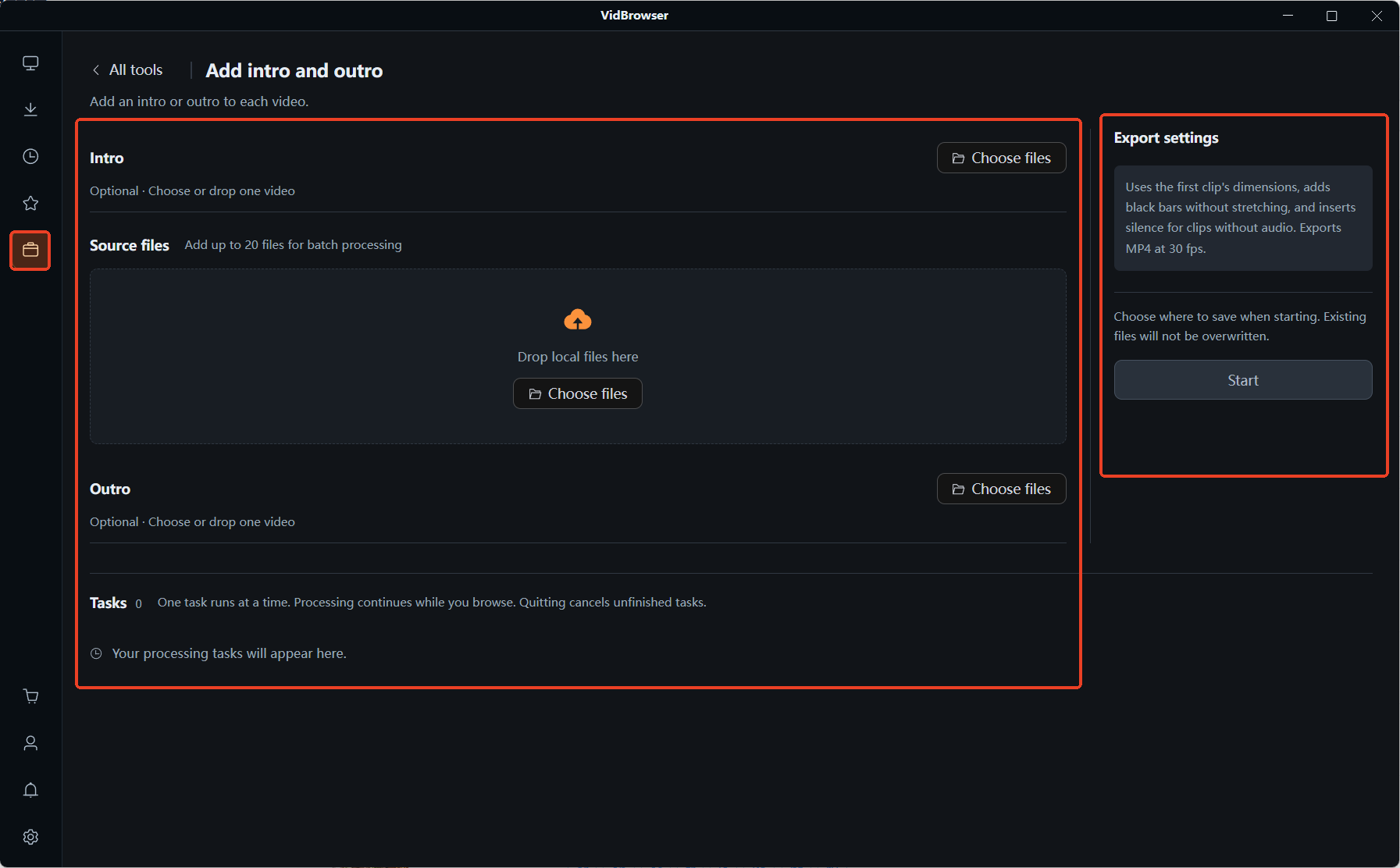
การเพิ่มช่วงเปิดและช่วงปิดเปลี่ยนเรื่อง "แปะช่วงเปิดและช่วงปิดเหมือนกันทุกไฟล์" ให้เป็นการตั้งค่าครั้งเดียว ทั้งช่วงเปิดและช่วงปิดมีป้ายว่าเลือกได้ จะใส่แค่ช่วงเปิด ใส่แค่ช่วงปิด หรือใส่ทั้งคู่ก็ได้ สูงสุด 20 ไฟล์ต่อครั้ง สิ่งที่ประหยัดไม่ใช่การต่อ แต่คือการทำซ้ำ
ความเจ็บของเนื้อหาแบบต่อเนื่องชัดเจนมาก ทุกตอนเปิดและปิดเหมือนกัน สิบคลิปก็คือการต่อซ้ำยี่สิบครั้ง ทำมือทั้งช้าและพลาดได้ง่าย พอขาดไปตอนหนึ่งก็เห็นรอยขาดในชุดที่ได้ ตั้งค่าครั้งเดียวตรงนี้ทั้งชุดก็ครบ
ต้องเตรียมไว้ล่วงแค่สองอย่าง คือวิดีโอช่วงเปิดหนึ่งไฟล์กับวิดีโอช่วงปิดหนึ่งไฟล์ ให้สเปกใกล้เคียงกับคลิปที่จะเอาไปใช้จะชัวร์ที่สุด ไม่จำเป็นต้องผลิตขึ้นใหม่ ตัดไม่กี่วินาทีที่ต้องการออกจากช่วงเปิดที่มีอยู่แล้วบันทึกเป็นไฟล์แยกก็ใช้ได้
ต่อคลิปของคุณเป็นไฟล์เดียวใน VidBrowser
เครื่องมือตัดต่อหลังถ่ายอยู่ในโปรแกรมเดียวกับดาวน์โหลดและอัดหน้าจอ VidBrowser เป็นเบราว์เซอร์วิดีโอสำหรับเดสก์ท็อป คลิปจึงไม่ต้องย้ายไปมาระหว่างโปรแกรม และไฟล์ที่ได้เก็บไว้ในเครื่องเลย
ขั้นตอนที่ 1: ดาวน์โหลดและติดตั้ง VidBrowser
VidBrowser เป็นเบราว์เซอร์วิดีโอสำหรับเดสก์ท็อป ใช้ได้ทั้ง Windows และ Mac มีทั้งดาวน์โหลดและอัดหน้าจอในตัว ติดตั้งไม่กี่นาทีก็เสร็จ
ขั้นตอนที่ 2: ดึงคลิปที่จะต่อลงเครื่อง
อันที่ดาวน์โหลดได้ตรง ๆ ให้เปิดหน้าวิดีโอแล้วเล่น แผงคลังวิดีโอทางขวาจะแสดงรายการที่ตรวจพบ กดปุ่มดาวน์โหลดสีส้มเพื่อบันทึกเป็น MP4 หรือเลือกความละเอียดก่อนก็ได้ ส่วนเนื้อหาที่มีการป้องกันหรือไลฟ์สดให้ใช้อัดหน้าจอ เลื่อนเมาส์ไปบนภาพจะมีชุดควบคุมการอัดซ้อนขึ้นมา เลือกความเร็วอัด (1x ตามเวลาจริง หรือ 2x กับ 4x เพื่อให้จบเร็วขึ้น) กดอัดทั้งหมดเพื่อบันทึกทั้งวิดีโอ และปุ่มอัดทางซ้ายเริ่มหรือหยุดชั่วคราวได้ทุกเมื่อ
ขั้นตอนที่ 3: เปิดรวมวิดีโอในหน้าเครื่องมือ
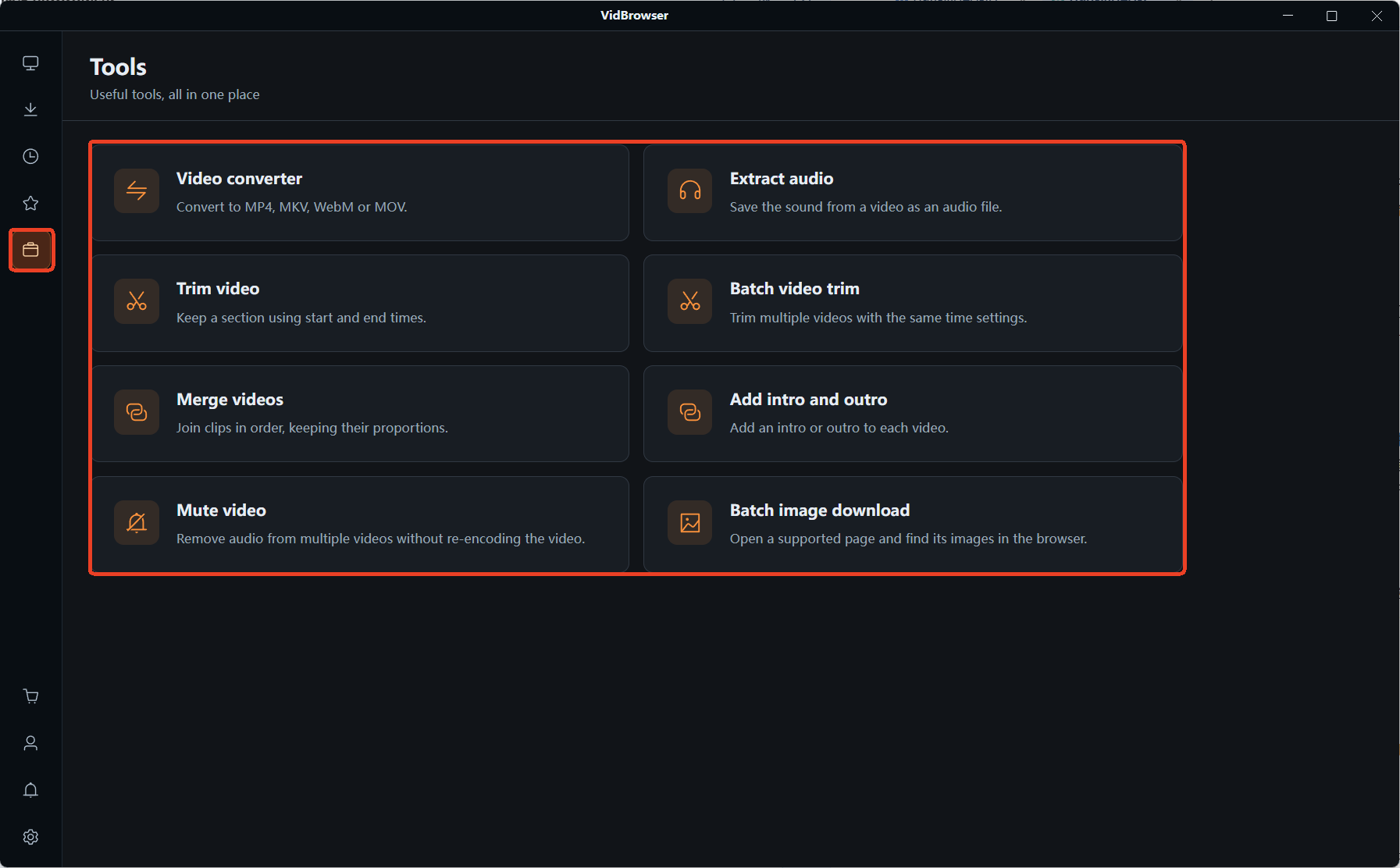
เครื่องมือที่ใช้บ่อยรวมอยู่ในหน้าเครื่องมือบนแถบนำทางซ้าย โดยรวมวิดีโอกับช่วงเปิดและช่วงปิดแยกกันคนละช่อง ลากไฟล์ในเครื่องใส่พื้นที่ไฟล์ต้นทาง หรือกดเลือกไฟล์เพื่อเพิ่มทีละไฟล์
ขั้นตอนที่ 4: เรียงตามลำดับในรายการ หรือกำหนดช่วงเปิดและช่วงปิด
ถ้าจะต่อเป็นไฟล์เดียว ให้เรียงคลิปตามลำดับที่ต้องการในผลลัพธ์ ลำดับในรายการคือลำดับสุดท้าย ถ้าจะแปะช่วงเปิดและช่วงปิดเหมือนกัน ให้สลับไปที่ช่วงเปิดและช่วงปิดแล้วระบุไฟล์ช่วงเปิดกับไฟล์ช่วงปิดแยกกัน ด้านที่ไม่ใช้เว้นว่างไว้
ขั้นตอนที่ 5: เลือกที่บันทึกแล้วเริ่มประมวลผล
เลือกที่บันทึกก่อนกดเริ่ม ไฟล์ที่มีอยู่แล้วจะไม่ถูกเขียนทับ งานจะทำตามลำดับและทำต่อแม้สลับหน้า แต่การปิดโปรแกรมจะยกเลิกงานที่ยังไม่เสร็จ รอให้เสร็จก่อนแล้วค่อยปิดหน้าต่าง
วิธีจัดเก็บไฟล์ที่ได้และวิธีวางไว้ข้างของที่ดาวน์โหลดไว้ก่อนหน้า อธิบายครบไว้ใน การสร้างคลังวิดีโอส่วนตัว
ประโยคสุดท้ายที่ควรจำ ภาพ เพลง และเสียงบรรยายในคลิปมีเจ้าของทุกอย่าง ต่อเก็บไว้ดูเองไม่เป็นปัญหา แต่การนำไปโพสต์ซ้ำหรืออ้างว่าเป็นของตัวเองเป็นอีกเรื่อง
คำถามที่พบบ่อย
วิดีโอคนละความละเอียดต่อกันแล้วภาพจะยืดเบี้ยวไหม
ไม่เบี้ยว แต่จะมีแถบดำ หน้าตั้งค่าส่งออกเขียนชัดเจนว่าให้ยึดขนาดเฟรมของวิดีโอตัวแรกเป็นหลัก ส่วนที่เหลือย่อขยายตามสัดส่วนและเติมแถบดำ ไม่ยืดภาพ ดังนั้นเฟรมจึงถูกกำหนดโดยช่วงแรกในรายการ วางช่วงที่ขนาดใหญ่ที่สุดไว้ลำดับแรก ที่เหลือก็ต้องเติมขอบน้อยที่สุด
ต่อแล้วคุณภาพภาพจะแย่ลงไหม
ขึ้นอยู่กับว่าคลิปใช้การเข้ารหัสเดียวกันหรือไม่ ถ้าเข้ารหัสและพารามิเตอร์เหมือนกันข้อมูลจะคัดลอกข้ามไป คุณภาพเท่าไฟล์ต้นฉบับ ถ้าเข้ารหัสต่างกันต้องเข้ารหัสใหม่ และการเข้ารหัสใหม่ทำให้คุณภาพเสียจากการบีบอัด ถ้าแคร์คุณภาพจริง ๆ ให้ใช้วัสดุที่ถ่ายจากอุปกรณ์เดียวกันด้วยค่าตั้งชุดเดียวกัน หรือปรับสเปกให้ตรงกันด้วยตัวแปลงรูปแบบก่อน
รูปแบบเสียงไม่เหมือนกัน ต้องแปลงเองไหม
ไม่ต้อง ประโยค "ไม่ต้องตั้งค่าความเข้ากันได้ของแทร็กเสียง เอาต์พุตเป็น MP4 แบบเดียวกัน" บอกว่าทั้งการจัดเสียงให้ตรงกันและรูปแบบเอาต์พุต โปรแกรมจัดการให้หมด สิ่งเดียวที่ต้องดูคือคลิปนั้นมีเสียงหรือไม่ เพราะคลิปที่มีเสียงวางข้างคลิปที่ไม่มีเสียงจะได้ยินตรงรอยต่อ
บล็อกเพิ่มเติม

คอนเทนต์ที่ซื้อแล้วใน Fansly อยู่ในหน้ารวมทางการ แต่ไฟล์ไม่เคยอยู่ในมือคุณ ดูว่าทางเข้าอยู่ตรงไหน เช็กอะไรเมื่อหาไม่เจอ และวิธีเก็บสำเนาไว้ที่เครื่อง
อ่านเพิ่มเติม →
โพสต์ที่บุ๊กมาร์กไว้เป็นแค่การอ้างอิง อัดมาได้จอดำ แอปในสโตร์กว่ารหัสผ่าน ดูว่าแต่ละทางบนมือถือจบตรงไหน และการเซฟบนคอมแล้วย้ายกลับมาใช้ได้จริงแค่ไหน
อ่านเพิ่มเติม →