
VOD ของ Twitch หมดอายุ แต่ไลฟ์ที่บันทึกไว้ไม่หมด: คู่มือเก็บถาวรไลฟ์ปี 2026
คุณดูแมตช์อีสปอร์ตสุดเร้าใจหรือไลฟ์ของสตรีมเมอร์ พอกลับมาดูซ้ำกลับพบว่ารีเพลย์หายไปจากหน้าแล้ว อยากเก็บไว้เองสักชุด แต่ฟีเจอร์ดาวน์โหลดของ Twitch มีให้เฉพาะสตรีมเมอร์ เนื้อหาสดมีเวลาเสมอ — พลาดแล้วคือพลาด
บทความนี้จะอธิบาย "กฎการเก็บถาวร" ของ Twitch ให้ชัด: ทำไมรีเพลย์ถึงหาย ทางการให้ดาวน์โหลดกับใคร และวิธีที่ผู้ชมใช้ได้จริงในปี 2026
ทำไมรีเพลย์ไลฟ์ของ Twitch ถึงหายไป
VOD (รีเพลย์) ของ Twitch ไม่ได้อยู่ถาวร — มันจะถูกล้างตามกำหนดตามประเภทบัญชีของสตรีมเมอร์ ตามศูนย์ช่วยเหลือทางการของ Twitch ระยะเวลามีสามระดับ:
- บัญชีทั่วไป: เก็บรีเพลย์ไลฟ์ไว้ 7 วัน
- Affiliate (แอฟฟิลิเอต): เก็บ 14 วัน
- Partner และผู้ใช้ Prime/Turbo: เก็บ 60 วัน (อ้างอิง เอกสาร VOD ทางการของ Twitch)
หมดเวลารีเพลย์ก็หายไปจากหน้าสตรีมเมอร์ ไม่มีทางกู้คืน สตรีมเมอร์ตัดไลฟ์เป็นไฮไลต์ (Highlights) เก็บไว้บนช่องได้ยาว ๆ แต่ตั้งแต่เมษายน 2025 Twitch จำกัดพื้นที่จัดเก็บรวมของ Highlights และวิดีโอที่อัปโหลดไว้ที่ 100 ชั่วโมง ส่วนเกินจะถูกล้างอัตโนมัติ ไฮไลต์ก็ไม่ใช่ตัวประกันความปลอดภัยอีกต่อไป — ยิ่งไปกว่านั้นผู้ชมทั่วไปก็ไม่มีสิทธิ์ตัดอยู่แล้ว
ดังนั้น "ไว้ดูอีกสองสามวัน" เป็นนิสัยเสี่ยงบน Twitch — ไลฟ์ที่คุณชอบอาจถูกลบก่อนที่คุณจะนึกถึงมันเสียอีก
ดาวน์โหลดทางการ: มีกุญแจอยู่ที่สตรีมเมอร์เท่านั้น
Twitch มีฟีเจอร์ดาวน์โหลดทางการจริง แต่สร้างไว้ให้ตัวสตรีมเมอร์เอง: สตรีมเมอร์เข้าสู่ระบบแดชบอร์ดครีเอเตอร์แล้วดาวน์โหลดการถ่ายทอดลงเครื่องก่อน VOD หมดอายุ (โดยทั่วไปภายใน 60 วัน และหลังจบไลฟ์เท่านั้น)
ในฐานะผู้ชม คุณไม่มีทางเข้า Twitch ไม่มีปุ่ม "ดาวน์โหลดไลฟ์นี้" สำหรับผู้ชม — ทั้งเว็บและแอป
นี่ทำให้เกิดสถานการณ์อึดอัด: เนื้อหามีอยู่บนแพลตฟอร์ม แต่มันมีอายุ และผู้ชมทั่วไปไม่มีวิธีทางการใด ๆ ที่จะเก็บไว้ก่อนที่มันจะหาย
วิธีที่ผู้ชมพยายามเก็บถาวร — และหลุมพราง
- โปรแกรมอัดหน้าจอ: ไลฟ์คือวิดีโอสตรีมต่อเนื่อง การอัดแปลว่าต้องเปิดเครื่องทิ้งไว้ตลอดการถ่ายทอด — บ่อยครั้งทั้งคืน พัดลมหมุนโวยวาย เครือข่ายสะดุดเมื่อไหร่ก็ได้ไฟล์กระตุก เสียงไม่ตรงภาพ และเพิ่งรู้ว่าดูไม่ได้ตอนอัดเสร็จ
- เครื่องมือดาวน์โหลดบุคคลที่สาม: ไลฟ์ของ Twitch ส่งผ่าน HLS แบบแบ่งเซกเมนต์ ดาวน์โหลดเดอร์ทั่วไปหลายตัวจับไม่มั่นคง — สตรีมอาจหลุดกลางไลฟ์หรือได้ไฟล์เสีย บางเครื่องมือพึ่งสคริปต์แยกข้อมูลที่พังทุกครั้งที่แพลตฟอร์มอัปเดต (สำหรับสาเหตุทั่วไปที่เครื่องมือดาวน์โหลดพัง ดูบทความตัวดาวน์โหลดไม่ทำงานของเรา)
- รอรีเพลย์แล้วค่อยดาวน์โหลด: การฝากความหวังไว้กับ VOD ก็เป็นเชิงรับอยู่แล้ว — มันมีอายุแค่ 7 ถึง 60 วัน พลาดช่วงเวลาไปก็ไม่มีอะไร (ถ้ารีเพลย์ยังอยู่ในช่วงอายุ ดูขั้นตอนดาวน์โหลดโดยตรงแบบครบ ๆ ได้ในคู่มือบันทึก VOD Twitch ก่อนหมดอายุของเรา)
บันทึกไปด้วยดูไป: เปลี่ยนสตรีมเป็นไฟล์ในเครื่องแบบเรียลไทม์
เมื่อรีเพลย์หมดอายุและสิทธิ์ทางการมีแต่สตรีมเมอร์ วิธีที่น่าเชื่อถือที่สุดคือ: อย่าพึ่งที่เก็บของแพลตฟอร์ม — อัดวิดีโอทันทีที่ไลฟ์เริ่มเล่น
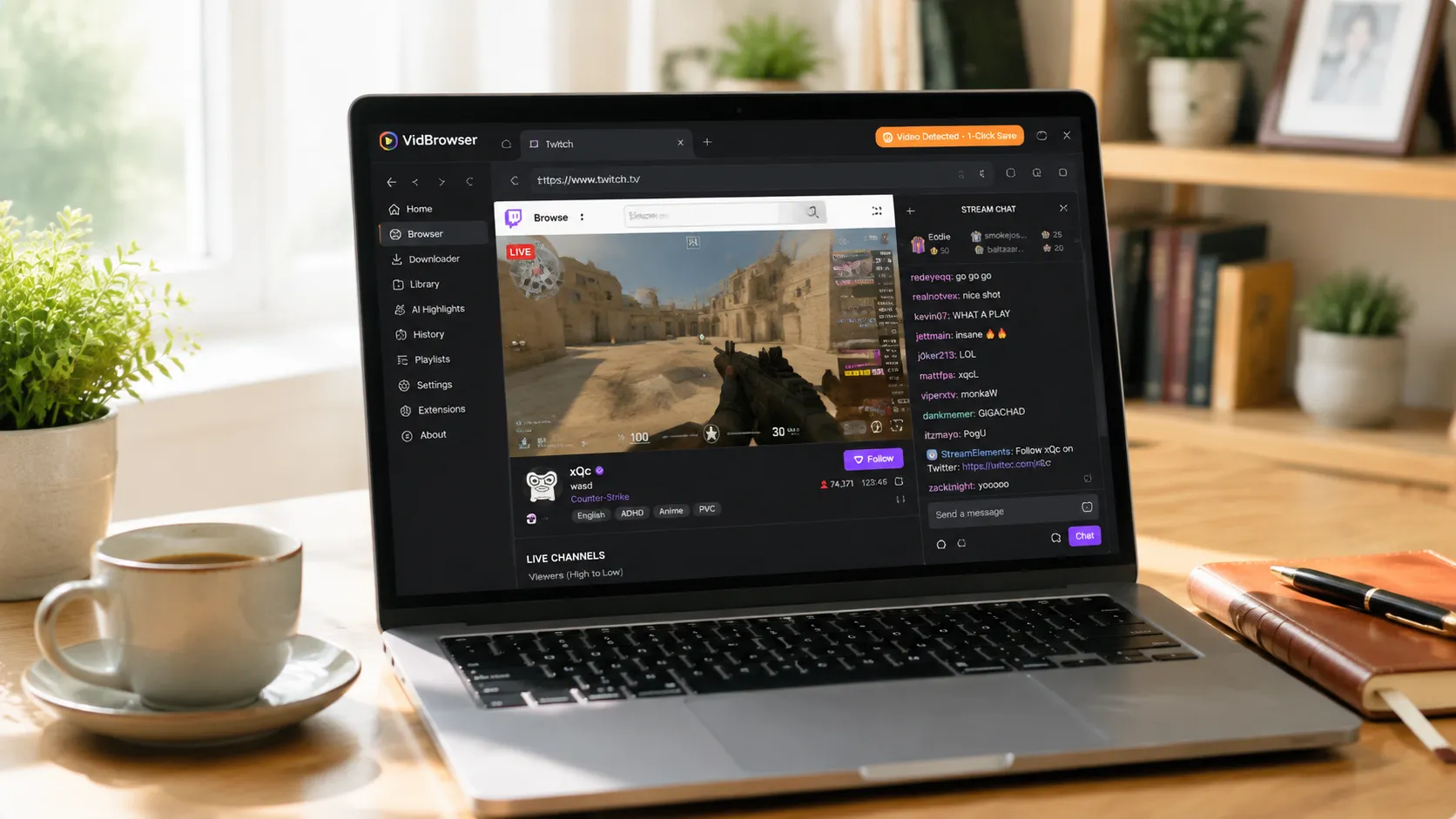
VidBrowser คือเบราว์เซอร์เดสก์ท็อปที่ออกแบบมาเพื่อวิดีโอ รองรับ Windows และ Mac เปิด twitch.tv เข้าห้องไลฟ์ตามปกติ พอไลฟ์เริ่มเล่น ใช้ฟีเจอร์อัดวิดีโอของ VidBrowser อัดไลฟ์ที่กำลังเล่นอยู่ — ไลฟ์คือสตรีมแบบเรียลไทม์ ดาวน์โหลดตรง ๆ ไม่ได้เหมือนวิดีโอทั่วไป บันทึกได้ด้วยการอัดเท่านั้น
แค่ไม่กี่ขั้นตอน:
ขั้นตอนที่ 1: ดาวน์โหลดและติดตั้ง VidBrowser
VidBrowser คือเบราว์เซอร์วิดีโอเดสก์ท็อปสำหรับดูไลฟ์และวิดีโอ ตัดคลิป และบันทึกลงเครื่องบน Windows และ Mac ติดตั้งเสร็จในไม่กี่นาที
ขั้นตอนที่ 2: เปิด Twitch ใน VidBrowser และเข้าสู่ระบบ
เปิด VidBrowser เข้า twitch.tv แล้วเข้าสู่ระบบด้วยบัญชีของคุณตามปกติ การดูไลฟ์ส่วนใหญ่ต้องล็อกอิน — ล็อกอินแล้วสตรีมถึงจะเล่นได้ปกติ
ขั้นตอนที่ 3: เข้าห้องที่อยากเก็บถาวรและให้ไลฟ์เริ่มเล่น
เข้าห้องไลฟ์และให้สตรีมเล่นสักสองสามวินาที VidBrowser จะตรวจจับทรัพยากรวิดีโอบนหน้าเว็บในเบื้องหลังอัตโนมัติ เมื่อเจอไลฟ์สตรีม ก็จะนำไปแสดงในแผง "คลังวิดีโอ" ทางขวา
ขั้นตอนที่ 4: รีเพลย์ดาวน์โหลดตรง ไลฟ์สดใช้การอัด
เนื้อหาบนแพลตฟอร์มสตรีมมิงมีสองประเภท วิธีเซฟต่างกัน:
- รีเพลย์และวิดีโอ (VOD): ดาวน์โหลดตรงได้ หาวิดีโอในแผง "คลังวิดีโอ" แล้วกดปุ่ม "ดาวน์โหลด" สีส้ม เซฟเป็น MP4 ได้เลย
- ไลฟ์สด: ไลฟ์คือสตรีมแบบเรียลไทม์ ดาวน์โหลดตรงไม่ได้ ต้องใช้ฟีเจอร์อัด — เลือกความเร็วการอัด (1x เรียลไทม์ หรือ 2x/4x เสร็จไวกว่า) กด "อัดทั้งหมด" เพื่ออัดทั้งไลฟ์ ปุ่มอัดด้านซ้ายเริ่มหรือหยุดชั่วคราวได้ตลอด
พอไลฟ์จบ (หรือสำหรับรีเพลย์) วิดีโอจะถูกเซฟลงเครื่องอย่างสมบูรณ์
ขั้นตอนที่ 5: หาไฟล์ในคลังของคุณ
บันทึกเสร็จ คุณเปิดไฟล์จากโฟลเดอร์ที่เลือก หรือหาได้จากประวัติดาวน์โหลดของ VidBrowser จากนั้นดูออฟไลน์ได้ทุกเมื่อด้วยโปรแกรมเล่นที่รองรับอย่าง VLC หรือ QuickTime
วิธีนี้ดีอยู่สามข้อ:
- ไม่ขึ้นกับ VOD หมดอายุ ไลฟ์ยังไม่จบไฟล์ก็อยู่เครื่องแล้ว รีเพลย์หายหลัง 7 วันไม่เกี่ยวกับคุณ
- ไม่ถูกจำกัดสิทธิ์สตรีมเมอร์ การบันทึกเกิดขึ้นบนเครื่องคุณ ไม่ต้องให้สตรีมเมอร์เปิดสิทธิ์ใด ๆ และไม่ต้องใช้ช่องดาวน์โหลดทางการ
- VOD หลังจบไลฟ์ก็บันทึกได้ แค่รีเพลย์ยังอยู่ในช่วงอายุและเล่นได้ปกติ กระบวนการเดียวกันใช้ได้
ก่อนเก็บถาวร สองข้อเตือน
หนึ่งคือลิขสิทธิ์ ภาพ เพลง คำบรรยายในไลฟ์ต่างมีเจ้าของ บันทึกไว้ดูย้อนหลังส่วนตัวไม่เป็นไร เผยแพร่ซ้ำ ก๊อปไปลง หรือใช้เชิงพาณิชย์คือการละเมิด เก็บไว้ดูเอง และเคารพผู้สร้างเนื้อหา
สองคือเก็บแต่เนิ่น ๆ บันทึกระหว่างไลฟ์ปลอดภัยที่สุด — อย่ารอจนรีเพลย์ใกล้หมดอายุ สร้างนิสัย "เห็นของควรเก็บก็เก็บเลย" ง่ายกว่าการตามแก้ทีหลังมาก
FAQ
VOD (รีเพลย์) ของ Twitch นานแค่ไหนถึงจะหมดอายุ?
บัญชีทั่วไป 7 วัน Affiliate 14 วัน Partner และผู้ใช้ Prime/Turbo 60 วัน หมดอายุแล้วรีเพลย์ถูกลบออกจากเซิร์ฟเวอร์ถาวร ไม่มีทางกู้คืน อยากเก็บต้องรีบ
การบันทึกไลฟ์จะแจ้งสตรีมเมอร์ไหม?
ไม่ Twitch ไม่มีกลไกแจ้งเตือนการบันทึกไลฟ์ VidBrowser บันทึกวิดีโอลงอุปกรณ์ของคุณ ไม่ส่งบันทึกใด ๆ ไปยังแพลตฟอร์ม และไม่กระทบบัญชีของคุณ
ไลฟ์จบไปแล้วยังบันทึกได้ไหม?
ได้ แต่มีช่วงเวลา แค่รีเพลย์ยังอยู่ในช่วงอายุและเล่นได้ปกติ ก็ดาวน์โหลดตรงได้เลย ถ้ารีเพลย์ถูกลบแล้วก็ต้องรอไลฟ์หน้า เพราะฉะนั้นบันทึกระหว่างไลฟ์คือวิธีที่ปลอดภัยที่สุด
บล็อกเพิ่มเติม

คอนเทนต์ที่ซื้อแล้วใน Fansly อยู่ในหน้ารวมทางการ แต่ไฟล์ไม่เคยอยู่ในมือคุณ ดูว่าทางเข้าอยู่ตรงไหน เช็กอะไรเมื่อหาไม่เจอ และวิธีเก็บสำเนาไว้ที่เครื่อง
อ่านเพิ่มเติม →
โพสต์ที่บุ๊กมาร์กไว้เป็นแค่การอ้างอิง อัดมาได้จอดำ แอปในสโตร์กว่ารหัสผ่าน ดูว่าแต่ละทางบนมือถือจบตรงไหน และการเซฟบนคอมแล้วย้ายกลับมาใช้ได้จริงแค่ไหน
อ่านเพิ่มเติม →