
การบันทึก YouTube Short เริ่มจากคำถามเดียว คลิปนี้เป็นของใคร
เลื่อนดู Shorts ไม่กี่นาทีก็ผ่านไปเป็นสิบคลิป แต่พออยากเก็บสักคลิปจริง ๆ ถึงจะพบว่าเรื่องซับซ้อนกว่าที่คิด: บางคลิปดาวน์โหลดจากสตูดิโอได้ตรง ๆ บางเนื้อหาฝั่งทางการไม่ให้ไฟล์ ปุ่มดาวน์โหลดบางวันมีบางวันหายไปเฉย ๆ ไฟล์ที่บันทึกไว้ครั้งเป็นแนวตั้งครั้งก็ไม่ตรง เบื้องหลังปรากฏการณ์เหล่านี้คือกฎชุดเดียวกัน
วิธีบันทึก YouTube Short ขึ้นอยู่กับสองเรื่อง: คลิปนี้นับเป็น Shorts หรือไม่ และมันใช่คลิปที่คุณอัปโหลดเองหรือเปล่า แต่ละคำถามมีคำตอบทางการของตัวเอง ไล่ให้ชัดก่อนแล้วค่อยเลือกเส้นทางบันทึกจะช่วยลดการเดินวนได้เยอะ
การจัดหมวด Shorts ถูกกำหนดโดยรูปทรงภาพและเวลาอัปโหลด
Shorts ไม่ใช่รูปแบบไฟล์ แต่เป็นป้ายจัดหมวดที่ YouTube ติดให้เนื้อหาที่เข้าเงื่อนไข ตามคำอธิบายของ ศูนย์ช่วยเหลือ YouTube วิดีโอที่อัปโหลดหลังวันที่ 15 ตุลาคม 2024 ที่มีสัดส่วนภาพแบบจัตุรัสหรือแนวตั้งและความยาวไม่เกิน 3 นาทีจะถูกจัดเป็น Shorts; วิดีโอแนวตั้งที่อัปโหลดก่อนหน้านั้นยังคงถูกจัดการเป็นวิดีโอยาวต่อไป
กฎนี้มีข้อสรุปสามข้อที่มองข้ามได้ง่าย หนึ่ง การจัดหมวดเป็นสิ่งที่ระบบทำอัตโนมัติตอนประมวลผล ผู้เผยแพร่ไม่มีสวิตช์ให้กด ใส่แฮชแท็กในชื่อหรือไม่ก็ไม่กระทบผล สอง วิดีโอแนวนอน 16:9 สั้นแค่ไหนก็ไม่ถูกนับเป็น Shorts คำแนะนำทางการคือถ้าอยากทำวิดีโอยาวให้ใช้ภาพที่กว้างกว่า สาม การเอ็กซ์ปอร์ตไฟล์เดิมใหม่ด้วยสัดส่วนภาพอื่นอาจทำให้การจัดหมวดเปลี่ยนตาม — เอ็กซ์ปอร์ตแนวตั้งคือ Shorts ใส่แถบดำเป็นแนวนอนก็กลับเป็นวิดีโอยาว
สำหรับการบันทึก แปลว่าคำถามที่ว่า "คลิปที่ฉันจะเก็บมันมีอยู่ในรูปแบบไหน" เช็กเองได้: ดูรูปทรงภาพ ดูความยาว แล้วเทียบกับเวลาอัปโหลด — สามเรื่องตรงกันเมื่อไร มันเล่นบนแพลตฟอร์มในรูปแบบใด ควรเดินเส้นทางบันทึกไหน ก็ชัดขึ้นมาก
Short ที่อัปโหลดเองมีทางออกทางการ ทั้งความละเอียดและจำนวนครั้งมีขีดจำกัดแบบตายตัว
สำหรับครีเอเตอร์ที่จะเอาคืน Short ที่อัปโหลดเอง เส้นทางทางการคือฟังก์ชันดาวน์โหลดใน YouTube Studio จะดาวน์โหลดได้ไหม ได้คุณภาพแค่ไหน หน้าช่วยเหลือทางการพูดตรง ๆ ว่า: ดาวน์โหลดวิดีโอของตัวเองเป็นไฟล์ MP4 ความละเอียด 720p หรือ 360p ตามขนาดของวิดีโอ; ถ้าอยากเอาคืนทั้งช่องเป็นชุด ต้องไปทาง Google Takeout
การดาวน์โหลดจากสตูดิโอไม่ได้ใช้ได้ตลอดเวลา ฝั่งทางการระบุสถานการณ์ที่ดาวน์โหลดไม่ได้สี่แบบ:
- วิดีโอถูกนำออกจาก YouTube แล้ว;
- วิดีโอได้รับการเตือนเรื่องลิขสิทธิ์หรือหลักเกณฑ์ชุมชน;
- วิดีโอใช้แทร็กเสียงที่ได้รับอนุมัติล่วงหน้า;
- วิดีโอเต็มวงเงินการดาวน์โหลดภายใน 24 ชั่วโมงที่ผ่านมา — วิดีโอหนึ่งรายการดาวน์โหลดได้สูงสุดห้าครั้งต่อวัน ผ่านไปหนึ่งวันตัวเลือกจะกลับมา
อีกจุดที่ควรรู้ล่วงหน้า: 720p และ 360p เป็นสองระดับที่ฝั่งทางการกำหนดให้ ไม่จำเป็นต้องใช่คุณภาพที่คุณอัปโหลดตอนแรก ดังนั้นวัสดุที่สำคัญจริง ๆ ควรสำรองในเครื่องด้วยไฟล์ต้นฉบับที่เอ็กซ์ปอร์ตเอง ส่วนดาวน์โหลดจากสตูดิโอใช้เป็นทางออกฉุกเฉิน
Short ของคนอื่นฝั่งทางการไม่ให้ไฟล์; ดูออฟไลน์กับบันทึกไฟล์เป็นคนละเรื่อง
ความสามารถทางการที่ว่า "ดาวน์โหลดวิดีโอที่อัปโหลดเอง" ไม่ครอบคลุมเนื้อหาของผู้ใช้รายอื่นอย่างชัดเจน ข้อความเดิมในเอกสารช่วยเหลือฉบับเดียวกันคือ: ไม่สามารถดาวน์โหลดวิดีโอ YouTube ของผู้ใช้รายอื่นได้ ถ้าคุณเป็นสมาชิก Premium สามารถดูออฟไลน์ในแอปได้ — สังเกตความต่างของสองการกระทำนี้: ดูออฟไลน์คือสำเนาเข้ารหัสภายในแอปที่ผูกกับบัญชี ออกจากแอปและสถานะสมาชิกเมื่อไรก็หมดผล; บันทึกไฟล์คือถือ MP4 ที่ย้ายได้ เปิดในเครื่องเล่นใดก็ได้ ดูได้ ไม่เท่ากับเก็บได้
นี่คือเหตุผลที่หลายคนชนกำแพงซ้ำ ๆ กับเว็บ "เว็บดาวน์โหลด Shorts" ของบุคคลที่สาม — เว็บพวกนั้นโดยแก่นแท้คือยื่นขอไฟล์กับ YouTube แทนคุณ โดนปฏิเสธ ลิงก์หมดอายุ คุณภาพตกขั้น ล้วนเจอบ่อย เหตุผลระดับกลไกถูกแยกแยะไว้แล้วในบทความเรื่อง ทำไมวิดีโอสตรีมมิงมักดาวน์โหลดไม่ได้: ระหว่างสตรีมที่เล่นได้ในเครื่องเล่นกับไฟล์ที่สมบูรณ์นอนอยู่บนเซิร์ฟเวอร์รอคนมาหยิบ มีระบบแจกจ่ายทั้งชุดคั่นอยู่
บันทึก Shorts ด้วย VidBrowser: ภาพแนวตั้งถูกตรวจพบตามปกติ สี่ขั้นตอนเก็บลงเครื่อง
Shorts เป็นวิดีโอสาธารณะ ลำดับการดาวน์โหลดปกติก่อนและบันทึกสำรองหลังใช้ได้ที่นี่เช่นกัน เบราว์เซอร์ในตัวของ VidBrowser กับเวอร์ชันเว็บของ YouTube เป็นชุดหน้าเดียวกัน เครื่องเล่นแนวตั้ง คอมเมนต์ ฟีดแนะนำทำงานปกติ การตรวจจับไม่ได้รับผลจากรูปทรงภาพ; กระบวนการเต็มฝั่งวิดีโอยาวเขียนไว้แล้วใน บทช่วยสอนดาวน์โหลดวิดีโอ YouTube การทำงานกับ Shorts สานต่อสายเดียวกัน:
ขั้นที่ 1: ดาวน์โหลดและติดตั้ง VidBrowser
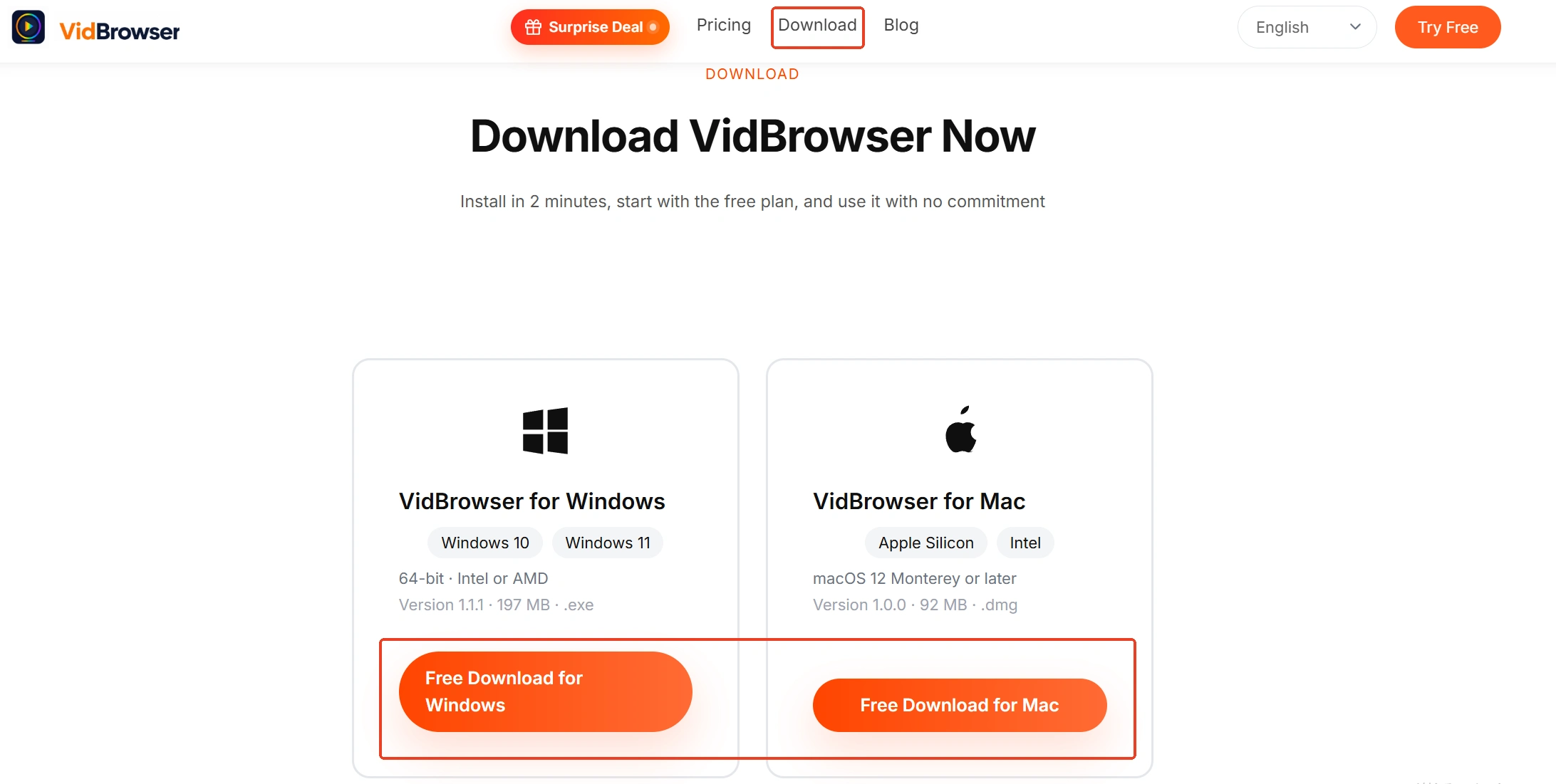
VidBrowser เป็นเบราว์เซอร์วิดีโอสำหรับเดสก์ท็อป เหมาะกับดูวิดีโอ ตัดช่วง และบันทึกลงเครื่องบน Windows และ Mac มีทั้งดาวน์โหลดและบันทึกภาพในตัว ดาวน์โหลดได้ที่ หน้าแรกเว็บไซต์ ติดตั้งเสร็จในไม่กี่นาที
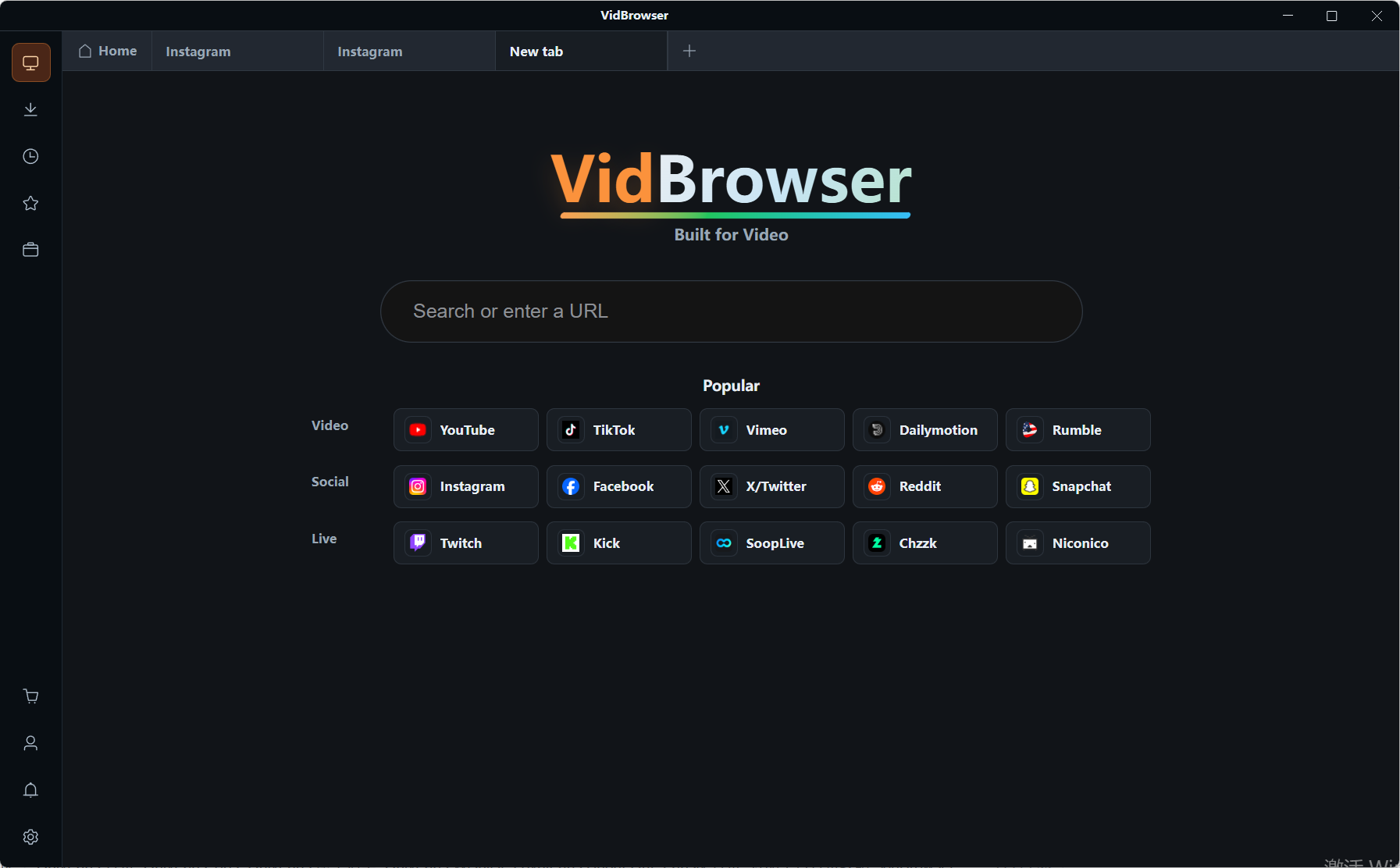
ขั้นที่ 2: เปิด YouTube แล้วเล่น Short ที่อยากเก็บ
ใน VidBrowser เปิดเวอร์ชันเว็บของ YouTube เข้าฟีด Shorts หรือเปิดหน้าเล่นของ Short ที่ต้องการตรง ๆ แล้วปล่อยให้วิดีโออยู่ในสถานะกำลังเล่น
ขั้นที่ 3: ดาวน์โหลดตรงในคลังสื่อวิดีโอ
แผงคลังสื่อด้านขวาจะแสดงรายการวิดีโอที่ตรวจพบ เลือกระดับด้วยตัวกรองความละเอียดก่อนได้ แล้วกดปุ่มดาวน์โหลดสีส้มบนรายการเพื่อบันทึก ภาพแนวตั้งของ Short จะถูกเก็บเป็นไฟล์ตามวิดีโอไปด้วย
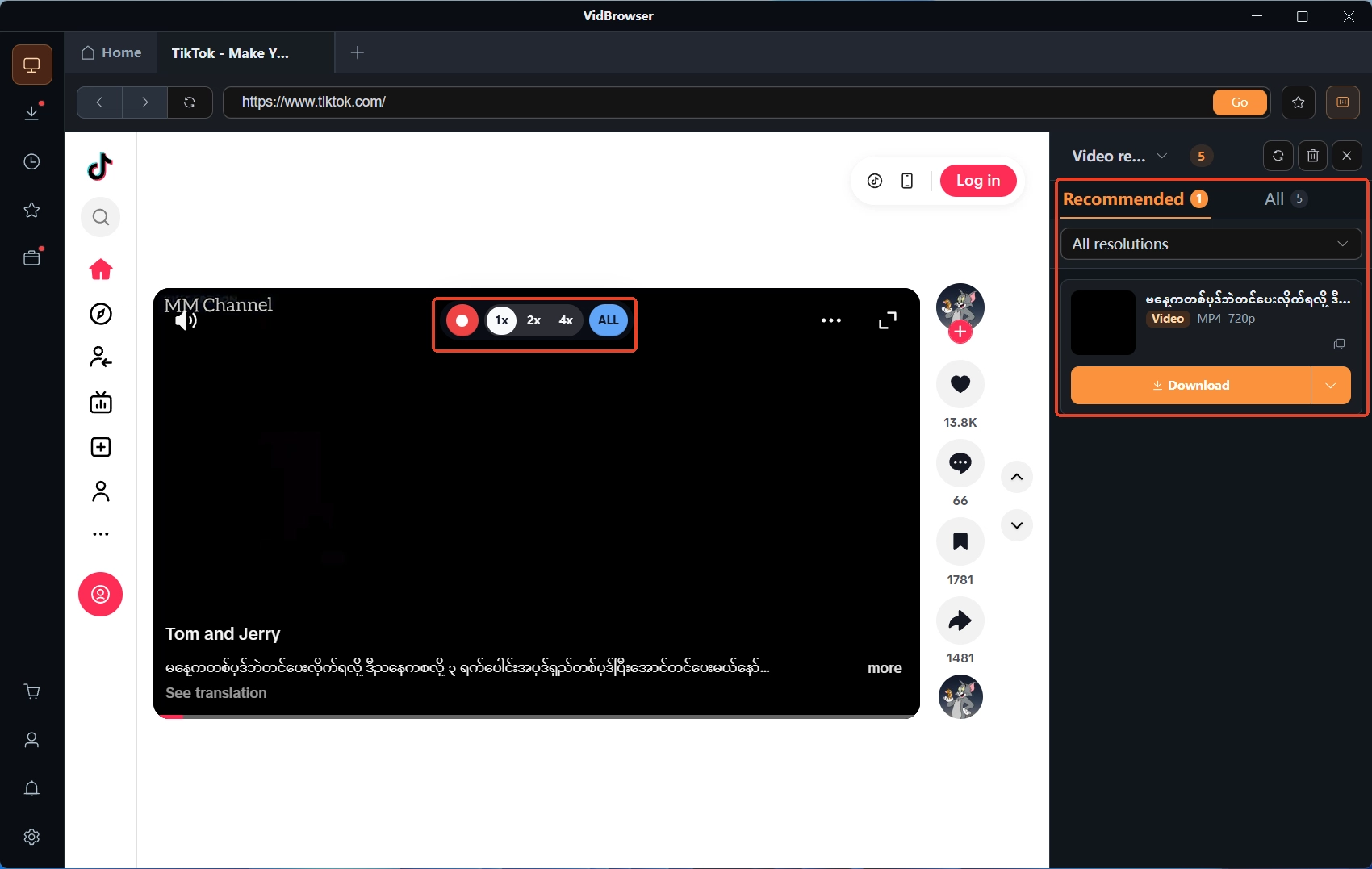
ขั้นที่ 4: ดาวน์โหลดไม่ได้ให้ใช้การอัดสำรอง
ถ้าวิดีโอบางรายการไม่มีรายการดาวน์โหลดได้ในแผง เลื่อนเมาส์ไปบนภาพ ตัวควบคุมการอัดจะแสดงทับขึ้นมา: เลือกความเร็วการอัด (1x ตามเวลาจริง หรือ 2x กับ 4x เสร็จไวกว่า) กดอัดทั้งคลิปเพื่ออัดตั้งแต่ต้นจนจบ ปุ่มอัดด้านซ้ายกดพักได้ตลอด ไฟล์ที่บันทึกแล้วหาได้ทั้งหมดในประวัติการดาวน์โหลดที่เปิดผ่านไอคอนนาฬิกาในแถบนำทางด้านซ้าย
คำถามที่พบบ่อย
Short ที่บันทึกไว้เป็นไฟล์แนวตั้งไหม?
ใช่ VidBrowser บันทึกภาพของตัววิดีโอเอง Shorts เผยแพร่แบบแนวตั้ง ไฟล์ที่ได้จึงเป็นวิดีโอแนวตั้ง; ถ้าดูแล้วเล็กไปในเครื่องเล่นปกติ ให้หดหน้าต่างให้แคบลงหรือใช้โหมดเล่นแบบเต็มจอแนวตั้ง อยากแปลงรูปแบบหรือแยกเสียง หน้า "เครื่องมือ" มีช่องทางที่ตรงกัน
ทำไมปุ่มดาวน์โหลดในสตูดิโอถึงหายไป?
เทียบกับสถานการณ์ทางการสี่แบบไล่ทีละข้อ: วิดีโอถูกนำออก ได้รับการเตือนลิขสิทธิ์หรือหลักเกณฑ์ชุมชน ใช้เสียงอนุมัติล่วงหน้า หรือวิดีโอนี้ดาวน์โหลดครบห้าครั้งใน 24 ชั่วโมงแล้ว ส่วนใหญ่เจอกรณีสุดท้าย รอหนึ่งวันตัวเลือกจะกลับมา
ดาวน์โหลด Shorts ต่างจากวิดีโอ YouTube ปกติไหม?
ในระดับไฟล์ไม่ต่าง: วิดีโอแนวตั้งเดียวกันไม่ว่าถูกจัดเป็น Shorts หรือวิดีโอยาว ภาพก็คือภาพนั้น ต่างกันที่การปฏิบัติของฝั่งทางการ — วิดีโอของตัวเองเดินดาวน์โหลดจากสตูดิโอได้ทุกคลิป วิดีโอของคนอื่นไม่มีไฟล์ให้ อยากบันทึกภาพหน้าปกแยก บทความเรื่อง ดาวน์โหลดภาพหน้าปก YouTube มีวิธีเฉพาะ


