
โปรแกรม Grab วิดีโอ: สามเครื่องมือภายใต้ชื่อเดียว
คำว่า grab วิดีโออาจหมายถึงเครื่องมือสามแบบที่แทบไม่มีจุดร่วมกันนอกจากชื่อ แบบหนึ่งดึงภาพนิ่งออกจากคลิป อีกแบบแปลงลิงก์ที่วางลงไปให้กลายเป็นไฟล์ และแบบสุดท้ายอัดภาพขณะที่กำลังเล่น เลือกผิดคือติดตั้งสิ่งที่ทำตามงานที่คุณต้องการไม่ได้
เริ่มจากผลลัพธ์ที่คุณอยากได้ก่อน แล้วค่อยหาเครื่องมือที่สร้างผลลัพธ์นั้น นิสัยง่าย ๆ นี้ช่วยเลี่ยงการติดตั้งแล้วได้เพียงโฟลเดอร์เปล่า ๆ
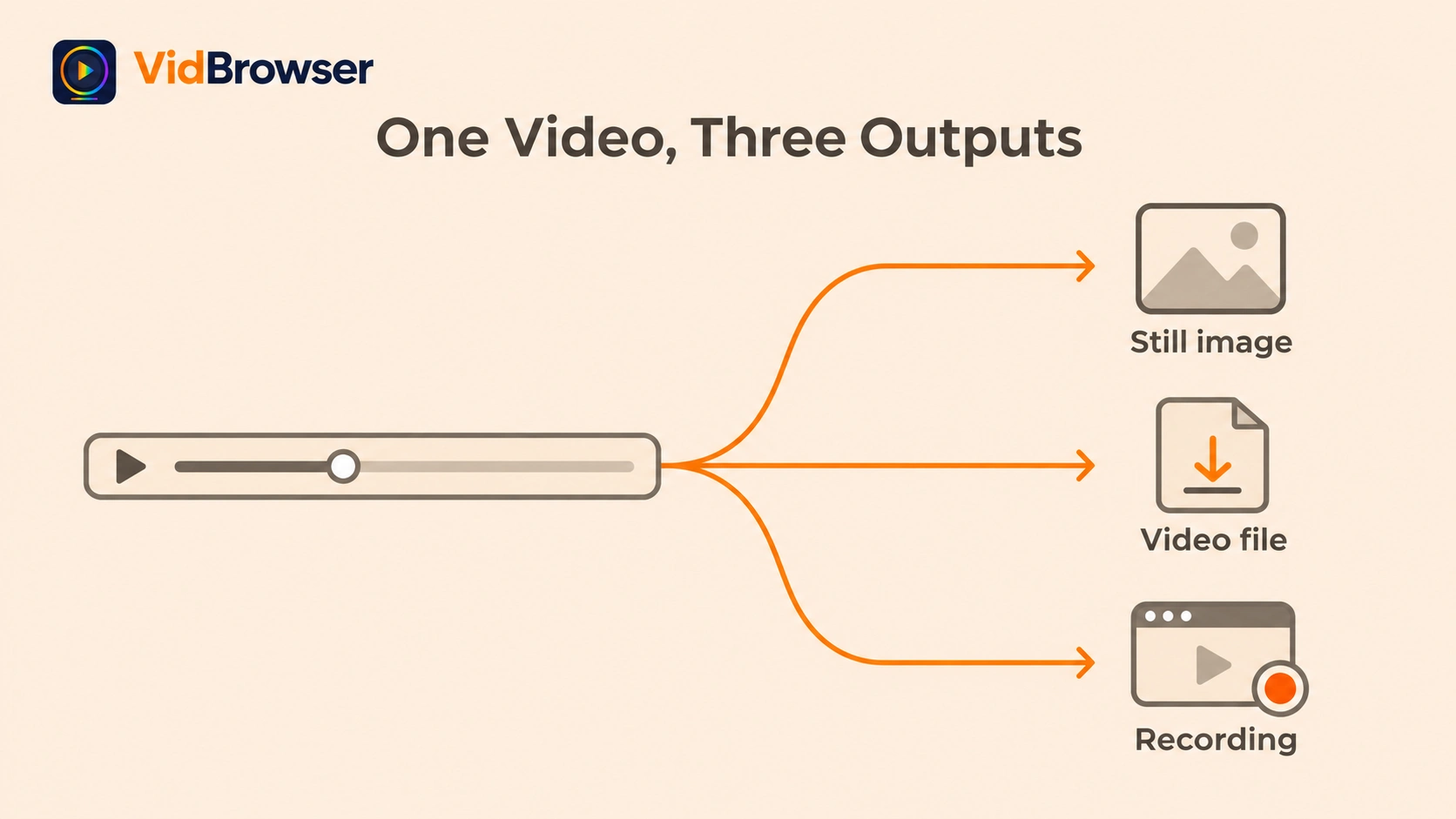
คำตอบสั้น ๆ: เลือกผลลัพธ์ก่อนเลือกเครื่องมือ ภาพนิ่ง ไฟล์ที่เล่นได้ และการอัดภาพมาจากสามเส้นทางต่างกัน ไม่มีเครื่องมือใดครอบคลุมทั้งสาม
สามงานที่ซ่อนอยู่หลังคำว่า Grab วิดีโอ
เครื่องมือ grab วิดีโอเอาบางอย่างออกมาจากวิดีโอ สิ่งที่มันดึงออกมาคือตัวกำหนดว่าเครื่องมือไหนทำได้
| ตัวดึงเฟรม | ตัวโหลดไฟล์ | ตัวอัดการเล่น | |
|---|---|---|---|
| สิ่งที่ได้ | ภาพนิ่งหนึ่งภาพ | ไฟล์วิดีโอที่เล่นได้ | ภาพอัดของสิ่งที่เล่นไป |
| วิธีทำงาน | อ่านเฟรมหรือไฟล์ภาพตัวอย่าง | แปลงลิงก์และบันทึกสตรีม | จับภาพขณะที่เล่น |
| เหมาะกับ | ภาพปก ภาพตัวอย่าง ช็อตสวย ๆ | คลิปที่คุณเป็นเจ้าของหรือเก็บได้ | สตรีมสดและหน้าเว็บที่ไม่มีไฟล์ |
| ขีดจำกัด | ระดับความละเอียดต่ำและแถบดำ | ขีดจำกัดเวลาและคุณภาพลดลง | ทำงานเฉพาะตอนวิดีโอเล่น |
เช็กแถวสุดท้ายก่อนติดตั้งอะไรก็ตาม ตัวดึงเฟรมส่งไฟล์ให้คุณไม่ได้ ตัวโหลดก็ไม่มีอะไรให้ดึงบนหน้าที่ไม่เผยสตรีมเลย แต่ละงานมีเพดานของตัวเอง การค้นหาที่ล้มเหลวส่วนใหญ่เกิดจากการเลือกผิดแถว
การดึงเฟรมนิ่งเป็นงานอีกแบบหนึ่ง
ตัวดึงเฟรมเอาภาพหนึ่งภาพออกจากไทม์ไลน์ ขนาดที่ได้ขึ้นอยู่กับไฟล์ที่เว็บไซต์ส่งมา
YouTube เก็บภาพตัวอย่างเป็นไฟล์แยกหลายขนาด เครื่องมือดึงเฟรมจึงอ่านไฟล์เหล่านั้นโดยไม่ต้องถอดรหัสวิดีโอทั้งคลิป เร็วนั่นเอง ภาพตัวอย่างสาธารณะที่ใหญ่ที่สุดก็ยังไม่ใช่เฟรมที่ความละเอียดต้นฉบับ ให้มองหาระดับ 1280×720 ก่อนเรียกภาพว่า HD ระดับเล็กกว่ามักมีแถบดำและรายละเอียดน้อยกว่า ดู วิธีที่ไฟล์ภาพตัวอย่างของ YouTube แบ่งเป็นชั้น จะบอกว่าควรขอระดับไหนและเวอร์ชันความละเอียดต่ำอยู่ตรงไหน
อีกกรณีเริ่มจากไฟล์ที่คุณมีอยู่แล้ว อยากได้เฟรมที่วินาทีที่กำหนดจากคลิปของตัวเองไหม ตัวสกัดแบบท้องถิ่นทำได้ ไม่ได้เรียกไปยังเว็บไซต์ใด เครื่องมือสกัดเฟรมวิดีโอ ทำงานบนเครื่องคุณเอง และจะเอื้อมไปยังหน้าที่คุณดูได้อย่างเดียวไม่ได้ เก็บสองกรณีนี้ให้แยกกัน เฟรมจากเว็บไซต์กับเฟรมจากไฟล์ของคุณเริ่มต้นต่างที่กัน และต้องใช้เครื่องมือต่างกัน
การโหลดไฟล์หมายถึงเอาสิ่งที่เว็บไซต์มีให้
ตัวโหลดไฟล์อ่าน URL หน้าชมวิดีโอ แล้วส่งคืนสตรีมที่เว็บไซต์เปิดให้ นั่นอาจไม่ใช่คุณภาพที่คุณเห็นในตัวเล่น
วิดีโอ 1080p และ 4K ส่วนใหญ่มาสองแทร็ก แทร็กหนึ่งเป็นภาพ อีกแทร็กเป็นเสียง ตัวแปลงบนเซิร์ฟเวอร์ของคนอื่นอาจรวมให้ฟรี หรืออาจไม่รวมก็ได้ เมนูมักหยุดที่เวอร์ชัน 720p ที่รวมไว้แล้ว ลองค้นหา youtube video grabber 1080p แล้วคุณจะเจอเครื่องมือที่สัญญาตัวเลขนั้น แต่หลายตัวส่งมอบระดับที่ต่ำกว่า ดู การบันทึกวิดีโอ YouTube ความละเอียดสูง จะอธิบายว่ามีเวอร์ชันไหนบ้าง บัญชีธรรมดาอาจมองไม่เห็นบางเวอร์ชัน
ความยาวคือเพดานอีกชั้น ตัว grab ออนไลน์คงการแปลงแต่ละครั้งไว้ตอนทำงาน และคลิปความยาวเต็มชั่วโมงใช้พื้นที่มากกว่าคลิปสั้นมาก คุณจะเห็นข้อความแจ้งขีดจำกัด ไม่ใช่ไฟล์ที่เสียหาย อย่างน้อยก็รู้ว่าเกิดอะไรขึ้น คิวของไฟล์สั้น ๆ มักเสร็จในขณะที่ไฟล์ยาวติดอยู่ แยกงานถ้าต้นทางอนุญาต
บางครั้ง grab ล้มเหลวเพราะลิงก์ตาย ไม่ใช่เพราะเครื่องมืออ่อน หน้าเว็บยังเล่นแต่ปุ่มไม่ทำอะไร? ดู ตัวโหลดที่ไม่ยอมเริ่มทำงาน จะแยกปัญหาหน้าเว็บออกจากปัญหาไฟล์
การจับสิ่งที่กำลังเล่นไม่มีไฟล์สำเร็จรูปให้โหลด
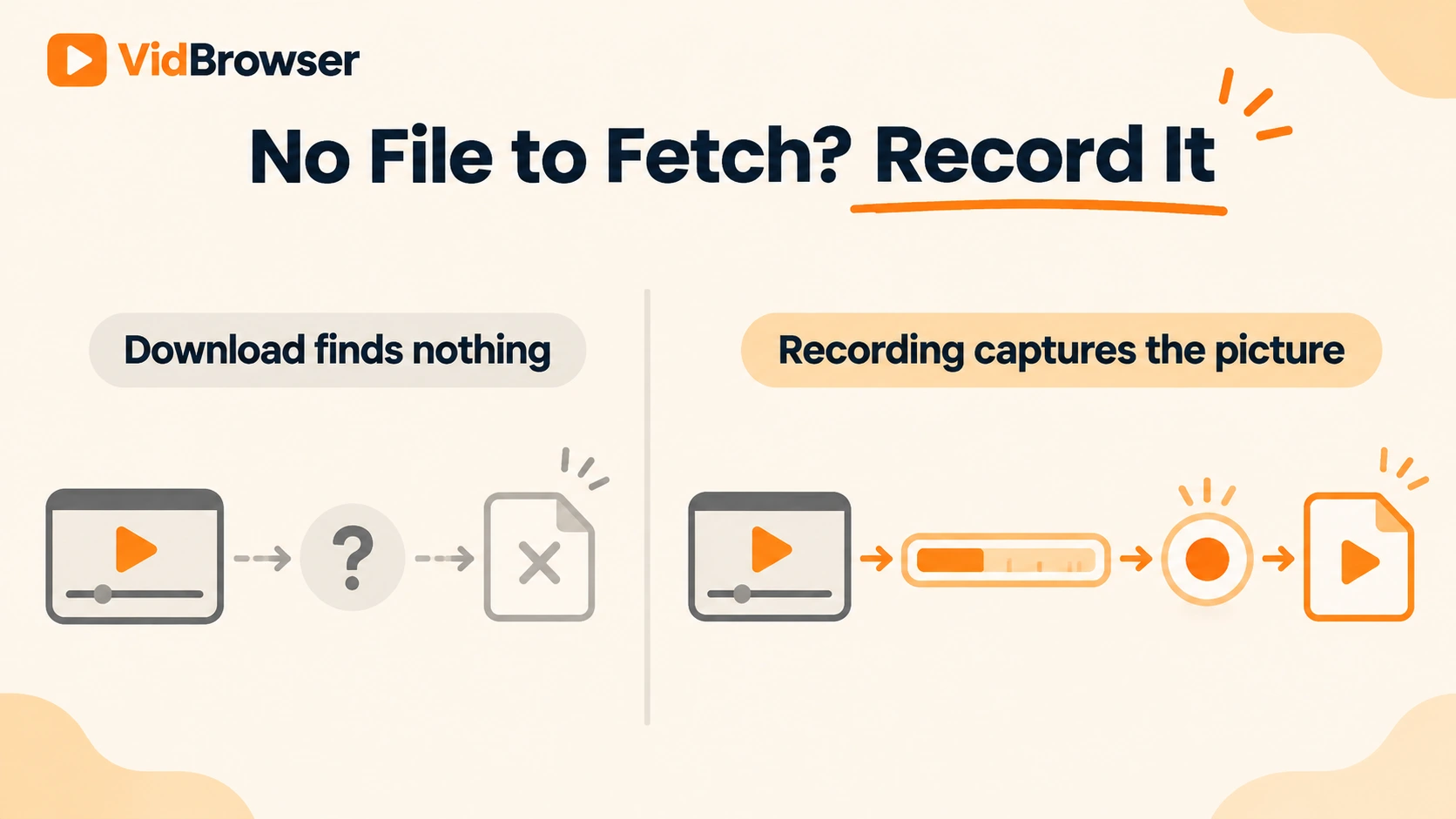
ตัวจับการเล่นอัดภาพตอนที่มันมาถึงหน้าจอคุณ นี่คือทางเดียวเมื่อหน้าเว็บไม่มีไฟล์ให้
สตรีมสดไม่มีจุดจบ จึงไม่มีไฟล์สำเร็จรูปให้เซิร์ฟเวอร์ไปเอา หน้าเว็บที่เล่นวิดีโอในตัวเล่นของตัวเองก็ทำให้ตัว grab อยู่ในจุดเดียวกัน การอัดทำงานจากสิ่งที่คุณเห็น จึงไม่ต้องการลิงก์ดาวน์โหลด แต่ต้องแลกด้วยเวลา คุณต้องนั่งดูวิดีโอตอนที่มันเล่น แม้จะเร่งความเร็วก็ตาม
ความแตกต่างนี้สำคัญกว่าป้ายกำกับรูปแบบ ทำไมบางสตรีมจึงโหลดแบบง่าย ๆ ไม่ได้ พูดถึงฝั่งตัวเล่น ปัญหาหน้าจอดำตอนอัดหน้าจอ อธิบายว่าตัวอัดทั่วไปกลับมาพร้อมความว่างเปล่าทำไม วิธีแบบเบราว์เซอร์วิดีโอทำงานจากสื่อที่ตรวจพบแทนหน้าต่างที่มองเห็น
ตัว grab ส่งมอบสิทธิ์ที่คุณไม่มีไม่ได้
การเข้าถึงและการอนุญาตเก็บเป็นการตรวจสองชั้น เปลี่ยนเครื่องมือก็ผ่านทั้งสองไม่ได้
ตัว grab ทำงานได้เฉพาะกับสิ่งที่บัญชีคุณเปิดอยู่แล้ว วิดีโอเฉพาะสมาชิกหรือภาพยนตร์เช่าก็ยังเป็นแบบนั้นไม่ว่าจะลองเครื่องมือไหน ชื่อเครื่องมือเปลี่ยนแปลงอะไรไม่ได้ บริการที่อาสาปลดล็อกวิดีโอที่ถูกจำกัดกำลังขอข้อมูลเข้าสู่ระบบของคุณ และมันไม่มีสิทธิ์ใด ๆ ในการเก็บข้อมูลนั้น
การตรวจชั้นที่สองคือคุณได้รับอนุญาตให้เก็บอะไร ข้อกำหนดของ YouTube อนุญาตให้ดาวน์โหลดเฉพาะที่บริการเปิดช่องให้ ดัชนีการใช้งานโดยชอบด้วยกฎหมาย ช่วยคุณตัดสินว่าการเก็บสำเนาเริ่มกลายเป็นการแจกจ่ายเมื่อไหร่ วิดีโอที่คุณอัปโหลดเองและคลิปสาธารณะเป็นอีกกรณีหนึ่ง รวมถึงงาน Creative Commons ภายใต้เงื่อนไขของมัน แต่ภาพยนตร์เชิงพาณิชย์ที่คนอื่นเป็นเจ้าของไม่ใช่
ตรวจสิทธิ์: ตัว grab ไม่เคยให้บริการสมัครสมาชิกหรือสิทธิ์เก็บสำเนา ให้บันทึกเฉพาะวิดีโอที่คุณเป็นเจ้าของหรือได้รับอนุญาตชัดเจนให้เก็บ
หน้าต่างเดียวสำหรับบันทึก โหลด หรืออัด
เบราว์เซอร์วิดีโอบนเดสก์ท็อปครอบคลุมทั้งสามงาน ทำงานจากหน้าเว็บ ไม่ใช่จากลิงก์ที่วางลงไป
VidBrowser รวมเบราว์เซอร์ ตัวตรวจจับ ตัวโหลด และตัวอัดไว้ในหน้าต่างเดียว คุณเปิดวิดีโอ เล่นมัน แล้วเลือกว่าจะทำอะไรต่อที่นั่น ไม่มีลิงก์ใดส่งไปยังเว็บไซต์บุคคลที่สาม และไม่มีเซิร์ฟเวอร์ใดตั้งเพดานฟรีสำหรับไฟล์ของคุณ
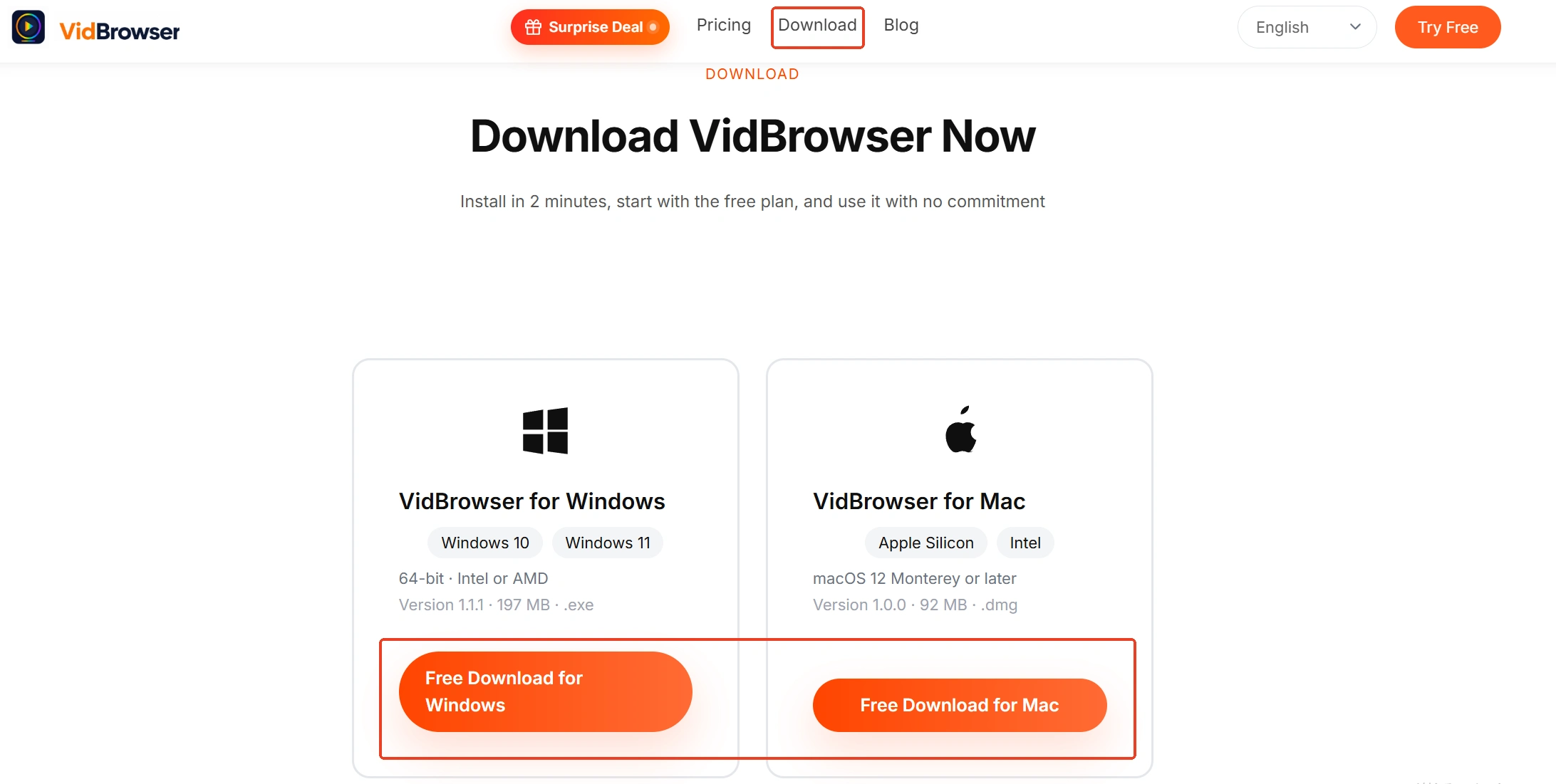 ติดตั้งเวอร์ชัน Windows หรือ Mac ก่อนเปิดวิดีโอที่คุณอยากเก็บ
-
เก็บภาพนิ่ง. บันทึกคลิปลงเครื่องก่อน แล้วสกัดเฟรมจากไฟล์นั้น
-
เก็บไฟล์. คลิกปุ่มดาวน์โหลดสีส้มถัดจากรายการที่ตรวจพบ แล้วเลือกความละเอียด
-
เก็บการเล่น. วางเมาส์บนภาพ เลือก 1x, 2x หรือ 4x เลือก Record All เพื่ออัดทั้งคลิป แล้วเริ่มหรือหยุดชั่วคราวด้วยปุ่มด้านซ้าย
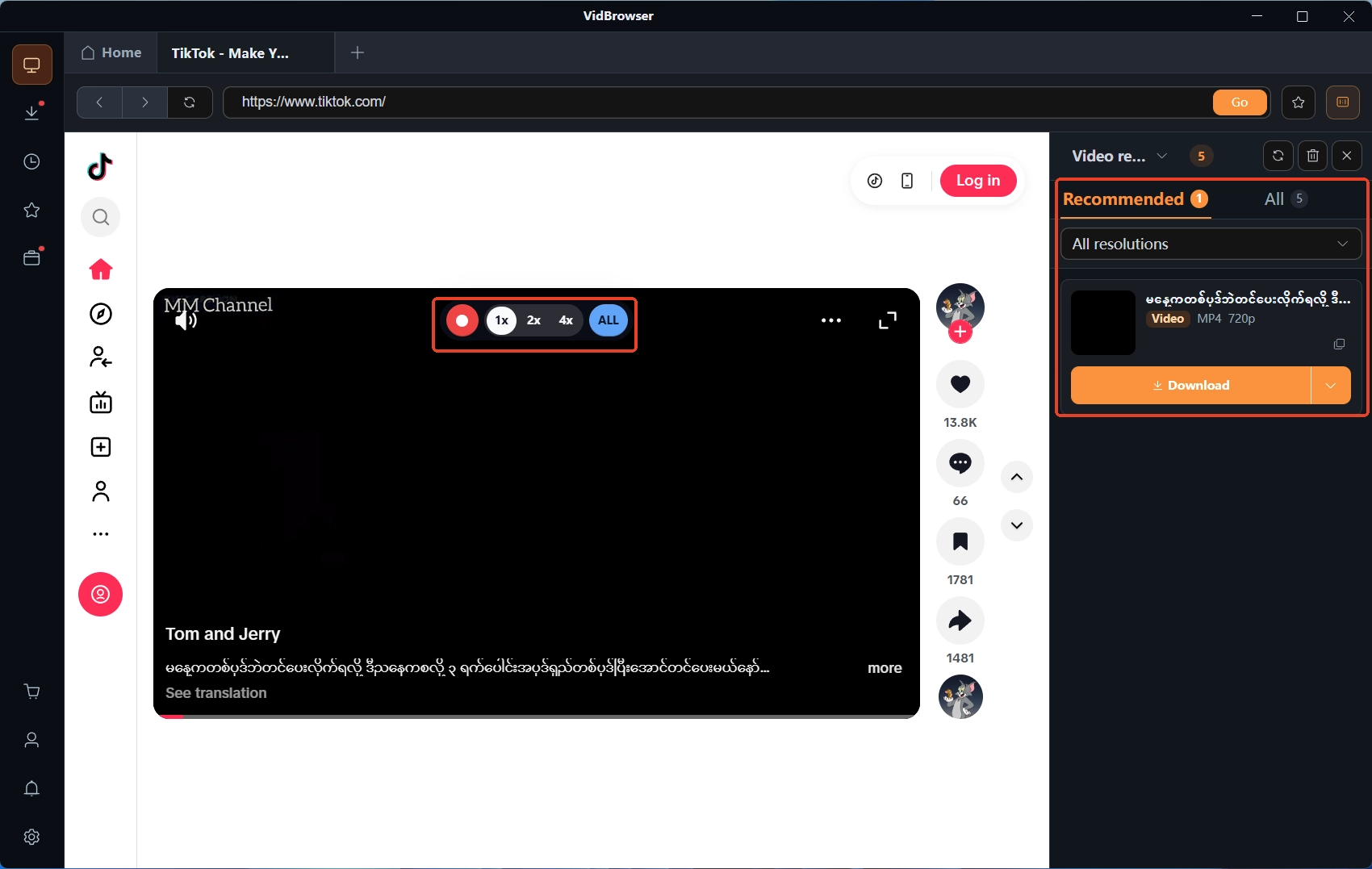 การโหลดและการอัดอยู่เคียงกัน หน้าเดียวจึงให้ทั้งไฟล์และภาพอัด
-
หาผลลัพธ์. เปิดประวัติการดาวน์โหลดจากแถบด้านซ้ายเพื่อดูชื่อ ขนาด เวลา และตำแหน่งที่บันทึก
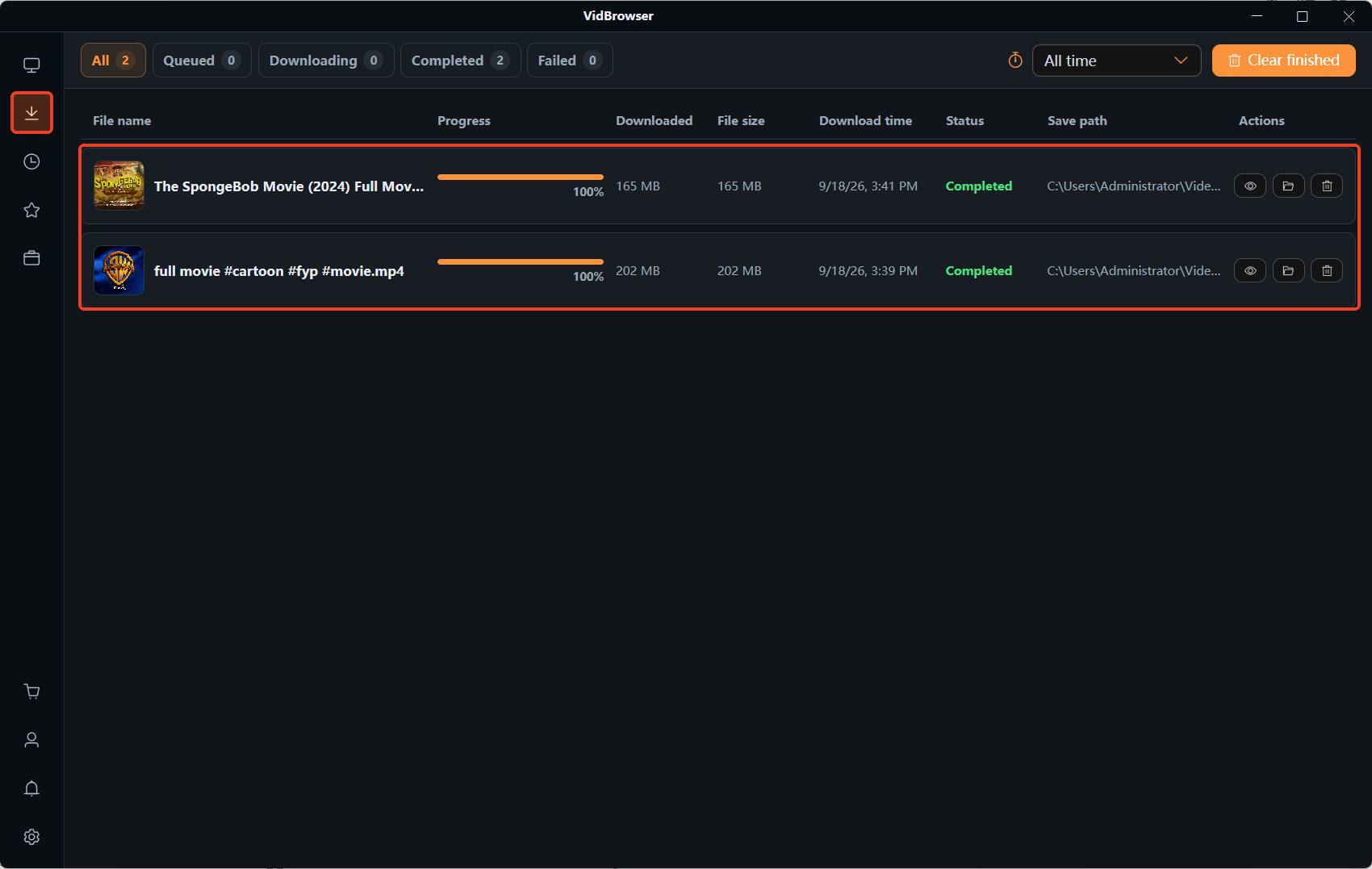 ประวัติการดาวน์โหลดบอกว่าแต่ละไฟล์ไปอยู่ที่ไหนและงานสำเร็จหรือไม่
รูปแบบและตัวเลือกการอัดขึ้นอยู่กับหน้าเว็บและคุณภาพต้นทาง แผงควบคุมแสดงสิ่งที่มีอยู่จริง ไม่มีรายการตายตัว คู่มือเลือกตัวโหลดวิดีโอ เปรียบเทียบวิธีนี้กับเครื่องมือและส่วนขยายบนเบราว์เซอร์ ใช้ดูว่าตัวไหนเหมาะกับงานไหน
บอกชื่องานก่อนบอกชื่อเครื่องมือ
คำว่า grab กว้างเกินกว่าจะใช้เลือกเครื่องมือ แต่สิ่งที่คุณอยากเก็บไม่กว้างแบบนั้น
ภาพนิ่ง ไฟล์ และภาพอัดมาจากเส้นทางต่างกัน และล้มเหลวด้วยเหตุผลต่างกัน เลือกแถวที่คุณอยู่ เช็กเพดานของแถวนั้น แล้วค่อยมองหาเครื่องมือ คุณจะลองเครื่องมือน้อยลง และตัวที่ลองจะตรงกับงาน
คำถามที่พบบ่อย
ตัว grab วิดีโอเหมือนตัวโหลดวิดีโอไหม
ไม่เหมือนกันเสียทีเดียว ตัวโหลดให้ไฟล์วิดีโอ ตัว grab อาจให้ภาพนิ่งหรือภาพอัด อ่านคอลัมน์ผลลัพธ์ก่อน
ตัว grab วิดีโอได้ YouTube 1080p ไหม
เมื่อมีสตรีม 1080p และบัญชีคุณเปิดมันได้ เครื่องมือบนเดสก์ท็อปจะบันทึกไว้ ส่วนตัว grab ออนไลน์มักจำกัดผลลัพธ์ที่ระดับต่ำกว่าแบบรวมไว้แล้ว การรวมแทร็กเสียงกับภาพแยกต้องใช้เวลาประมวลผล เช็กตัวเลือกที่เครื่องมือเสนอจริงสำหรับวิดีโอนั้น
ทำไมตัว grab หยุดทำงานบนเว็บที่เคยใช้ได้
เว็บเปลี่ยนวิธีส่งสตรีมหรือลิงก์หมดอายุ การอัปเดตตัวเล่นและ URL ดาวน์โหลดที่อยู่ได้สั้น ๆ ล้วนทำให้เครื่องมือที่พึ่งพารูปแบบคงที่ล้มเหลว ปัญหาหน้าเว็บกับปัญหาไฟล์ต้องใช้วิธีแก้ต่างกัน
ใช้ grab กับวิดีโอเฉพาะสมาชิกหรือเช่าได้ไหม
ได้ก็ต่อเมื่อบัญชีคุณเข้าถึงอยู่แล้วและได้รับอนุญาตให้เก็บสำเนา ไม่มีเครื่องมือใดแทนการสมัครสมาชิกได้ และไม่มีเครื่องมือใดควรขอรหัสผ่านของคุณ
การอัดหน้าจอนับเป็นการดาวน์โหลดไหม
ไม่ การอัดจับภาพตอนที่มันเล่น ใช้เวลาจริงแม้เร่งความเร็วก็ตาม การดาวน์โหลดบันทึกสตรีมที่เว็บไซต์มีให้ ทั้งสองอย่างต้องผ่านการตรวจสิทธิ์เหมือนกันก่อน


