
OBS ทำคอนเทนต์ ส่วนอัดวิดีโอในเบราว์เซอร์เก็บวิดีโอไว้
วิดีโอเดียวกันที่อยากเก็บไว้ บางคนคิดถึงการติดตั้ง OBS เป็นอย่างแรก บางคนกดอัดตรงในเบราว์เซอร์เลย ทั้งสองทางสุดท้ายก็ได้ไฟล์วิดีโอเหมือนกัน แต่ความต่างของกระบวนการและผลลัพธ์ใหญ่กว่าคำถามว่าอันไหนใช้ง่ายกว่าเยอะ: อันหนึ่งอัดทุกอย่างที่เกิดขึ้นบนหน้าจอ อีกอันเล็งที่วิดีโอที่กำลังเล่นอยู่ ก่อนลงมือให้รู้ก่อนว่าแต่ละทางรับผิดชอบอะไร — เลือกเครื่องมือผิด ราคาที่จ่ายไม่ได้แค่คุณภาพภาพ
OBS กับการอัดในเบราว์เซอร์ อัดสิ่งที่ต่างกันตั้งแต่ราก
OBS อัดภาพหน้าจอทั้งจอหลังจัดองค์ประกอบแล้ว ส่วนการอัดในเบราว์เซอร์เล็งที่วิดีโอที่กำลังเล่นOBS Studio เป็นซอฟต์แวร์อัดและถ่ายทอดสดฟรีโอเพนซอร์ส มีเวอร์ชันทางการสำหรับ Windows, Mac และ Linux จังหวะอัปเดตนิ่ง หน้าทางการระบุเวอร์ชันล่าสุดคือ 33.0.1 กลไกแกนกลางคือซีนบวกซอร์ส: สร้างซีนหนึ่ง เพิ่มซอร์สเข้าไปเช่นจับหน้าต่าง รูปภาพ ข้อความ หน้าต่างเบราว์เซอร์ เว็บแคม การ์ดจับสัญญาณ สลับซีนได้อิสระไม่จำกัดจำนวน มิกเซอร์เสียงยังใส่ฟิลเตอร์อย่าง noise gate และลดเสียงรบกวนได้ทีละซอร์ส พูดง่ายๆ OBS สนใจว่าภาพที่ประกอบขึ้นบนหน้าจอคุณเป็นแบบไหน
การอัดในเบราว์เซอร์ไม่สร้างซีน แถบควบคุมวางซ้อนอยู่บนภาพวิดีโอโดยตรง กดเริ่มก็อัด ไม่ต้องตัดสินใจล่วงหน้าว่าจะจับจอไหน — เป้าหมายชัดตั้งแต่ต้น: วิดีโอที่กำลังเล่นอยู่ตอนนี้
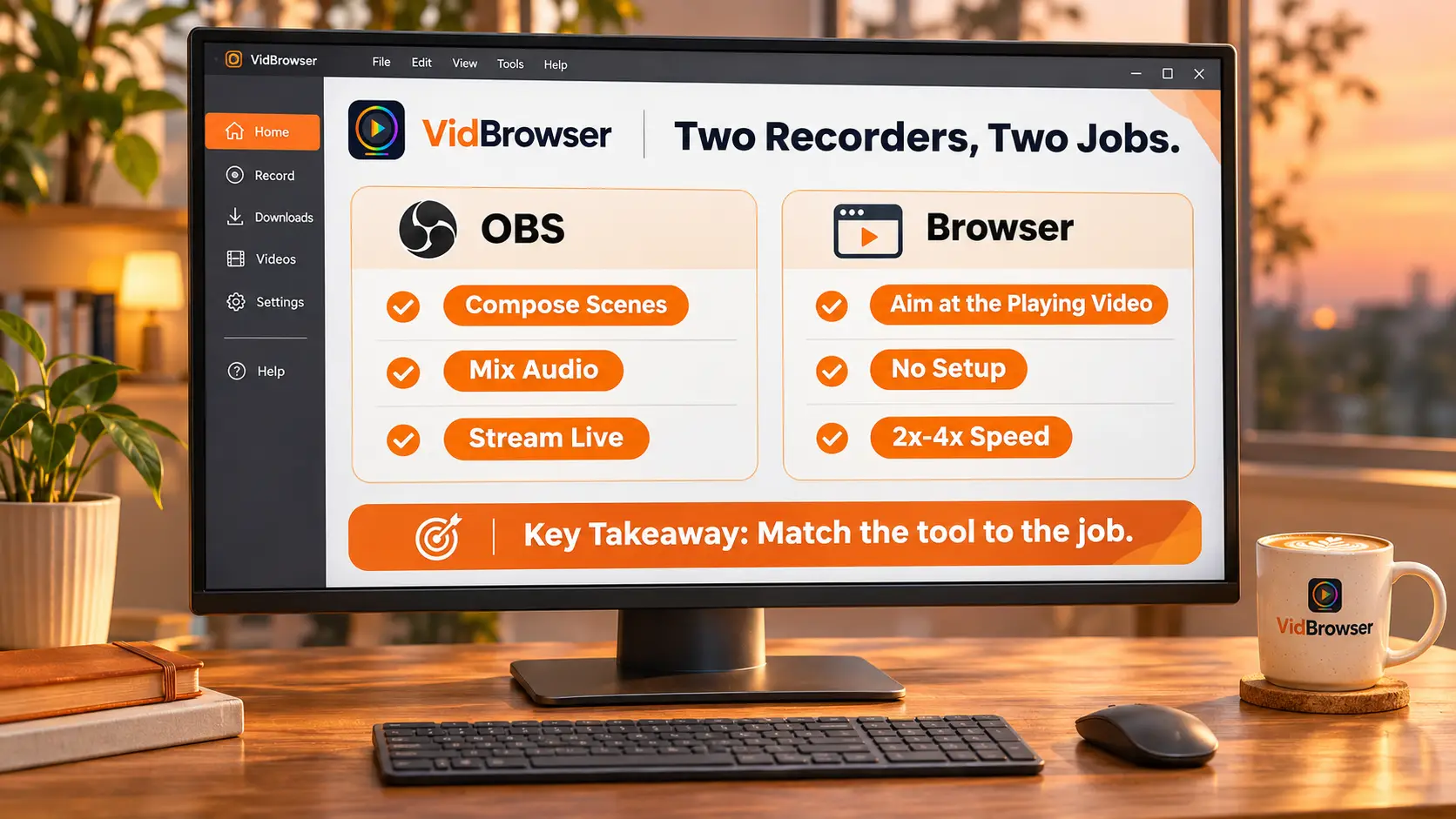
จุดแข็งของ OBS คือการทำคอนเทนต์ สามอย่างนี้มันทำคล่องกว่าเบราว์เซอร์
พูดให้ถูกก่อน: OBS ไม่มีปัญหาด้านความสามารถ บ้านหลังของมันคือฝั่งการผลิตตามรายการฟังก์ชันในหน้าทางการ จุดแข็งกระจุกอยู่สามส่วน:
1. ถ่ายทอดสด: รองรับแพลตฟอร์มสตรีมหลัก ควบคู่กับ Studio Mode ที่ดูซีนล่วงหน้าได้ก่อนส่งออก;
2. ตัดต่อหลายซอร์ส: ภาพเว็บแคม หน้าต่างเกม แถบซับ รูปภาพ รวมเข้าซีนเดียวกัน ทำสอนการใช้งาน ทำบรรยายไม่ได้ขาดชั้นนี้;
3. ปรับเสียงละเอียด: แต่ละแหล่งเสียงใส่ฟิลเตอร์แยกได้ เสียงรบกวนไมค์ เสียงพูด เสียงเกม แยกจัดการได้
จะไลฟ์ จะอัดเดโมพร้อมบรรยาย จะรวมหลายภาพเป็นวิดีโอหนึ่ง — การอัดในเบราว์เซอร์ทำงานพวกนี้ไม่ได้ อยากได้ก็ติดตั้ง OBS
อัดวิดีโอเว็บด้วย OBS ต้องจ่ายค่าใช้จ่ายเพิ่มสามบิล
เปลี่ยนเป้าหมายเป็น "เซฟวิดีโอเว็บสักหนึ่ง" อุปกรณ์ชุด OBS ก็หนักขึ้นทันทีสามบิลนี้บิลหนึ่งจริงกว่าบิลหนึ่ง:
1. ค่าติดตั้ง: ติดตั้งแล้วยังไม่จบ — สร้างซีนใหม่ เพิ่มซอร์ส เลือกตัวเข้ารหัส กำหนดความละเอียดกับเฟรมเรต ทุกขั้นต้องตั้งเอง; ฝั่งเบราว์เซอร์ เมาส์ย้ายไปที่วิดีโอ แถบควบคุมก็อยู่แล้ว
2. ค่าหลังการถ่าย: ที่ได้มาคือหน้าจอทั้งจอ — เดสก์ท็อป ทาสก์บาร์ หน้าต่างแจ้งเตือนเด้งขึ้นมาก็เข้าเฟรมหมด อยากได้ตัววิดีโอเองยังต้องครอปอีกรอบ
3. ค่าจอดำ: คอนเทนต์ที่มีการป้องกันปฏิบัติกับเครื่องมืออัดหน้าจอทุกตัวเท่ากัน OBS, Bandicam, QuickTime ชนกำแพงเดียวกัน อัดออกมาเป็นจอดำ เหตุผลกับทางแก้อยู่ในคู่มือแก้จอดำแล้ว ที่นี่ไม่ขยาย
จ่ายครบสามบิล ของที่ได้ก็ยังไม่ใช่สิ่งที่อยากได้เสมอ นี่ไม่ใช่ OBS ทำไม่ดี แต่มันเกิดมาไม่ได้ถูกออกแบบมาทำเรื่องนี้
ถามก่อนหนึ่งคำถาม: ต้องการหน้าจอ หรือไฟล์วิดีโอนั้น
คำถามเดียวแยกสองทางได้: คุณต้องการ "ภาพหน้าจอช่วงหนึ่ง" หรือ "ไฟล์วิดีโอนั้น"คำตอบลงมาที่สี่สถานการณ์ที่พบบ่อย:
1. ไลฟ์ บรรยาย ตัดต่อหลายซอร์ส — ยกให้ OBS ระบบซีนของมันสร้างมาเพื่อเรื่องนี้เลย;
2. เซฟวิดีโอเว็บลงเครื่อง — การอัดในเบราว์เซอร์ หน้า VidBrowser Video Downloader จัดรวมช่องทางเข้าและเส้นทางเซฟไว้ที่เดียว;
3. คอนเทนต์บนแพลตฟอร์มที่มีการป้องกัน — แถบควบคุมอัดในเบราว์เซอร์ ทำหน้าที่เฉพาะส่วนที่ดาวน์โหลดธรรมดาเอาไม่ได้;
4. เดโมซอฟต์แวร์เต็มจอพร้อมบรรยายด้วยไมค์ — ก็ยัง OBS มิกซ์เสียงกับรวมภาพใช้ได้พอดี
การแบ่งงานรวมของสามเส้นทาง ดาวน์โหลดธรรมดา อัดหน้าจอระบบ อัดเพื่อดาวน์โหลด มีตารางรวมในคู่มือการอัดและดาวน์โหลดแล้ว บทนี้เติมชิ้นส่วน OBS — มันคือตัวแข็งที่สุดในแค้มป์การอัดหน้าจอของระบบ จุดแข็งไม่ได้อยู่ที่การเซฟวิดีโอเว็บ
จะเซฟวิดีโอเว็บลงเครื่อง VidBrowser จบในสี่ขั้น
ตัดสินใจจบแล้ว ลงมือแค่สี่ขั้น
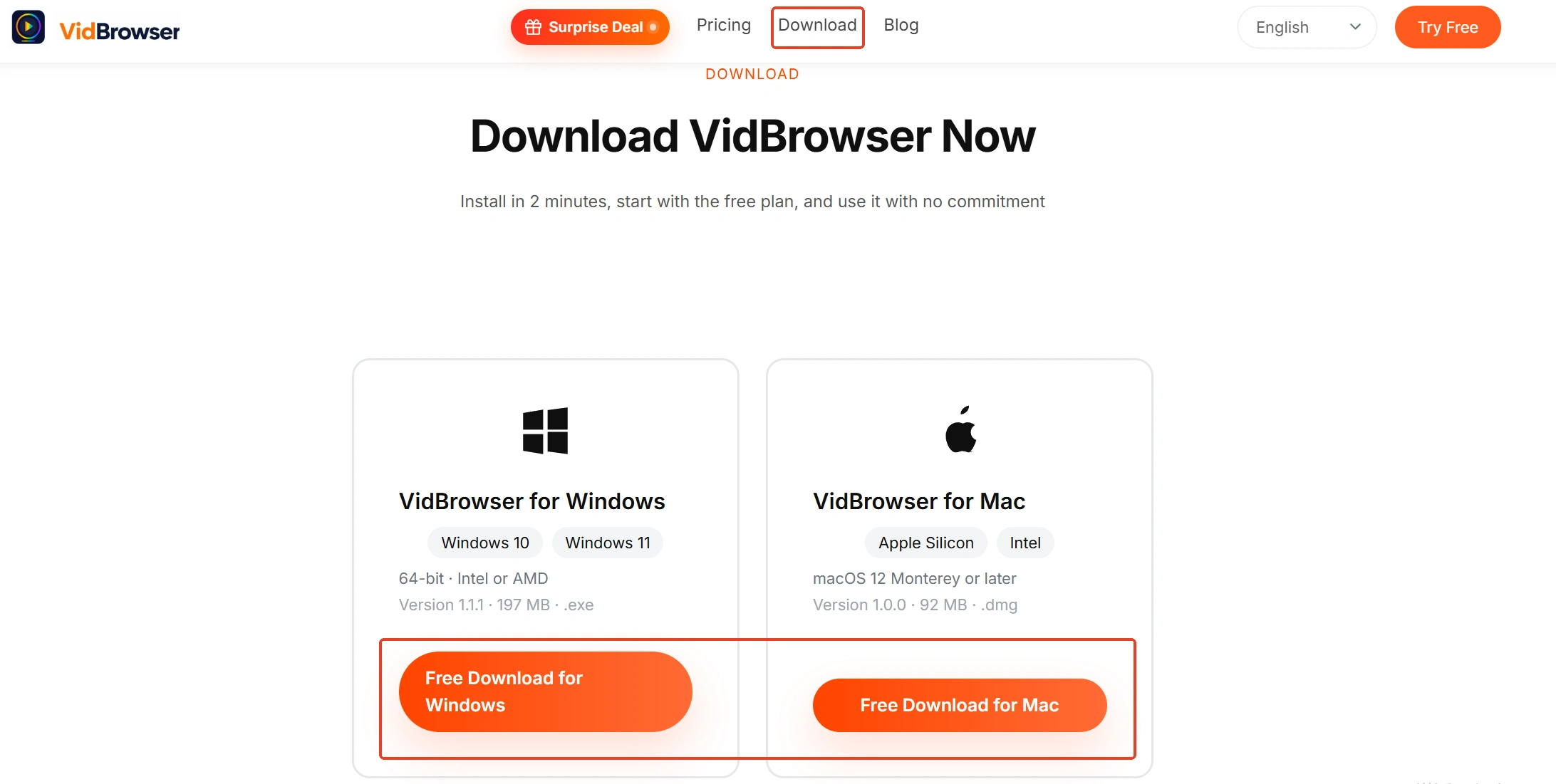
ขั้นที่ 1: ดาวน์โหลดและติดตั้ง VidBrowser
VidBrowserเป็นเบราว์เซอร์วิดีโอสำหรับเดสก์ท็อป เหมาะกับดูวิดีโอบน Windows และ Mac ตัดคลิปและเซฟลงเครื่อง มีดาวน์โหลดกับการอัดเป็นสองฟังก์ชันหลักในตัว ติดตั้งเสร็จภายในไม่กี่นาที
ขั้นที่ 2: เปิดวิดีโอที่จะเซฟแล้วเล่นตามปกติ
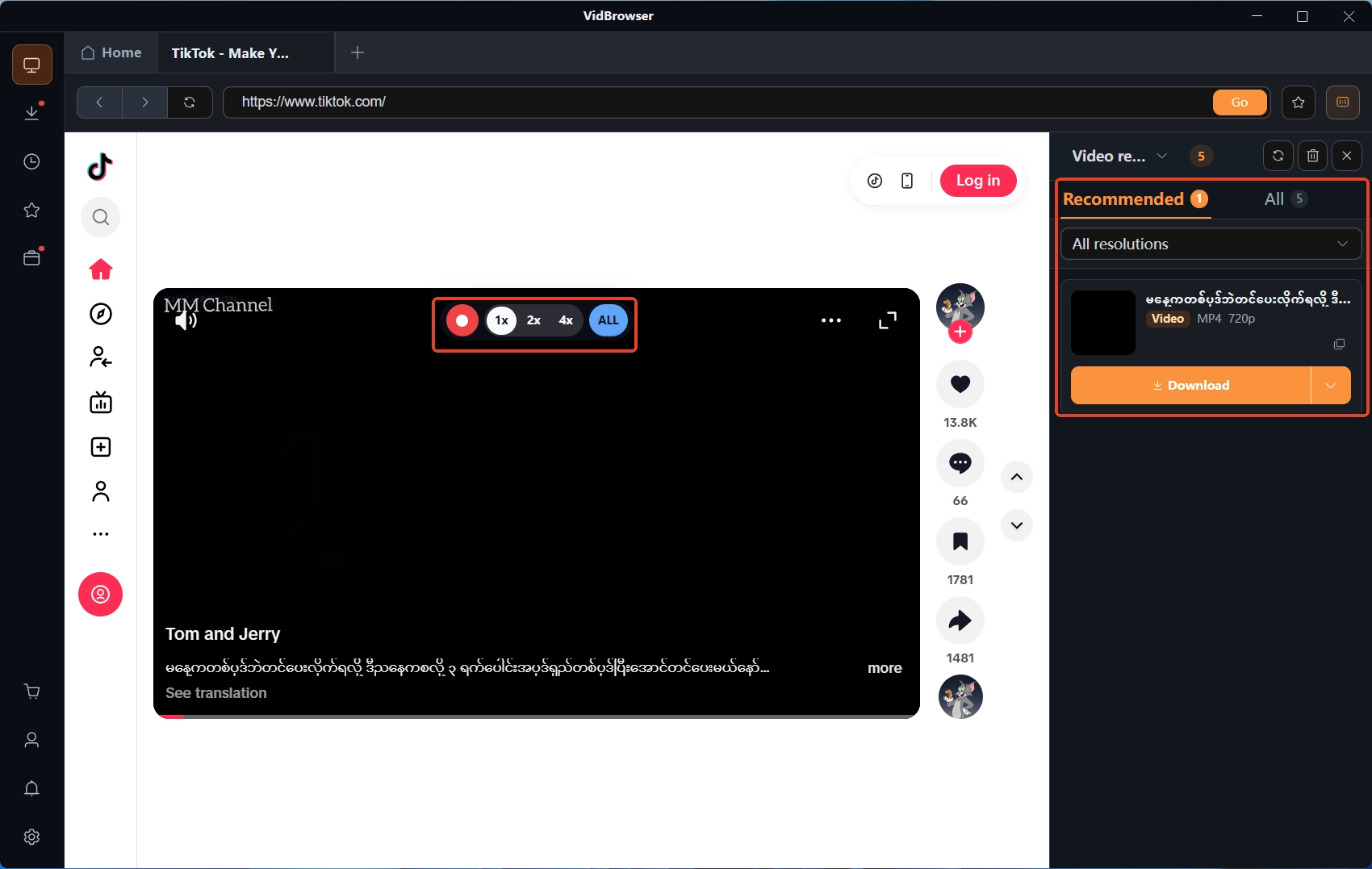
เปิดหน้าวิดีโอใน VidBrowser แล้วเล่นตามปกติ แผงคลังวิดีโอด้านขวาจะแสดงรายการวิดีโอที่ตรวจพบ
ขั้นที่ 3: ดาวน์โหลดได้ก็เซฟตรง ดาวน์โหลดไม่ได้ก็ใช้การอัด
รายการที่มีปุ่มดาวน์โหลดสีส้ม กดหนึ่งครั้งเซฟเป็น MP4 ได้เลย จะกรองตามความละเอียดก่อนเลือกคุณภาพก็ได้ คอนเทนต์ที่มีการป้องกันซึ่งดาวน์โหลดธรรมดาเอาไม่ได้ ใช้การอัด: เมาส์ย้ายไปบนภาพวิดีโอจะมีแถบควบคุมอัดซ้อนขึ้นมา เลือกความเร็วการอัด (1x แบบเรียลไทม์ 2x หรือ 4x อัดจบเร็วกว่า) กดอัดทั้งหมดเพื่อจับวิดีโอทั้งเรื่อง ปุ่มอัดฝั่งซ้ายเริ่มหรือพักได้ตลอด
ขั้นที่ 4: ตรวจไฟล์ในประวัติการดาวน์โหลด
ไอคอนนาฬิกาในเมนูนำทางฝั่งซ้ายเปิดประวัติการดาวน์โหลด ชื่อไฟล์ ขนาด สถานะและที่เซฟอยู่ในลิสต์เดียว ตรวจสอบให้เรียบร้อยไปพร้อมกัน
สรุป
สองทางแบ่งกันรับผิดชอบคนละช่วง: OBS ดูแลการผลิต — ถ่ายทอดสด รวมซีน ปรับเสียง คนทำคอนเทนต์ติดตั้งไม่เสียของ การอัดในเบราว์เซอร์ดูแลการเซฟ — วิดีโอเว็บ คอนเทนต์ที่มีการป้องกัน วิดีโอยาวเร่งความเร็ว อัดได้เลยไม่ต้องตั้งค่า ก่อนลงมือครั้งหน้า ถามตัวเองก่อนว่าต้องการหน้าจอหรือไฟล์วิดีโอ คำตอบต่างกัน เครื่องมือก็ควรต่างกัน เครื่องเปรี้ยงหน่อยก็ปิดโปรแกรมหนักในเบื้องหลังก่อนอัด วิธีไล่หาสาเหตุเฟรมหล่นมีครบในคู่มือแก้เฟรมหล่นตอนอัด
คำถามที่พบบ่อย
OBS ฟรีหรือเปล่า?
OBS Studio ฟรีและโอเพนซอร์ส Windows, Mac, Linux ดาวน์โหลดได้จากเว็บทางการหมด อุปสรรคไม่ใช่ราคา แต่คือการตั้งค่า: ซีน ซอร์ส ตัวเข้ารหัส ต้องประกอบเองทั้งหมด พอประกอบเสร็จความสามารถแข็งจริง
การอัดในเบราว์เซอร์ใช้แทน OBS ทำไลฟ์ได้ไหม?
แทนไม่ได้ มันไม่รวมซีน ไม่รับส่งออก ไม่มิกซ์แทร็กเสียง ตำแหน่งของมันคือเก็บสิ่งที่กำลังเล่นอยู่ ไลฟ์กับการผลิตคอนเทนต์ยังเป็นดินแดนของ OBS
OBS อัดออกมาเป็นจอดำ ตั้งค่าผิดตรงไหนหรือเปล่า?
ส่วนใหญ่ไม่เกี่ยวกับการตั้งค่า: การป้องกันของคอนเทนต์ประเภทนี้จ้องอยู่ที่ท่อส่งออกภาพซึ่งเป็นชีวิตของเครื่องมืออัดหน้าจอ สลับโหมดจับก็ข้ามไม่ได้ อยากเก็บคอนเทนต์ประเภทนี้ เปลี่ยนเส้นทางได้ผลกว่าเปลี่ยนการตั้งค่า


