เปิดไฟล์ที่อัดกลับมาภาพครบแต่เสียงว่างเปล่า สิบวินาทีก็รู้ว่าเสียงหายตรงไหน
เพิ่งอัดหน้าจอเสร็จแล้วกดเปิดดู: ทุกขั้นตอนของภาพอยู่ครบ แต่เสียงหายเกลี้ยง ก่อนจะเปลี่ยนโปรแกรมอัด — การอัดจับเสียงที่คอมพิวเตอร์กำลังเล่นจริง ๆ ถ้าฝั่งเล่นไม่ส่งเสียงออกมา ฝั่งอัดก็ไม่มีอะไรให้จับ คู่มือนี้เรียงลำดับการตรวจสามชั้นคือเล่น ครอบครอง เส้นทาง ตั้งแต่การปิดเสียงในมิกเซอร์ที่พบบ่อยที่สุดไปจนถึงโหมดผูกขาดและเส้นทางบลูทูธ ส่วนใหญ่เจอต้นตอในสองถึงสามนาที
อัดหน้าจอไม่มีเสียง: ใช้สิบวินาทีตรวจสองทางก่อน
ก่อนแตะการตั้งค่าใด ๆ เปิดดูซีนเดิมหนึ่งรอบ: ตอนอัด คอมพิวเตอร์มีเสียงเองไหม มี ปัญหาอยู่ที่เส้นทางหรือการครอบครอง ไม่มี ปัญหาอยู่ที่ฝั่งเล่น ขั้นเดียวตัดขอบเขตการค้นหาลงครึ่งหนึ่ง ทำให้ท่าต่อไปไม่เสียเปล่า
ลำโพงหรือหูฟังมีเสียงแต่ไฟล์อัดเงียบ แปลว่าเสียงกำลังออกอยู่ แต่ฝั่งอัดไม่ได้ตามเส้นนั้น — พบบ่อยหลังเพิ่งสลับอุปกรณ์เอาต์พุต คอมที่เงียบสนิททั้งตัวคือปัญหาฝั่งเล่น มิกเซอร์กับเสียงรายแอปต้องตรวจก่อน วางเส้นแบ่งอีกสองเส้น: ไฟล์ที่ดาวน์โหลดมาไม่มีแทร็กเสียง เปิดด้วยเครื่องเล่นไหนก็เงียบ คือปัญหาฝั่งไฟล์ บทความก่อนเรื่อง วิธีแก้วิดีโอไม่มีเสียงแยกไว้ละเอียด ส่วนอัดแล้วจอดำแต่มีเสียงคือภาพครึ่งนั้นไม่เข้ามา วิธีแก้จอดำดูแลฝั่งนั้น บทนี้ดูแลครึ่งเสียง
ฝั่งเล่นไม่มีเสียง: มิกเซอร์ปิดเสียงแอปนั้นเดี่ยว ๆ
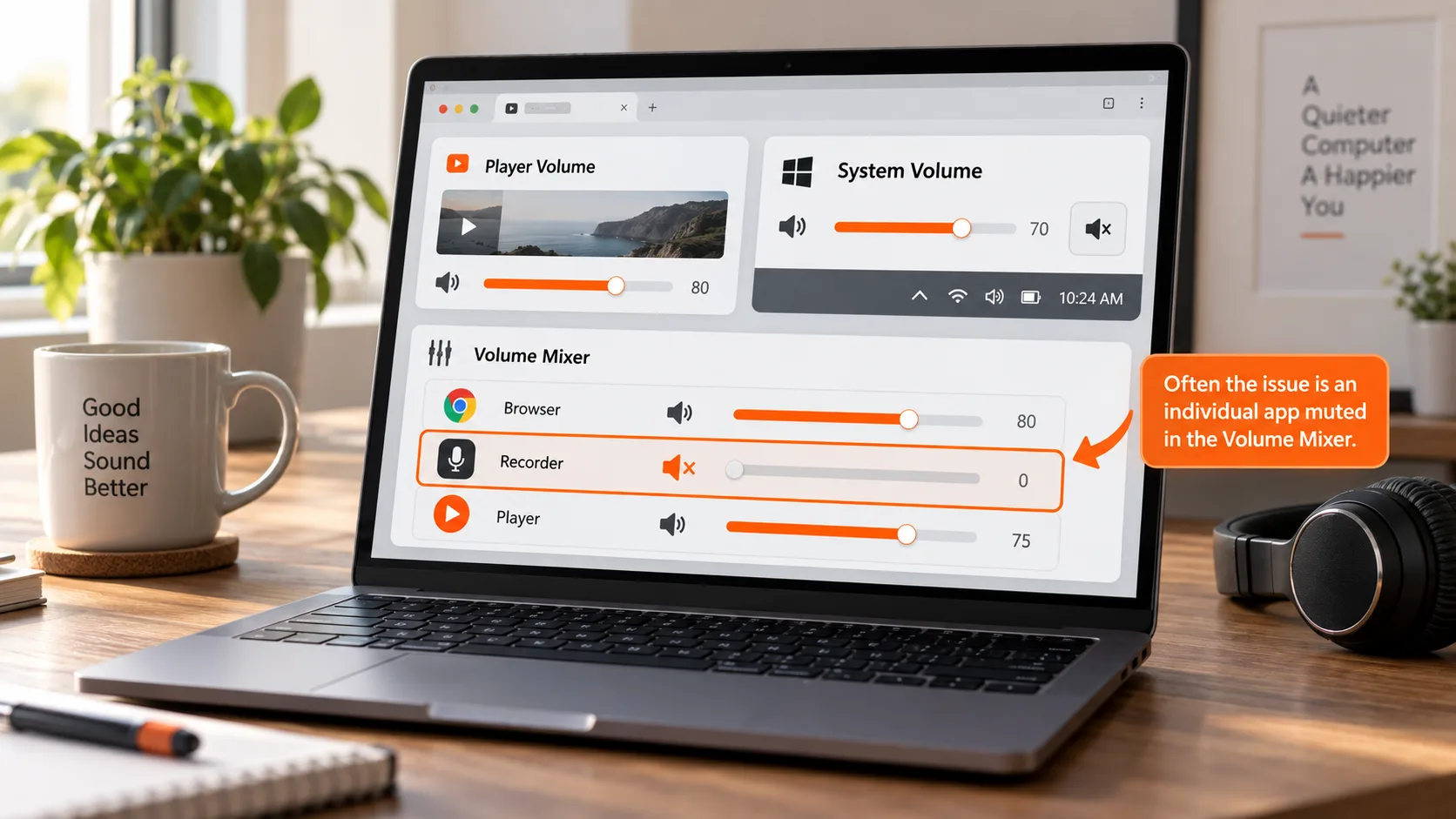
สาเหตุที่พบบ่อยที่สุดของคอมไร้เสียงไม่ใช่ฮาร์ดแวร์พัง แต่คือมิกเซอร์เสียงลดหรือปิดเสียงของแอปที่กำลังเล่นวิดีโอไปเองคำตอบทางการจากชุมชน Microsoft Learn ชี้ทางเดียวกัน: เสียงอัดที่เบ้ามักมาจากเสียงของแอปเดียวหรือระดับอุปกรณ์ ไม่ใช่เสียงหลักของระบบ และ การตรวจเริ่มจากแถบเสียงของแต่ละแอปในมิกเซอร์
เสียงของ Windows จริง ๆ มีสามชั้น ไล่ดูก่อนอัด:
- ปุ่มเสียงของเครื่องเล่นหรือแท็บเบราว์เซอร์เอง ถูกลงต่ำสุดหรือกดปิดเสียง
- เสียงระบบบนแถบงาน ตัวเลื่อนหลักกับสถานะปิดเสียงอยู่ตรงนี้
- มิกเซอร์ในการตั้งค่า: ไล่ดูแถบทีละแอป ยืนยันว่าแอปที่กำลังมีเสียงไม่ถูกปิดเสียงเดี่ยว ๆ
ชั้นมิกเซอร์ถูกมองข้ามบ่อยที่สุด เพราะมันจำประวัติเสียงของแต่ละแอป — สัปดาห์ก่อนลดเสียงแอปไปมือหนึ่ง สัปดาห์นี้มันก็เงียบต่อเนื่อง ใครลงมือก็ไม่มีใครนึกออก
เสียงไปต่างเส้นทาง: อุปกรณ์เริ่มต้น โหมดผูกขาด และการลดเสียงตอนสาย
คอมชัดเจนว่ามีเสียงแต่ไฟล์อัดไม่มี ส่วนใหญ่คือเสียงไม่ได้ไปเส้นที่คุณคิด หรือถูกโปรแกรมอื่นครอบไป สามกรณีที่พบบ่อย หนึ่งซ่อนกว่าหนึ่ง
กรณีแรกคือเส้นทางเปลี่ยน เสียบหูฟังบลูทูธหรือการ์ดเสียงภายนอกเมื่อไร อุปกรณ์เอาต์พุตเริ่มต้นก็เปลี่ยนตาม เสียงไปอีกเส้น คำถามพบบ่อยทางการของ Bandicam ผู้ผลิตโปรแกรมอัดหน้าจอก็ระบุว่าอุปกรณ์บลูทูธที่ทำหน้าที่ทั้งลำโพงและไมค์มักทำให้การอัดเสียงมีปัญหา และแนะนำให้เลือกอุปกรณ์เล่นที่ไม่ใช่บลูทูธ ยืนยันว่าอุปกรณ์ไหนกำลังมีเสียงก่อนอัด ประหยัดเวลาเดาทีหลัง
กรณีที่สองคือโหมดผูกขาด บางเครื่องเล่นและแอปสายจับอุปกรณ์เสียงแบบผูกขาด โปรแกรมอื่นจึงไม่ได้เสียง วิธีจัดการ: กด Win+R พิมพ์ mmsys.cpl แล้ว Enter; ที่แท็บการเล่นเลือกอุปกรณ์ปัจจุบัน เปิดคุณสมบัติ ไปที่แท็บขั้นสูง เลิกติ๊ก "อนุญาตให้แอปพลิเคชันควบคุมอุปกรณ์นี้แบบเฉพาะ" แล้วรีสตาร์ตแล้วอัดใหม่
กรณีที่สามคือการลดเสียงตอนสาย Windows จะลดหรือปิดเสียงอื่นโดยอัตโนมัติเมื่อตรวจพบกิจกรรมสาย ไฟล์ที่ออกอาการคือเสียงพูดชัดแต่พื้นหลังเบามาก ในหน้าต่าง mmsys.cpl เดียวกันเปลี่ยนไปแท็บการสื่อสาร ตั้ง "เมื่อ Windows ตรวจพบกิจกรรมการสื่อสาร" เป็น "ไม่ต้องทำอะไร" แล้วอัดอีกครั้ง
อัดด้วย VidBrowser: เก็บภาพและเสียงไว้แทร็กเดียว
ตรวจสายเสียงจบแล้ว สิ่งที่เหลือคือเลือกวิธีเก็บให้ถูก: การอัดครอบคลุมกว้างที่สุด อะไรที่เล่นได้ก็อัดได้ สี่ขั้นตอน:
ขั้นที่ 1: ดาวน์โหลดและติดตั้ง VidBrowser
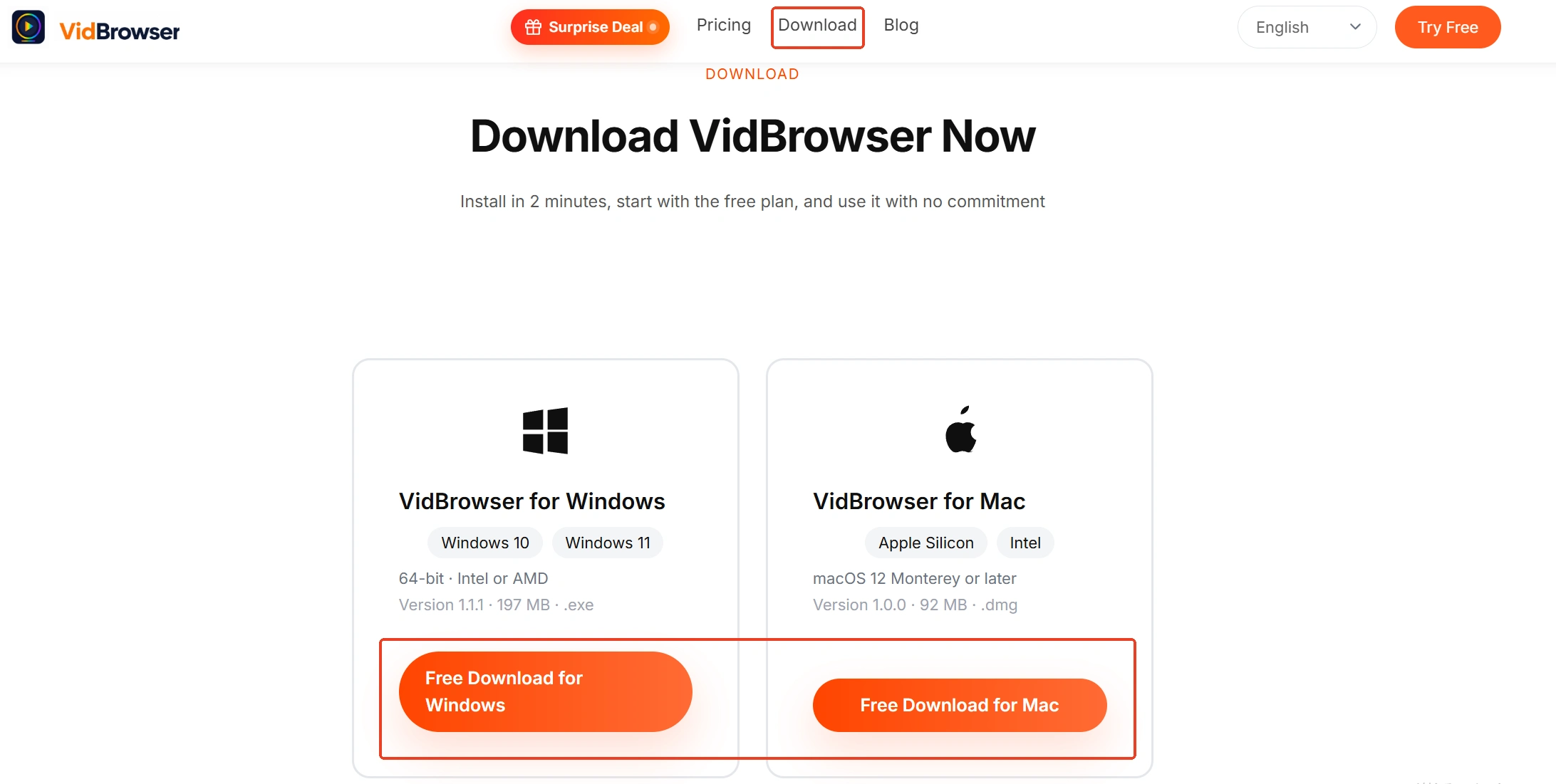
รับเวอร์ชัน Windows และ Mac ที่ เว็บไซต์ VidBrowser ดาวน์โหลดและอัดคือสองฟังก์ชันหลักที่ติดตั้งมาในตัว ติดตั้งใช้เวลาไม่กี่นาที
ขั้นที่ 2: เปิดหน้าที่จะอัดใน VidBrowser แล้วเล่น
ก่อนเล่น ไล่การตรวจสองทางสิบวินาทีอีกรอบ: ยืนยันว่าคอมมีเสียงและอุปกรณ์ที่ออกเสียงยังไม่ถูกสลับ
ขั้นที่ 3: เก็บด้วยฟังก์ชันอัด
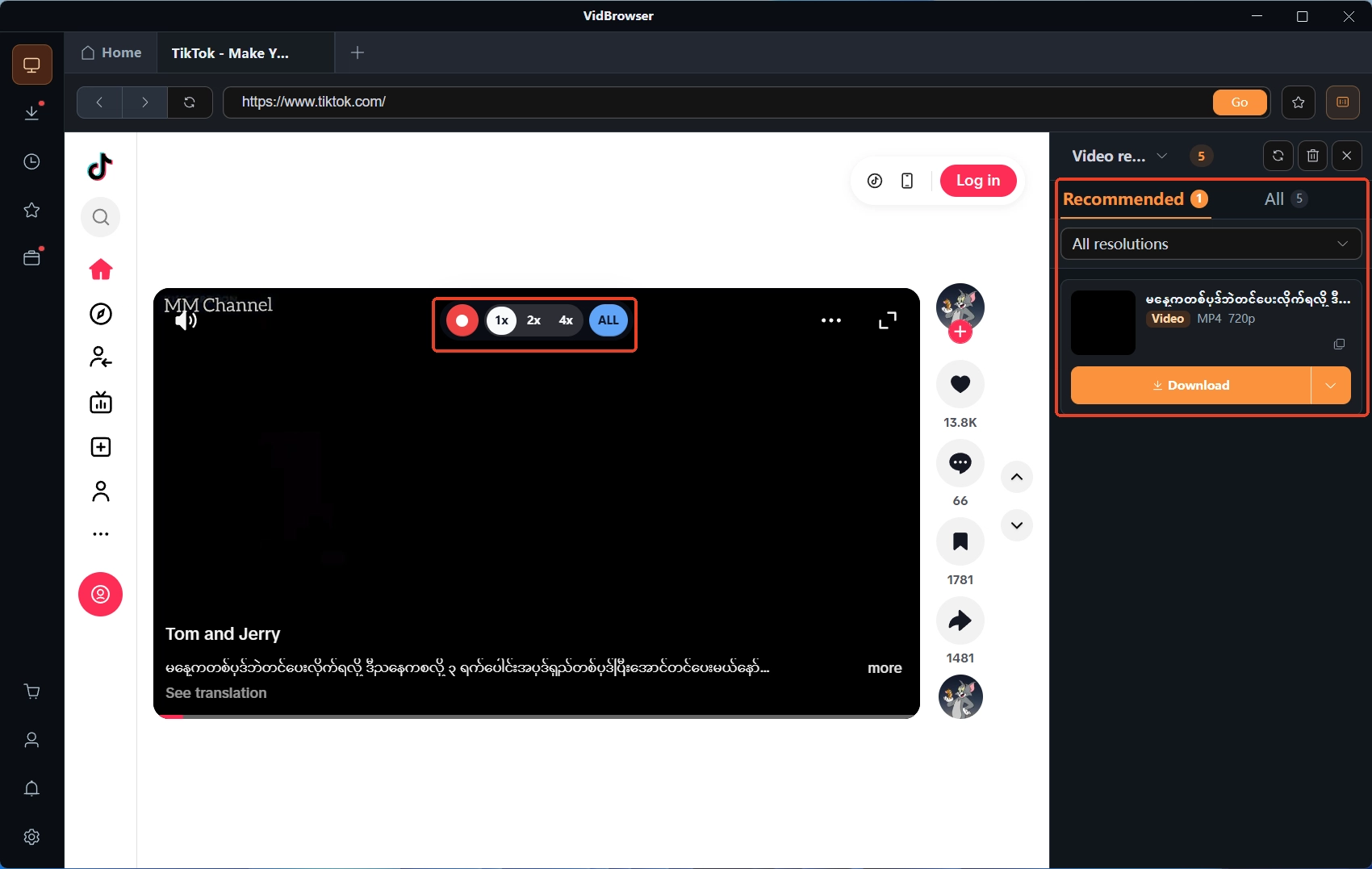
เลื่อนเมาส์ไปบนวิดีโอแล้วแถบควบคุมการอัดจะซ้อนขึ้นมา — เลือกความเร็ว (1x ตามเวลาจริง หรือ 2x/4x ให้จบไว) กดอัดทั้งคลิปเพื่อจับวิดีโอทั้งชิ้น ปุ่มด้านซ้ายพักได้ตลอดเวลา วิดีโอบนแพลตฟอร์มสมัครสมาชิกส่วนใหญ่ได้รับการคุ้มครองลิขสิทธิ์ เครื่องมือดาวน์โหลดทั่วไปเอาไม่ได้ การอัดคือทางเก็บที่เชื่อถือที่สุดสำหรับเนื้อหากลุ่มนี้
ขั้นที่ 4: อะไรดาวน์โหลดตรงได้ ก็เดินทางดาวน์โหลด
แผงคลังวิดีโอด้านขวาจะรายการวิดีโอที่ตรวจพบพร้อมปุ่มดาวน์โหลดสีส้ม เลือกความละเอียดก่อนแล้วค่อยดาวน์โหลด ไอคอนนาฬิกาในเมนูซ้ายเก็บประวัติการดาวน์โหลดไว้ยืนยันว่าไฟล์ลงเครื่องแล้ว ขอบเขตของสองเส้นทางมีอยู่เต็มใน คู่มืออัดและดาวน์โหลด
สรุป
ไฟล์อัดไม่มีเสียง เริ่มจากสองทางสิบวินาที: คอมไม่มีเสียงให้ไปหาแอปที่ถูกปิดเสียงเดี่ยว ๆ ในมิกเซอร์ คอมมีเสียงแต่อัดไม่ได้ให้ไล่ตรวจอุปกรณ์เอาต์พุตเริ่มต้น โหมดผูกขาด และการลดเสียงตอนสายตามลำดับ ทำให้ฝั่งเล่นมีเสียงก่อนกดอัด ง่ายกว่าเอาตัวรอดทีหลัง
คำถามที่พบบ่อย
ตอนอัดได้ยินเสียงชัด แต่เปิดดูกลับไม่มี?
ส่วนใหญ่คืออุปกรณ์เอาต์พุตถูกสลับกลางทาง หรือเส้นที่จับกับอุปกรณ์ที่กำลังมีเสียงไม่ใช่เส้นเดียวกัน หยุดอัด ยืนยันอุปกรณ์เอาต์พุตนิ่ง ๆ แล้วอัดใหม่
อัดตอนต่อหูฟังบลูทูธ ทำไมไฟล์ออกมาว่างเปล่า?
หูฟังบลูทูธเปลี่ยนเส้นทางเอาต์พุต เสียงจึงไปอีกเส้น สลับเอาต์พุตกลับมาที่ลำโพงแล้วอัดใหม่ หรือตามคำแนะนำผู้ผลิต: เลือกอุปกรณ์เล่นที่ไม่ใช่บลูทูธ
วิดีโอที่ดาวน์โหลดมาไม่มีเสียง เป็นปัญหาเดียวกันไหม?
ไม่ใช่ อัดหน้าจอไม่มีเสียงคือตอนอัดเสียงไม่เคยถูกส่งเข้าไฟล์ ตรวจที่ฝั่งเล่นกับอุปกรณ์ ส่วนวิดีโอดาวน์โหลดไม่มีเสียงส่วนใหญ่อยู่ที่การเข้ารหัสแทร็กเสียงหรือตัวไฟล์ สองเส้นทางตรวจไม่ใช้ร่วมกัน