
แพ็กเกจ VidBrowser: ใช้ฟรีให้ครบสัปดาห์ก่อน แล้วค่อยตัดสินใจ
จะจ่ายเงินให้เครื่องมือหรือไม่ ไม่ได้ดูที่รายการฟีเจอร์ยาวแค่ไหน แต่ดูว่าความถี่การใช้งานของคุณเข้าแพ็กไหน VidBrowser ตอนนี้แบ่งเป็นสามแพ็ก — ฟรี, Flagship และตลอดชีพ — โครงสร้างไม่ซับซ้อน มีสองเรื่องที่ต้องคิดให้ขาด: โควตาแพ็กฟรีพอไหม และจ่ายรายปีกับซื้อขาดแบบไหนคุ้มกว่า บังเอิญโปรเดือนตุลา 2026 กำลังเปิด บัญชีของแพ็กตลอดชีพยิ่งควรคำนวณซ้ำอีกรอบ ด้านล่างแยกให้ดูทีละเรื่อง: แพ็ก ราคา และวิธีตัดสินใจ
เทียบสามแพ็ก VidBrowser: ซอฟต์แวร์เดียวกัน ต่างที่โควตาและรอบการจ่าย
สามแพ็กใช้ซอฟต์แวร์ตัวเดียวกัน — ดาวน์โหลด อัดหน้าจอ และหน้าเครื่องมือครบทุกอย่าง สิ่งที่แยกแพ็กคือโควตาการใช้งานกับวิธีจ่ายเงินขอความต่างสำคัญของสามแพ็กก่อน:
- แพ็กฟรี ($0): ไม่เสียเงิน ใช้ได้ตลอดไป มีโควตารายวันทั้งจำนวนครั้งและความยาว ฟีเจอร์หลักครบ แค่กั้นปริมาณ — เหมาะลงตัวก่อนแล้วทดลองความสามารถจริง
- Flagship ($59/ปี ราว $4.9/เดือน): จ่ายรายปีปลดล็อกโควตาเต็ม เหมาะกับคนที่ใช้ VidBrowser เป็นเครื่องมือประจำวันแล้วแต่ยังไม่อยากจ่ายก้อนใหญ่ครั้งเดียว
- ตลอดชีพ (ราคาปกติ $149 โปรเดือนตุลา 2026 เหลือ $104): ซื้อขาดครั้งเดียว ไม่ต้องต่ออีก ช่วงโปรประหยัดทันที $45 — จ่ายครั้งเดียว ใช้จนจบ
พูดง่ายๆ การเลือกแพ็กคือการเลือกว่าจะจ่ายเงินก้อนนี้แบบไหน ช่องว่างอยู่ที่โควตา ความยาว และวิธีจ่าย ซึ่งเป็นตัวกำหนดว่าสองหัวข้อถัดไปจะเทียบกันอย่างไร
เส้นแบ่งโควตาของแพ็กฟรี: วันละ 3 ครั้ง ครั้งละ 2 นาที งานหมู่ 2 รายการ
ขอบเขตความสามารถของแพ็กฟรีเขียนไว้ชัดเจน: วันละ 3 ครั้ง วิดีโอเดียวยาวสุด 2 นาที งานหมู่ได้มากสุด 2 รายการสามตัวเลขนี้มาจากคำอธิบายแพ็กในตัวแอป — รู้ไว้ก่อนดาวน์โหลด จะได้ไม่โดนเพดานกลางคัน
- วันละ 3 ครั้ง: นับตามจำนวนครั้งที่สร้างงานบันทึก วันรุ่งขึ้นรีเซ็ตเอง — เหมาะเก็บทีละไม่กี่คลิป
- ครั้งละ 2 นาที: วิดีโอสั้น ตัดคลิป ซับ ความต้องการเบาๆ แบบนี้แทบไม่โดน; รีเพลย์เต็มหรือวิดีโอยาวสองชั่วโมงคือจุดที่แพ็กฟรีเริ่มไม่ไหว
- งานหมู่ 2 รายการ: งานแบบหมู่บนหน้าเครื่องมือ (อย่างดาวน์โหลดรูปเป็นชุด) จำกัดจำนวนที่ต่อคิวพร้อมกัน
อาทิตย์หนึ่งใช้ไม่กี่ครั้ง เก็บก็ส่วนใหญ่เป็นคอนเทนต์สั้น แพ็กฟรีน่าจะพอ; ถ้าโควตาหมดทุกวัน นั่นคือสัญญาณให้เริ่มมองแพ็กเสียเงิน
Flagship กับตลอดชีพต่างกันตรงไหน: ความสามารถเต็มเหมือนกัน ต่างที่วิธีจ่าย
Flagship กับตลอดชีพปลดล็อกความสามารถชุดเดียวกันทั้งหมด ความต่างจริงๆ คือรอบการจ่ายและต้นทุนระยะยาวFlagship ราคา $59 ต่อปี เฉลี่ยเดือนละประมาณ $4.9 ก้าวเข้าต่ำและยืดหยุ่น เหมาะกับแนว "ใช้ปีนึงดูก่อน"; ตลอดชีพราคาปกติ $149 จ่ายก้อนเดียว ตั้งแต่ปีที่สองก็ถูกกว่าต่อปีละ $59 — ใช้นานแค่ไหน ต้นทุนเฉลี่ยก็บางลงเท่านั้น
เส้นแบ่งหยาบๆ: ถ้าคาดว่าจะใช้เกินสองปี ต้นทุนรวมของตลอดชีพก็ต่ำกว่าซื้อ Flagship สองปีติด; ใช้มาไม่กี่เดือนหรือยังไม่ลงตัว จ่ายรายปีนิ่งกว่า ไม่มีแพ็กไหน "สูงส่ง" กว่ากัน — อย่าจ่ายเพื่อช่องว่างความสามารถที่ไม่มีอยู่
โปรเดือนตุลา 2026: ตลอดชีพ $104 บัญชีนี้ควรคิดตอนนี้
โปรเดือนตุลา 2026 (1–31 ตุลาคม) ลดแพ็กตลอดชีพจาก $149 เหลือ $104 ประหยัดทันที $45เทียบให้เห็นภาพ: เท่ากับราคา Flagship หนึ่งปี ($59) บวกอีก $45 และยกเลิกค่าต่อทุกปีถัดจากนั้น
- ตอนราคาปกติ $149 แพ็กตลอดชีพต้องใช้เกินสองปีครึ่งถึงจะคุ้มกว่ารายปี; ลดมาที่ $104 จุดคุ้มทุนสั้นลงเหลือไม่ถึงสองปี
- โปรมีเวลาจำกัด พ้นช่วงกลับไป $149 ไม่มีการรับประกันว่า "ไว้ทีหลังก็มีโปรเหมือนเดิม"
- ราคาในบทความอิงหน้าชำระเงินบนเว็บไซต์ทางการ — ดูราคาปัจจุบันก่อนสั่งซื้อทุกครั้ง
พูดสั้นๆ คนที่กำลังลังเลอยู่ขอบ "ตลอดชีพคุ้มไหม" ส่วนต่าง $45 น่าจะช่วยตัดสินใจแทนได้; ส่วนคนเพิ่งลงตัวยังไม่ค่อยได้ใช้ ลองดูวิธีเลือกในหัวข้อถัดไปก่อน
เลือกแพ็กตามความถี่การใช้งาน: สามคำถามหาที่ยืน
เลือกแพ็กไม่ต้องไล่ศึกษาสเปก — ตอบสามคำถามก็หาแพ็กของตัวเองเจอถามตัวเองตามลำดับ:
- อาทิตย์ที่ผ่านมาสร้างงานบันทึกไปกี่ครั้ง? ไม่เกิน 3 ครั้ง และไม่มีครั้งไหนยาว — อยู่กับแพ็กฟรี ไม่เสียสักบาท
- ทุกสัปดาห์ใช้ตลอด เก็บก็มักเป็นวิดีโอยาวหรือรีเพลย์เต็ม? ขึ้น Flagship — $59 เปิดโควตาให้ทั้งปี
- มั่นใจว่ามันจะอยู่กับคุณระยะยาว เช่นทุกสัปดาห์เก็บคอนเทนต์สมาชิกไว้ดูออฟไลน์? ตลอดชีพ $104 ของโปรนี้คือต้นทุนระยะยาวต่ำสุดในสามแพ็ก
สามคำถามไล่จากเบาไปหนัก คนส่วนใหญ่มีสัญชาตญาณตอบอยู่แล้ว ยังไม่ชัวร์ก็ใช้แพ็กฟรีให้ครบสัปดาห์แล้วกลับมาตอบข้อแรกใหม่ คำตอบจะโผล่มาเอง
ลงตัวแล้ว เดินเส้นทางบันทึกที่ใช้บ่อยก่อนเลย
เลือกแพ็กไหนก็เถอะ ลงตัวแล้วเดินสองเส้นทางบันทึก — ดาวน์โหลดกับอัดหน้าจอ — ให้ครบหนึ่งรอบ ดูว่าแพ็กไหนรับมือปริมาณของคุณได้
ขั้นที่ 1: ดาวน์โหลดและติดตั้ง VidBrowser
เริ่มจากแพ็กฟรีก็พอ VidBrowser เป็นเบราว์เซอร์วิดีโอสำหรับเดสก์ท็อป เหมาะกับดูวิดีโอบน Windows และ Mac ตัดคลิป และบันทึกลงเครื่อง มีทั้งดาวน์โหลดและอัดหน้าจอในตัว ไม่กี่นาทีก็ติดตั้งเสร็จ
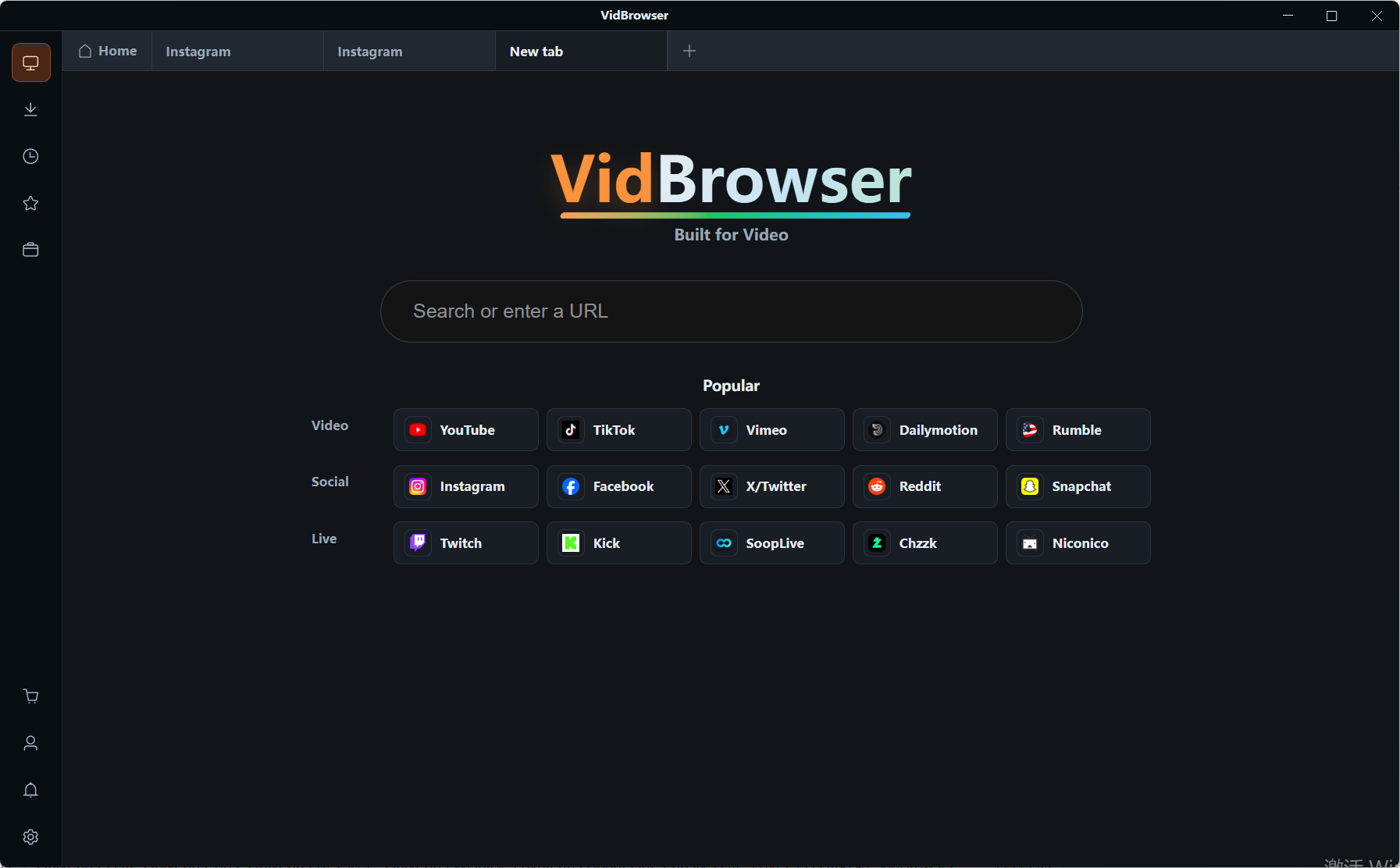
ขั้นที่ 2: เปิดหน้าวิดีโอสักหน้า แล้วมองแผงด้านขวา
เปิดวิดีโอที่อยากดูในเบราว์เซอร์ในตัว แผง "คลังสื่อวิดีโอ" ด้านขวาจะแสดงรายการวิดีโอที่ตรวจพบ ทุกรายการมีปุ่มดาวน์โหลดสีส้ม กดหนึ่งครั้งก็บันทึกเป็น MP4 (จะเลือกความละเอียดก่อนก็ได้) คู่มือดาวน์โหลดวิดีโอ YouTube เดินเส้นทางนี้เป๊ะ โควตาวันละ 3 ครั้งของแพ็กฟรีก็นับจากงานลักษณะนี้
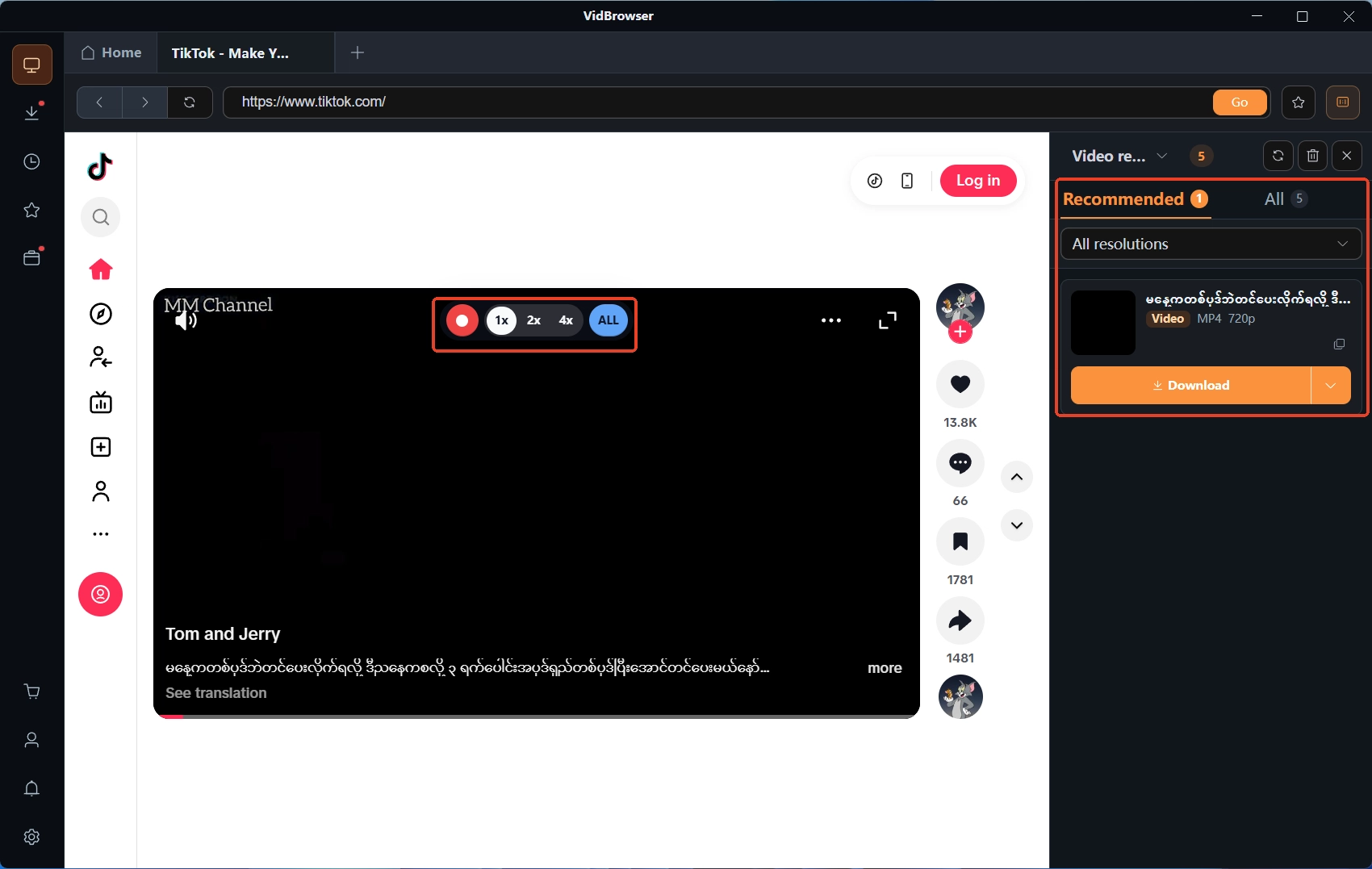
ขั้นที่ 3: คอนเทนต์ที่มีการป้องกัน ใช้ฟังก์ชันอัด
คอนเทนต์ที่มีการป้องกันบนแพลตฟอร์มสมาชิก เครื่องมือดาวน์โหลดทั่วไปจับไม่ได้ การอัดหน้าจอคือวิธีบันทึกที่เชื่อถือได้ที่สุด ภาพเต็มดูได้จาก คู่มือบันทึกบนแพลตฟอร์มเปิด: เลื่อนเมาส์ไปบนภาพวิดีโอ แถบปุ่มอัดจะซ้อนขึ้นมา เลือกความเร็วการอัด (1x เรียลไทม์ หรือ 2x, 4x ให้เสร็จไวขึ้น) กด "อัดทั้งหมด" เพื่อจับวิดีโอทั้งเรื่อง ปุ่มอัดด้านซ้ายเริ่มหรือพักได้ตลอด
ขั้นที่ 4: ปิดงานที่หน้าเครื่องมือและประวัติดาวน์โหลด
หน้า "เครื่องมือ" บนเมนูซ้ายรวมยูทิลิตี้ใช้ประจำ ทั้งแปลงไฟล์และดาวน์โหลดซับ YouTube; ประวัติดาวน์โหลดใต้ไอคอนนาฬิกาเช็กความคืบหน้า ขนาด และที่เก็บของทุกงานได้ คุ้นสองจุดนี้แล้ว หนึ่งสัปดาห์การใช้จริงก็บอกได้ว่าควรขยับขึ้นแพ็กไหน
คำถามที่พบบ่อย
อัปจากแพ็กฟรีไปแพ็กเสียเงิน ของที่เคยบันทึกจะหายไหม?
ไม่หาย แพ็กกระทบแค่โควตากับสิทธิ์ ไฟล์ที่บันทึกไว้และประวัติดาวน์โหลดอยู่บนเครื่องของคุณเอง อัปเกรดไม่ต้องย้ายข้อมูล
แพ็กตลอดชีพรวมอัปเดตฟีเจอร์ในอนาคตไหม?
ตามคำอธิบายโปรอย่างเป็นทางการ แพ็กตลอดชีพคือซื้อขาดครั้งเดียวและรวมอัปเดตฟีเจอร์ตลอดชีพ $104 กับ $149 ได้สิทธิ์เท่ากัน ต่างกันแค่ราคาซื้อกับช่วงเวลาโปรโมชัน
พ้นโปรเดือนตุลาแล้ว ราคา $104 จะกลับมาอีกไหม?
หน้าต่างโปรอย่างเป็นทางการคือ 1–31 ตุลาคม หลังจากนั้นกลับไป $149 บทความนี้ไม่ทำนายโปรรอบหน้า ก่อนสั่งซื้อให้ยึดราคาปัจจุบันบนหน้าชำระเงินทางการเป็นหลัก
บล็อกเพิ่มเติม

คอนเทนต์ที่ซื้อแล้วใน Fansly อยู่ในหน้ารวมทางการ แต่ไฟล์ไม่เคยอยู่ในมือคุณ ดูว่าทางเข้าอยู่ตรงไหน เช็กอะไรเมื่อหาไม่เจอ และวิธีเก็บสำเนาไว้ที่เครื่อง
อ่านเพิ่มเติม →
โพสต์ที่บุ๊กมาร์กไว้เป็นแค่การอ้างอิง อัดมาได้จอดำ แอปในสโตร์กว่ารหัสผ่าน ดูว่าแต่ละทางบนมือถือจบตรงไหน และการเซฟบนคอมแล้วย้ายกลับมาใช้ได้จริงแค่ไหน
อ่านเพิ่มเติม →