
จะเลือกทางเลือกแทน VideoProc อย่างไร? แยกตามงาน ดาวน์โหลด แปลงไฟล์ หรือบีบอัด
คนที่กำลังตามหาทางเลือกแทน VideoProc มักเริ่มจากจุดต่างจากคนตามหาตัวแทนของโปรแกรมดาวน์โหลด โปรแกรมดาวน์โหลดแข่งกันที่เข้าถึงเว็บไซต์ไหนได้ แต่ VideoProc วางตัวเป็นชุดเครื่องมือครบวงจร ทั้งแปลงไฟล์ บีบอัด ตัดต่อ แปลง DVD และเพิ่มคุณภาพด้วย AI เรียงเป็นแถว ส่วนดาวน์โหลดเป็นแค่โมดูลเสริม เมื่ออินพุตเปลี่ยนจากลิงก์มาเป็นไฟล์ในเครื่องของคุณ เกณฑ์การเลือกตัวแทนก็ต้องเปลี่ยนตาม บทความนี้แยกการตัดสินใจตามชนิดงาน
งานหลักของ VideoProc คือโต๊ะประมวลผลไฟล์ ส่วนดาวน์โหลดเป็นโมดูลเสริม
การวางตำแหน่งอย่างเป็นทางการคือ "ประมวลผลวิดีโอครบวงจร" หน้าแรกของ VideoProc ระบุว่าโมดูลแปลงไฟล์รองรับตัวถอดรหัส input 370 แบบและรูปแบบ output 420+ แบบ ส่วนบีบอัด ตัดต่อ อัดหน้าจอ แปลง DVD และเพิ่มคุณภาพ AI แยกเป็นแผงละหนึ่ง โมดูลดาวน์โหลดระบุ 1,000+ เว็บยอดนิยมกับอีก 2,000+ เว็บเล็ก เมื่อโครงสร้างถูกวางออกมา จุดศูนย์ถ่วงมองปุ๊บเห็นปั๊บ การประมวลผลไฟล์คือบ้านหลัก ดาวน์โหลดเป็นเพียงอุปกรณ์เสริมสะดวกมือ
จุดศูนย์ถ่วงนี้กำหนดวิธีหาตัวแทน ถ้างานที่ทำบ่อยคือเปลี่ยนฟอร์แมต ลดขนาดไฟล์ จัดระเบียบฟุตเทจที่ถ่ายมา สิ่งที่ต้องเทียบไม่ใช่ความครอบคลุมของเว็บไซต์ แต่เป็นสามเรื่องที่เครื่องมือไฟล์ต้องทำได้ คือรับไฟล์เข้าได้ ตรวจผลได้ และคิวงานเดินได้
พูดถูกก่อน ชุดเครื่องมือครบจริง ส่วนเร่งความเร็วก็ลงแรงจริง
สำหรับคนที่จับไฟล์วิดีโอในเครื่องทุกวัน ดีไซน์ครบเครื่องคือของจริง งานหนึ่งประเภทได้โมดูลหนึ่ง ไม่ต้องติดตั้งโปรแกรมแยกสำหรับแปลงไฟล์ บีบอัด และตัดช่วง ฝั่งอินพุตก็เข้าคู่กันดี เว็บทางการระบุฟุตเทจบิตเรตสูงจาก iPhone, GoPro, โดรน และกล้องเป็นเป้าประมวลผล วิดีโอแนวตั้งจากมือถือกับไฟล์ HEVC จากกล้อง ที่คอมฯ เลี้ยงยากที่สุด กลับเป็นอาหารหลักของเครื่องมือชุดนี้
ส่วนเร่งความเร็วก็มีตัวเลขทางการ Level-3 hardware acceleration ครอบคลุมการ์ดจอ Intel, AMD, NVIDIA และชิป Apple การแปลงไฟล์ระบุสูงสุด 47 เท่าของความเร็วจริง และหน้าเดียวกันยังอ้างตัวเลขว่าโปรแกรมวิดีโอ 39% ไม่มีการรองรับเร่งความเร็ว GPU สองประเด็นรวมกัน สารสื่อชัดเจน เทียบเครื่องมือไฟล์เมื่อไร ควรแอบดูการรองรับเร่งความเร็วสักตา
บทความนี้เทียบรูปแบบเครื่องมือกับเกณฑ์การเลือก ไม่แตะราคาหรือนโยบายเนื้อหาของเจ้าใด ความสามารถของแต่ละโมดูลอ้างอิงหน้าเว็บทางการปัจจุบัน
เลือกผิดทางมักเพราะยังไม่รู้ว่าจะแทนครึ่งไหน
ความสามารถของมันแบ่งเป็นสองครึ่ง สองครึ่งใช้เกณฑ์คนละชุด ครึ่งดาวน์โหลดวัดที่ลิงก์ ครึ่งไฟล์วัดที่ตัวไฟล์เอง
- ครึ่งดาวน์โหลด เกณฑ์อยู่ที่ความครอบคลุมของเว็บไซต์กับรูปแบบการแยกวิเคราะห์ ซีรีส์รีวิวโปรแกรมดาวน์โหลดในเว็บเขียนไว้ละเอียดแล้ว วิธีอ่านตัวเลขความครอบคลุมสามชั้นช่วยแยกตัวเลขใหญ่ออกเป็นชั้น และ สามคำถามก่อนเปลี่ยนโปรแกรมดาวน์โหลดดูแลการเช็กตัวเอง อ่านสองบทความนี้ต่อกันก็พอ
- ครึ่งประมวลผลไฟล์ เกณฑ์อยู่ที่ความเข้ากันได้ของอินพุต การตรวจรับเอาต์พุต และการทำงานเป็นชุด สามอย่างนี้รีวิวโปรแกรมดาวน์โหลดไม่ถาม เป็นช่องว่างที่บทความนี้มาเติม
ถ้าคอขวดอยู่ที่ลิงก์ ให้เดินตามรอยโปรแกรมดาวน์โหลด ถ้าอยู่ที่ไฟล์ อ่านต่อด้านล่าง
ครึ่งประมวลผลไฟล์ เลือกด้วยสามเกณฑ์ กินลงได้ ตรวจออกมาได้ จัดคิวได้
สามคำถามนี้เอาฟุตเทจของตัวเองไปพิสูจน์ได้ทันที ตรงไปตรงมากว่าตารางสเปกเยอะ
- กินลงได้ (อินพุตเข้ากันได้) ค้นไฟล์ที่แปลกที่สุดในโฟลเดอร์ออกมา ไม่ว่าจะ HEVC จากกล้อง วิดีโอแนวตั้ง 4K จากมือถือ หรือ MKV ที่ส่งออกจากการอัดหน้าจอ แล้วให้เครื่องมือแต่ละตัวกินเข้าไปบ้าง อ่านเข้าได้ ความยาวกับภาพปกติ ถึงนับว่ากินลงได้ ตัวไหนดีด error ทันที ตัดออก
- ตรวจออกมาได้ (ตรวจรับเอาต์พุต) อย่าหยุดแค่คำว่าเสร็จ สามการตรวจ เปิดเล่นบนเครื่องอื่น เทียบการเปลี่ยนของขนาดไฟล์กับระดับคุณภาพที่เลือก สุ่มเปิดสิบวินาทีหัวกับสิบวินาทีท้าย เพราะเฟรมหล่นชอบซ่อนอยู่สองปลาย ระดับคุณภาพกระทบขนาดไฟล์อย่างไร บทความเรื่อง เปลี่ยนกล่องกับเข้ารหัสใหม่แยกความต่างเชิงลึกไว้แล้ว
- จัดคิวได้ (คิวงาน) ไฟล์เดียวไม่เห็นเปลือก สิบไฟล์ค่อยทดสอบคิว จำกัดต่อชุดเท่าไร ออกกลางทางแล้วงานยังอยู่ไหม ไฟล์เสร็จเอาจากที่ไหน สามคำถามนี้รีวิวโปรแกรมดาวน์โหลดไม่ถาม เครื่องมือไฟล์ต้องตอบได้
GPU ช่วยงานเข้ารหัสใหม่ที่หนัก ไม่ช่วยงานเปลี่ยนกล่องที่เร็วอยู่แล้ว
"แปลงช้า" เป็นเหตุผลยอดฮิตในการหาตัวแทน แต่สาเหตุความช้าต้องแยกก่อน งานเข้ารหัสใหม่กินกำลังประมวลผล งานคัดลอกสตรีมควรเร็วอยู่แต่แรก
เปลี่ยนฟอร์แมตกับลดขนาดไฟล์อยู่ในกลุ่มเข้ารหัสใหม่ ฮาร์ดแวร์เร่งความเร็วออกแรงตรงนี้ ตัวเลข 47 เท่าก็วัดจากสถานการณ์พวกนี้ ส่วนเปลี่ยนกล่องโดยไม่เข้ารหัสใหม่ เพดานความเร็วอยู่ที่การอ่านเขียนดิสก์ เปลี่ยนเครื่องมือไหนก็ใกล้เคียงกัน ตอนทดลองเอาไฟล์เดียวกันรันทั้งสองแบบ ความเร็วทั้งคู่ปกติ ตรงนั้นเร่งความเร็วถึงจะนับว่าลงตัว
เครื่องของคุณก็อยู่ในลิสต์ การ์ดจอ Intel, AMD, NVIDIA กับชิป Apple คือช่วงเร่งความเร็วที่ทางการระบุ เครื่องเก่าให้เทียบลิสต์รองรับก่อนแล้วค่อยติดตั้ง
ได้ไฟล์มาก่อนแล้วค่อยแปลง ดาวน์โหลดกับแปลงไฟล์จบในสายพานเดียว
เบราว์เซอร์วิดีโอบนเดสก์ท็อปเชื่อม "ได้ไฟล์มา" กับ "ประมวลผลไฟล์" ไว้ในโปรแกรมเดียว สี่ขั้นตอน
ขั้นตอนที่ 1: ดาวน์โหลดและติดตั้ง VidBrowser
VidBrowser เป็นเบราว์เซอร์วิดีโอสำหรับเดสก์ท็อป รองรับ Windows และ Mac มีทั้งดาวน์โหลดและบันทึกหน้าจอในตัว ติดตั้งเสร็จในไม่กี่นาที
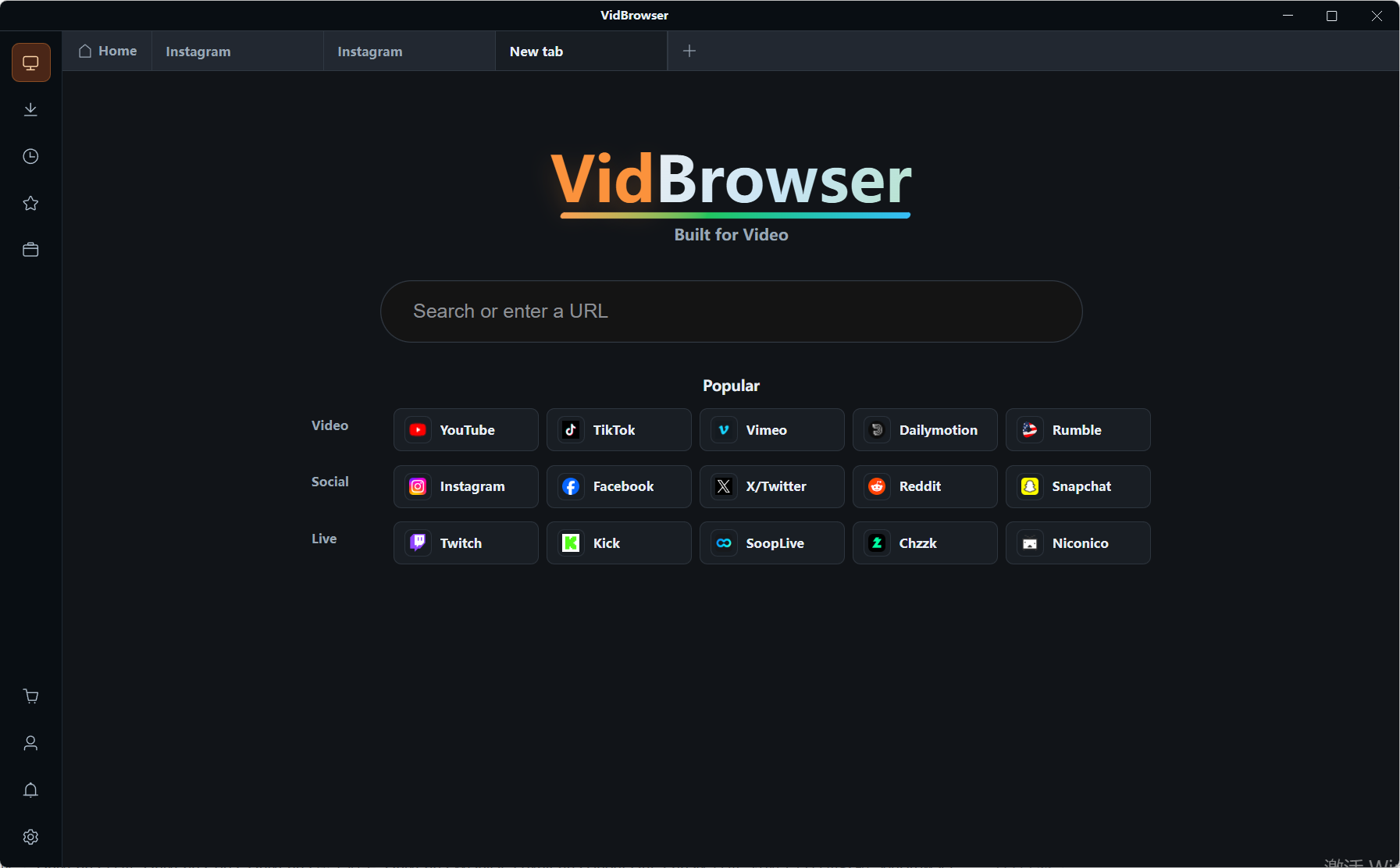
ขั้นตอนที่ 2: เอาวิดีโอที่จะประมวลผลลงเครื่องก่อน
เปิดหน้าวิดีโอในเบราว์เซอร์ที่ฝังมา คลังวิดีโอด้านขวาจะแจกแจงรายการที่ตรวจพบ แต่ละรายการมีปุ่ม "ดาวน์โหลด" สีส้ม กดหนึ่งครั้งเซฟเป็น MP4 ได้ อยากตั้งคุณภาพให้กรองตามความละเอียดก่อน เนื้อหาที่มีการป้องกันให้เปลี่ยนไปใช้การบันทึก เอาเมาส์ไปวางบนภาพจะมีแถบควบคุมการบันทึกโผล่ เลือก 1x แบบเรียลไทม์ หรือ 2x/4x ให้จบเร็วขึ้น กด "บันทึกทั้งหมด" เก็บตั้งแต่ต้นจนจบ ปุ่มบันทึกด้านซ้ายหยุดได้ทุกเมื่อ งานดาวน์โหลดถูกบันทึกไว้ในประวัติด้านซ้ายทั้งหมด
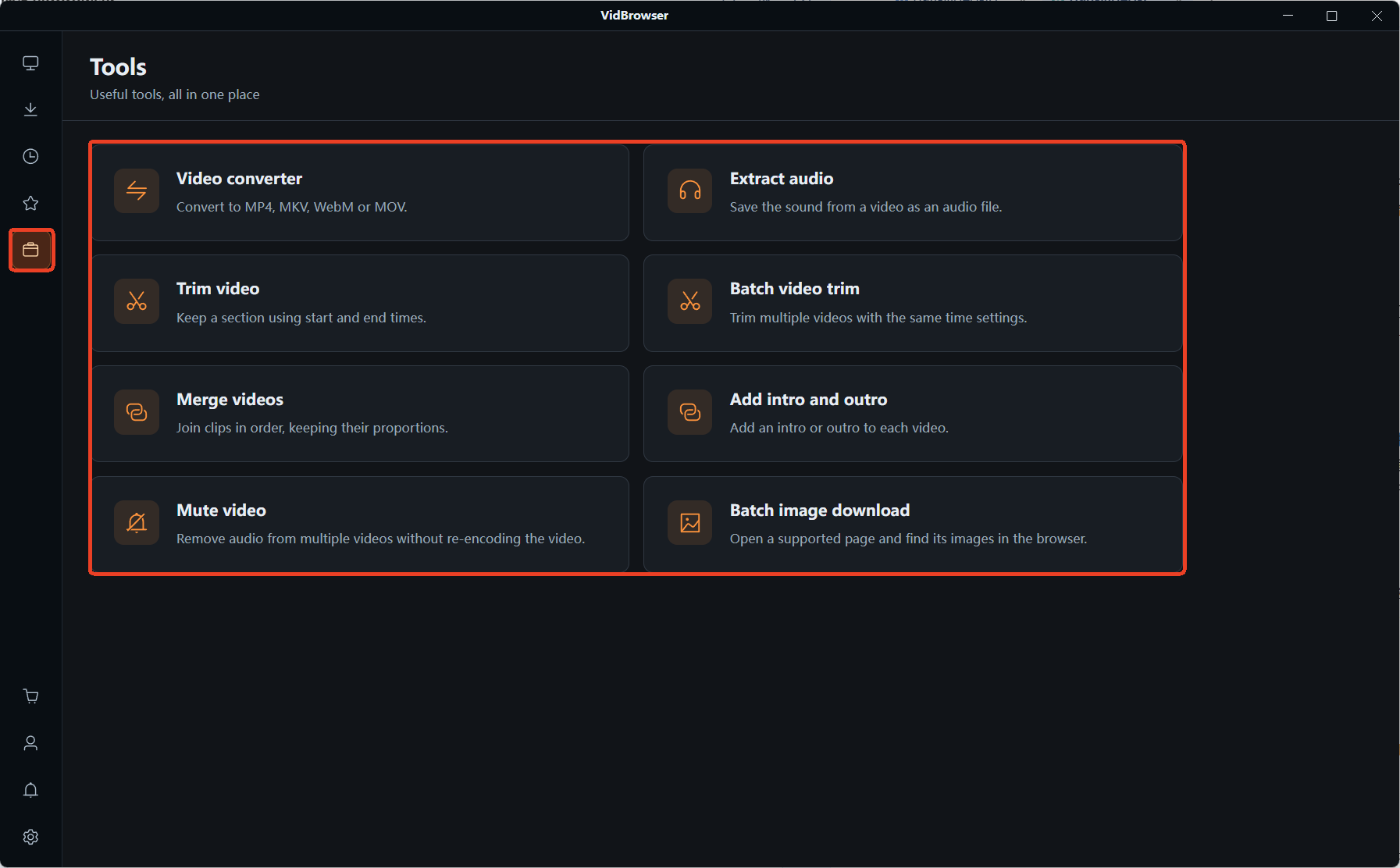
ขั้นตอนที่ 3: เปิดหน้า "เครื่องมือ" ด้านซ้าย เลือก "แปลงไฟล์วิดีโอ"
ลากไฟล์เข้ารายการ รองรับเพิ่มเป็นชุด สูงสุด 20 ไฟล์ แต่ละไฟล์ส่งออกแยกกัน
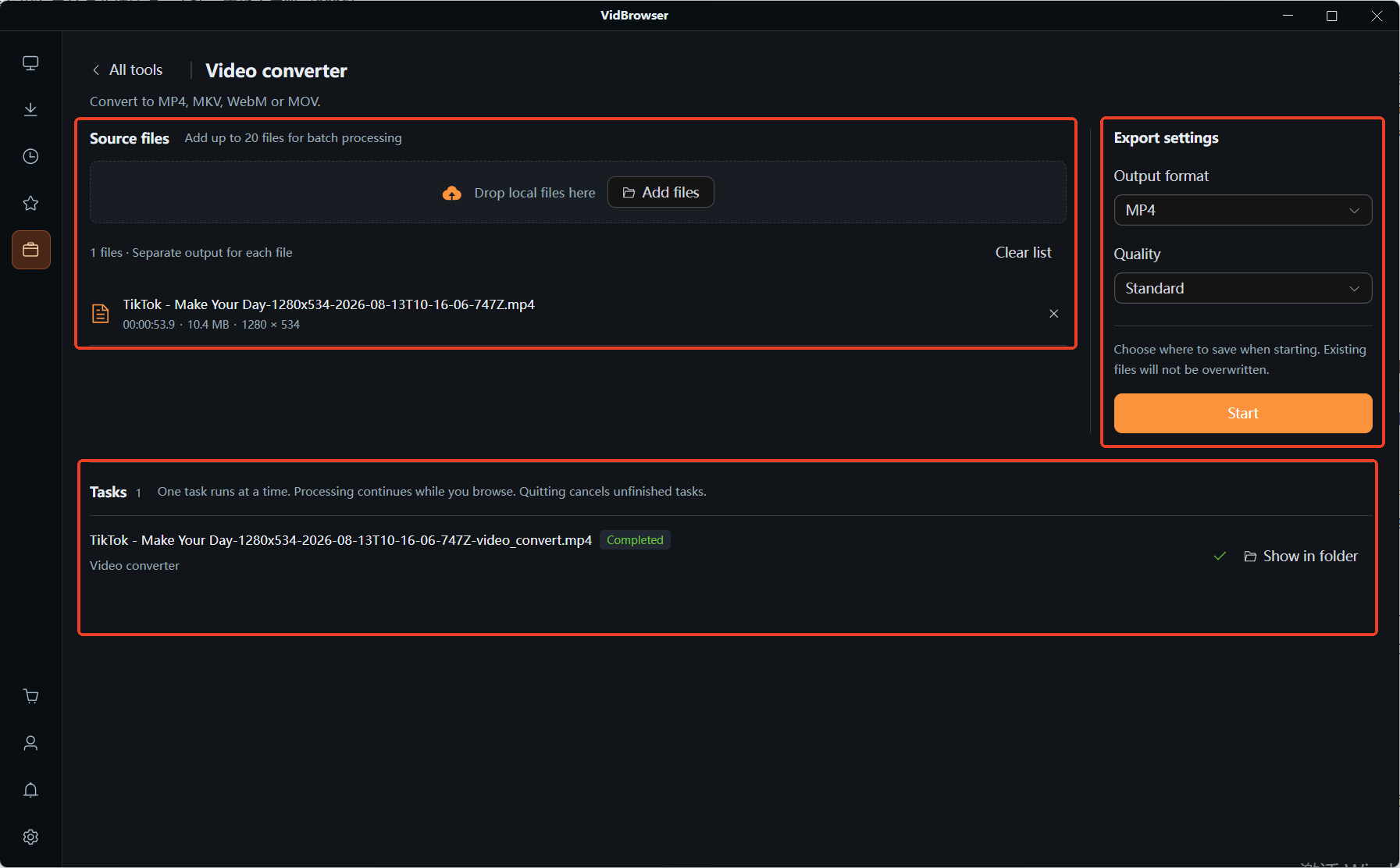
ขั้นตอนที่ 4: ตั้งพารามิเตอร์ส่งออกแล้วค่อยเริ่ม
ฟอร์แมตเอาต์พุตเลือกได้ใน MP4, MKV, WebM, MOV คุณภาพแบ่งมาตรฐานกับสูง เริ่มงานเลือกที่เซฟได้เลย ไฟล์เดิมไม่ถูกเขียนทับ งานประมวลผลตามลำดับ สลับหน้าไปแล้วยังเดินต่อ รายการที่เสร็จติดป้าย "เสร็จสิ้น" กด "เปิดโฟลเดอร์" ไปเก็บไฟล์ได้
คำถามที่พบบ่อย
หาทางเลือกแทน VideoProc ควรไล่หาตัวที่ฟังก์ชันครบเท่ากันทุกอย่างไหม
จัดชนิดงานก่อนแล้วค่อยตัดสิน ดาวน์โหลดกับประมวลผลไฟล์อยู่บนเกณฑ์คนละชุด ถ้าทั้งสองใช้บ่อยก็เลือกแยกรูปแบบกันไป เครื่องมือแยกกันสองตัวมั่นคงกว่าเดิมพันกับตัวครบเครื่องตัวเดียว
ไฟล์ที่แปลงแล้วเล็กลงเยอะ ปกติไหม
การเข้ารหัสใหม่กดขนาดลง ไฟล์เล็กลงจึงเป็นผลปกติ เทียบกับระดับคุณภาพ ระดับต่ำไฟล์เล็กคือคาดการณ์ได้ ถ้าเลือกระดับสูงแท้ ๆ แต่ขนาดดิ่ง ให้ย้อนไปรันการตรวจรับสามข้ออีกรอบแล้วค่อยสรุป
แปลงช้า ควรเปลี่ยนเครื่องมือไหม
เช็กสามเรื่องก่อน งานเป็นการเข้ารหัสใหม่จริงไหม คิวมีไฟล์เป็นชุดใหญ่รออยู่ไหม การ์ดจอกับชิปอยู่ในช่วงเร่งความเร็วที่รองรับไหม สามอย่างปกติหมดแล้วยังช้า ตอนนั้นค่อยพิจารณาเปลี่ยน
บล็อกเพิ่มเติม

คอนเทนต์ที่ซื้อแล้วใน Fansly อยู่ในหน้ารวมทางการ แต่ไฟล์ไม่เคยอยู่ในมือคุณ ดูว่าทางเข้าอยู่ตรงไหน เช็กอะไรเมื่อหาไม่เจอ และวิธีเก็บสำเนาไว้ที่เครื่อง
อ่านเพิ่มเติม →
โพสต์ที่บุ๊กมาร์กไว้เป็นแค่การอ้างอิง อัดมาได้จอดำ แอปในสโตร์กว่ารหัสผ่าน ดูว่าแต่ละทางบนมือถือจบตรงไหน และการเซฟบนคอมแล้วย้ายกลับมาใช้ได้จริงแค่ไหน
อ่านเพิ่มเติม →