
ดูหลายสตรีม Twitch พร้อมกัน: วิธีจอเดียวหลายหน้าจอถ่ายทอด
สองแมตช์อีสปอร์ตเปิดพร้อมกัน สองสตรีมเมอร์ที่ชอบก็ชนกันอีก — หน้าเว็บ Twitch ใส่ได้ทีละสตรีม สลับไปมาทั้งเหนื่อยทั้งพลาดจังหวะสำคัญไปเรื่อย ๆ ข่าวดีคือการดูหลายสตรีมพร้อมกันมีวิธีที่ใช้ได้จริงแล้ว บนเดสก์ท็อปคุณจัดหลายหน้าต่างเองก็ได้ หรือใช้เว็บมัลติวิวของบุคคลที่สามเพื่อจัดสองสามสตรีมลงบนจอเดียว บทความนี้ไขข้อต่างของแต่ละวิธี วิธีคิดแบนด์วิดท์ และแนวทางเก็บช่วงเวลาที่อยากให้ไว้
3 วิธีดูหลายสตรีม Twitch พร้อมกัน — เลือกวิธีที่เหมาะกับคุณ
Twitch ไม่มีเครื่องมือมัลติวิวสำหรับผู้ชมโดยตรง ถ้าอยากใส่หลายสตรีมบนจอเดียวต้องพึ่ง 3 ทางเลือก คือจัดหลายหน้าต่างด้วยมือ เว็บมัลติวิวของบุคคลที่สาม หรือใช้หลายอุปกรณ์ร่วมกัน สามวิธีนี้ต่างกันชัดเจน:
- จัดหน้าต่างด้วยมือ: เปิดหน้าต่างเบราว์เซอร์ละหนึ่งสตรีม ใช้ฟังก์ชันแบ่งหน้าจอของระบบจัดให้เรียบร้อย นิ่งที่สุด พึ่งบุคคลที่สามน้อยที่สุด แต่เลย์เอาต์ต้องจัดเองทั้งหมด
- เว็บมัลติวิวของบุคคลที่สาม: โหลดหลายสตรีมพร้อมกันบนหน้าเว็บเฉพาะทาง เลย์เอาต์จัดให้อัตโนมัติ เพิ่มช่องง่ายเหมือนกรอกช่องว่าง สะดวก แต่เป็นบริการแยกต่างหาก
- ใช้หลายอุปกรณ์ร่วมกัน: แมตช์หลักดูบนคอม สตรีมที่สองดูบนแท็บเล็ตหรือมือถือ เอาอยู่ตอนจำเป็น แต่ระยะยาวสบายน้อยกว่าสองวิธีแรก
วันแข่งที่ตามมุมกล้องหลายนักขับ หรือไลฟ์คอลแล็บที่อยากดูหลายมุมพร้อมกัน ล้วนเป็นสถานการณ์มัลติวิวคลาสสิก กำหนดก่อนว่าคุณให้ค่ากับ "นิ่งและควบคุมได้" หรือ "เร็วและสะดวก" (ถ้ากำลังเทียบว่าจะลงทุนเวลากับแพลตฟอร์มไหน ดูบทความ เทียบ Twitch กับ Kick จากมุมผู้ชม ของเรา)
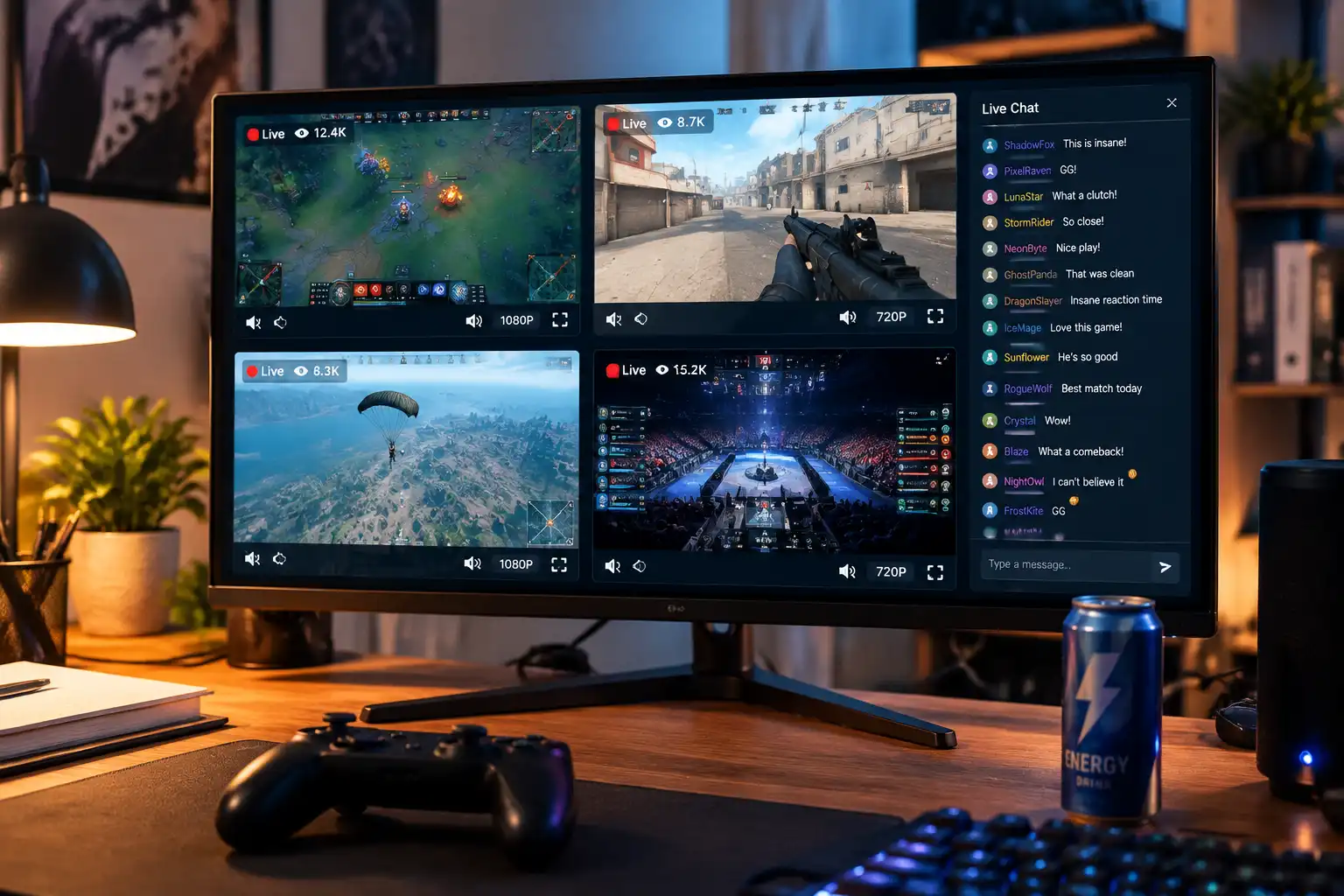
จัดหน้าต่างด้วยมือ: วิธีเก่าแต่นิ่งที่สุด
เปิดหน้าต่างเบราว์เซอร์ละหนึ่งสตรีมแล้วจัดด้วยการแบ่งหน้าจอในตัวของระบบ — เป็นแนวทางที่ควบคุมได้มากที่สุดและปลอดภัยที่สุด บน Windows ใช้ Snap Layouts (ลากหน้าต่างชิดขอบจอเพื่อแบ่งครึ่ง หรือกด Win + ลูกศร) บน Mac ลากเต็มจอหรือใช้ Mission Control สองสามสตรีมจัดเสร็จในไม่กี่นาที
สามรายละเอียดนี้กำหนดคุณภาพประสบการณ์:
- เปิดเสียงหลักไว้เสียงเดียว: หลายสตรีมพูดพร้อมกันฟังไม่ไหว เปิดเสียงเฉพาะที่ดูจริง ที่เหลือปิดเสียงหมด ต้องการสลับค่อยเปลี่ยนเอง
- ลดคุณภาพสตรีมพื้นหลัง: หน้าต่างหลักคุมไว้ 1080p หน้าต่างอื่นลดลง 480p ด้วยมือ — ภาพเล็กตาไม่เห็นต่าง แต่ภาระการถอดรหัสลดฮวบ
- ปิดแผงแชทที่ไม่ใช้: โซนแชทของแต่ละสตรีมกินพื้นที่และทรัพยากรเรนเดอร์ เหลือไว้เฉพาะของสตรีมหลัก
วิธีนี้ยังมีข้อดีแอบแฝง: ตลอดเวลาคุณแตะแต่หน้าเว็บทางการของ Twitch ไม่เกี่ยวกับบริการบุคคลที่สามใด ความปลอดภัยของบัญชีจึงอยู่ในมือคุณทั้งหมด
เว็บมัลติวิวของบุคคลที่สาม: เลือกยังไงระหว่างสามรุ่นใหญ่
เว็บมัลติวิวทำให้ส่วน "เปิดหน้าต่าง จัดเลย์เอาต์" เป็นอัตโนมัติ เพิ่มช่องหรือปรับเลย์เอาต์จบในหน้าเดียว สามรายการที่คนใช้มากที่สุด:
- MultiTwitch: ที่อยู่เว็บคือคู่มือ — พิมพ์ multitwitch.tv/ชื่อช่อง1/ชื่อช่อง2 ในแถบที่อยู่แล้วกด Enter ก็ได้จอหลายสตรีม รุ่นเก่าแก่ ขั้นต่ำสุด เหมาะเปิดเร็ว ๆ จุดอ่อนคือเลย์เอาต์ปรับไม่ได้
- Multistre.am: กรอกช่องทีละช่องลงในช่องกรอก แล้วเลือกเลย์เอาต์จากเมนู รองรับประมาณ 8 สตรีม และสงวนช่องหนึ่งไว้ให้แชทโดยเฉพาะ เหมาะกับคนที่อยากคุมการแบ่งพื้นที่หน้าจอแบบละเอียด
- TwitchTheater: จัดการแบบแดชบอร์ด — ปรับคุณภาพและเสียงของทุกสตรีมพร้อมกันทีเดียว เปิดปิดแชทของแต่ละสตรีมแยกกัน แถมผสมไลฟ์จากแพลตฟอร์มอื่นได้ด้วย เหมาะกับผู้ใช้หนักที่ดูมัลติวิวระยะยาว
ใช้เว็บของบุคคลที่สามมีเส้นเลือดความปลอดภัยสองข้อต้องจำ: ไม่ว่ากรณีใดอย่าพิมพ์รหัสผ่าน Twitch โทเค็นการเข้าถึง หรือการอนุญาตเข้าสู่ระบบลงในเว็บเหล่านี้ — เว็บมัลติวิวที่ถูกต้องโหลดเพลเยอร์ฝังทางการด้วยชื่อช่องสาธารณะเท่านั้น ใครขอข้อมูลเข้าสู่ระบบคือน่าสงสัยทันที นอกจากนี้ Twitch จะเด้งหน้าจอแจ้งเตือนสีม่วงบนเว็บพวกนี้เป็นระยะ (เตือนว่าคุณไม่ได้ดูบนหน้าทางการ) รอราว 30 วินาทีมันหายไปเอง ไม่กระทบอะไรและไม่ต้องตกใจ
แบนด์วิดท์และการถอดรหัส: กี่สตรีมถึงจะไม่กระตุก
มัลติวิวจะกระตุกหรือไม่ขึ้นกับบัญชีทรัพยากรสองรายการ: แบนด์วิดท์เครือข่ายและกำลังถอดรหัสวิดีโอ คำนวณหยาบ ๆ: สตรีม 1080p60 หนึ่งเส้นใช้ราว 6 Mbps สี่เส้นเปิด 1080p พร้อมกันคือ 25-40 Mbps ซึ่งกัด Wi-Fi บ้านหลายหลังหมดเกลี้ยง พร้อมกันนั้นการถอดรหัสภาพคมชัดหลายเส้นก็ทับลงบน CPU/GPU ทั้งหมด — ถ้าเปิดการเร่งด้วยฮาร์ดแวร์ของเบราว์เซอร์ไว้ การใช้ GPU พุ่งง่ายมาก
การปรับที่ใช้ได้ทันที:
- แบ่งชั้นความละเอียด: หลัก 1080p ที่เหลือ 480p คือสูตรที่ได้รับการยอมรับว่าหวานที่สุด ฉากดูแข่งพร้อมคอมเมนต์เรทใช้ 720p สตรีมหลัก + หลายเส้น 360p ก็พอ
- สาย LAN มาก่อน: อีเทอร์เน็ตนิ่งกว่า Wi-Fi สี่สตรีมพร้อมกันลดตัวแปรแพ็กเก็ตหลุดไปหนึ่งตัว
- คุมจำนวนสตรีม: 3-4 สตรีมที่ 720p คือเพดานนิ่งของอุปกรณ์เดสก์ท็อปทั่วไป เกินนั้นควรเปลี่ยนไปจอใหญ่หรือจอที่สอง
- โน้ตบุ๊กต้องเสียบปลั๊ก: โหมดแบตเตอรี่และการลดความเร็วจากความร้อนทำให้การถอดรหัสสะดุดทั้งคู่
จัดตามมาตรฐานนี้แล้วภาพมัลติวิวถึงจะไม่ตกเฟรมในจังหวะชี้ขาด — ในอีสปอร์ตสิบวินาทีที่กระตุกนั่นแหละมักคือเกมตัดสิน
ดูสนุกแล้วอยากเก็บไว้? แนวทางบันทึกในสถานการณ์มัลติวิว
มัลติวิวมีจุดปวดหัวในตัว: หลายภาพเกิดขึ้นพร้อมกัน ช่วงเด็ด ๆ ไม่มีทางสลับไปทัน แทนที่จะไปเกลาคลิปตัดต่อของคนอื่นทีหลัง เก็บเซสชันที่อยากไว้เป็นไฟล์ในเครื่องเลยดีกว่า — คู่มือบันทึกไลฟ์ Twitch เขียนขั้นตอนเต็มไว้แล้ว ตรงนี้ขอพูดเฉพาะมุมมัลติวิว
ใช้ VidBrowser แล้วลื่นมาก ตัวมันเองเป็นเบราว์เซอร์วิดีโอสำหรับเดสก์ท็อปที่มีทั้งดาวน์โหลดและบันทึกในตัว เปิดหลายแท็บดูพร้อมกันไม่ขัดกับการจัดหน้าจอเลย:
ขั้นตอนที่ 1: ดาวน์โหลดและติดตั้ง VidBrowser
ใช้ได้ทั้ง Windows และ Mac ติดตั้งเสร็จในไม่กี่นาที
ขั้นตอนที่ 2: เปิด Twitch ใน VidBrowser แล้วเข้าสู่ระบบ
เข้า twitch.tv ล็อกอินด้วยบัญชีของคุณเอง เปิดแท็บละหนึ่งสตรีม ประสบการณ์ดูเหมือนเบราว์เซอร์ทั่วไปทุกประการ
ขั้นตอนที่ 3: ดูไปบันทึกไปเซสชันที่อยากเก็บ
ไลฟ์เป็นสตรีมเรียลไทม์จึงใช้ฟังก์ชันบันทึก: เอาเมาส์ชี้ที่วิดีโอ แถบปุ่มบันทึกจะซ้อนขึ้นมา — เลือกความเร็วการบันทึก (1x เรียลไทม์ หรือ 2x/4x เสร็จไวกว่า) กด "บันทึกทั้งหมด" เพื่อบันทึกทั้งวิดีโอ ปุ่มบันทึกด้านซ้ายเริ่มหรือหยุดชั่วคราวได้ตลอด จบแมตช์อยากเก็บรีเพลย์ แผง "คลังวิดีโอ" ด้านขวาจะแสดงรายการพร้อมปุ่ม "ดาวน์โหลด" สีส้ม กดเดียวบันทึกเป็น MP4 (เลือกความละเอียดก่อนได้) ไฟล์ทั้งหมดอยู่บนดิสก์ของคุณเอง ช่วงเด็ด ๆ ที่ดูผ่านมัลติวิวย้อนดูได้เมื่อไรก็ได้
FAQ
Twitch มีฟีเจอร์มัลติวิวทางการหรือไม่?
ไม่มี Twitch เคยทำโหมดร่วมถ่ายทอดฝั่งสตรีมเมอร์ แต่ฝั่งผู้ชมไม่เคยมีเครื่องมือมัลติวิวทั่วไปเลย อยากหลายสตรีมบนจอเดียวต้องจัดหน้าต่างเองหรือใช้เว็บดูของบุคคลที่สาม
ดูหลายสตรีม Twitch พร้อมกันบนมือถือได้ไหม?
แอปทางการไม่รองรับ เปิดเว็บมัลติวิวในเบราว์เซอร์มือถือแล้วสลับเป็น "เวอร์ชันเดสก์ท็อป" ยังพอไหว แต่การถอดรหัสหลายสตรีมทำให้เครื่องร้อนและแบตหมดเร็วมาก ใช้ฉุกเฉินเท่านั้น ปกติเดสก์ท็อปสบายกว่าเยอะ
ดูหลายสตรีมพร้อมกันจะถูก Twitch ตีความว่าผิดปกติไหม?
ดูปกติไม่เป็นไร มัลติวิวอาศัยพฤติกรรมเล่นมาตรฐานของเพลเยอร์ฝังทางการ แต่การเปิดเพลเยอร์จำนวนมากโดยเจตนาเพื่อปั้นยอดวิวเป็นสิ่งที่แพลตฟอร์มคัดค้านชัดเจน กรุณาใช้เครื่องมือมัลติวิวตามความต้องการดูจริงของคุณ
บล็อกเพิ่มเติม

4K ที่คุณตั้งตาคอยบน OnlyFans ไม่ปรากฏตอนเล่น เพดานอยู่ตรงไหน ทำไมไม่ใช่ที่เครื่องของคุณ และวิธีเก็บเวอร์ชันที่ดีที่สุดที่แพลตฟอร์มส่งมอบ
อ่านเพิ่มเติม →
คอนเทนต์ที่ซื้อแล้วใน Fansly อยู่ในหน้ารวมทางการ แต่ไฟล์ไม่เคยอยู่ในมือคุณ ดูว่าทางเข้าอยู่ตรงไหน เช็กอะไรเมื่อหาไม่เจอ และวิธีเก็บสำเนาไว้ที่เครื่อง
อ่านเพิ่มเติม →