เมนูคุณภาพของ YouTube ไม่มีสวิตช์ปรับเฟรมเรต
ความลื่นลื่นที่ตามติดทุกการเคลื่อนไหวในคลิปไฮไลต์เกมและวิดีโอสเก็ตบอร์ดส่วนใหญ่มาจาก 60fps — แต่วิดีโอเดียวกันเซฟลงเครื่องแล้วเปิดใหม่กลับกระตุกเป็นจังหวะ ความผิดไม่ใช่ของเครื่องเล่น แต่มักเป็นขั้นตอนการเซฟที่ทำเฟรมเรตหายไป หลายคนมองความกระตุกเป็นปัญหาความละเอียดแล้วเริ่มสลับระดับคุณภาพ แต่บน YouTube 60fps กับความละเอียดเป็นสองแกนที่แยกจากกัน สับสนแล้วเลือกระดับไหนก็ไม่กลับมาลื่นเหมือนเดิม
บน YouTube 60fps กับความละเอียดเป็นสองแกนแยกกัน
ความละเอียดกำหนดว่าภาพคมแค่ไหน เฟรมเรตกำหนดว่าการเคลื่อนไหวลื่นแค่ไหน — บน YouTube ทั้งสองวิ่งบนแกนของตัวเอง แพลตฟอร์มรองรับเฟรมเรตสูงตั้งแต่ปี 2014: เริ่มติดตั้งเดือนมิถุนายนปีนั้นและเปิดอัปโหลดให้ทุกคนเดือนตุลาคม (เส้นเวลาใน ประวัติศาสตร์ YouTube) และการตั้งค่าเอนโค้ดทางการก็ระบุระดับเฟรมเรตถึง 60 จะเซฟวิดีโอเป็น 144p หรือ 2160p เป็นดุลพินิจของคุณ แต่แต่ละวินาทีของฟุตเทจนี้วาดกี่เฟรมถูกกำหนดแล้วตั้งแต่วินาทีที่ผู้สร้างกดอัปโหลด
- แกนความละเอียด: ทุกระดับจาก 144p ถึง 2160p อยู่บนแกนนี้ การเลือกระดับเป็นเรื่องความคมเท่านั้น
- แกนเฟรมเรต: จะรัน 30fps หรือ 60fps วิดีโอต้นทางเป็นผู้กำหนด ทั้งเครื่องเล่นและเมนูคุณภาพเปลี่ยนไม่ได้
สองแกนเป็นอิสระแต่ถูกพูดปนกันตลอด: ตัดวิดีโอ 60fps ลงความละเอียดต่ำ ภาพหยาบขึ้นแต่การเคลื่อนไหวยังลื่นเท่าเดิม; ดันวิดีโอ 30fps ขึ้น 4K ทุกเฟรมคมแต่การเคลื่อนไหวยังสามสิบครั้งต่อวินาที อยากลื่น ต้องยืนยันก่อนว่าแกนนี้มีเลข 60 ให้หยิบ
สองจุดที่เช็ค 60fps ได้ทันที
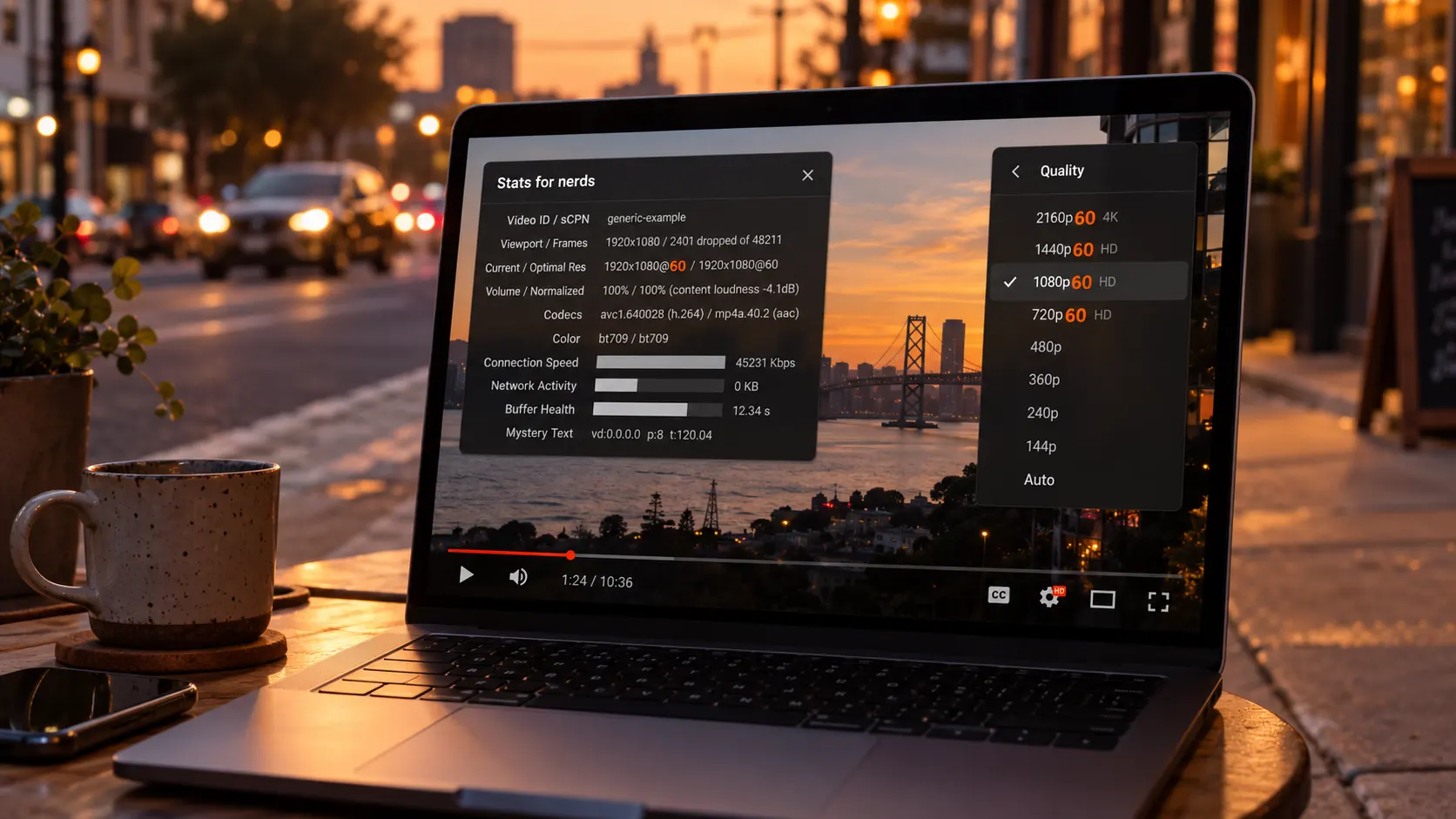
ไม่ต้องเดา — เครื่องเล่นบอกเฟรมเรตเอง จุดแรกคือเมนูคุณภาพ: วิดีโอเฟรมเรตสูงจะมีป้าย 60 ติดมา เขียนเป็น 1080p60 หรือ 720p60 ถ้าเมนูมีแต่ 1080p กับ 720p ไม่มีซัฟฟิกซ์ตัวเลข แหล่งภาพคือเฟรมเรตปกติ จุดที่สองตรงกว่านั้น — เปิด Stats for nerds ในการตั้งค่าเครื่องเล่น บรรทัด Current / Optimal Res จะแสดงเฟรมเรตแบบเรียลไทม์ วิดีโอ 60fps ปกติอ่านได้ 60 หรือ 59.94 และการวัดของบุคคลที่สามยังใช้ค่านี้แยก 「เฟรมสูงแท้」 ออกจาก 「เหยื่อหัวข้อ」 อีกด้วย
สังเกตเพิ่มเติม: ถ้าค่า fps ดิ่งกลางการเล่น ส่วนใหญ่เป็นการลดเฟรมชั่วคราวจากเครือข่ายหรือเครื่องร้อน ไม่ใช่วิดีโอเปลี่ยน — พักสักครู่แล้วกลับระดับสูงสุด ค่าอ่านจะกลับมา เช็คครบสองจุดแล้ว ประวัติเฟรมเรตของวิดีโอใดก็อยู่ในมือ
60fps ที่เว็บแปลงไฟล์ส่งมอบมักตกกลับไป 30fps แล้ว
ไฟล์ที่เว็บแปลงไฟล์บุคคลที่สามส่งมอบอาจไม่ใช่ระดับที่คุณกำลังดู สองสาเหตุที่เจอไม่เว้นวัน: หนึ่ง สตรีมที่เว็บดึงมาไม่ใช่สตรีมที่คุณกำลังเล่น — YouTube ส่งสตรีมวิดีโอเป็นช่วง ๆ แยกตามระดับ ดึงผิดรายการเป็นเรื่องปกติ; สอง การบีบอัดใหม่ตอนแปลงรหัส — เข้ารหัสใหม่แต่ละครั้งคือโอกาสถูกตัดเฟรมเรต 60fps เข้า 30fps ออกไม่ใช่เรื่องแปลก กลไกการแบ่งช่วงและลายเซ็นหมดอายุของสตรีมมิ่งถูกแยกแยะไว้ในบทความ ทำไมวิดีโอสตรีมมิ่งดาวน์โหลดไม่ได้ และเว็บแปลงไฟล์ก็หลบมันไม่ได้เช่นกัน
ยังมีความเข้าใจผิดอีกด้าน: หา 「ดาวน์โหลด 60fps」 ให้วิดีโอ 30fps เฟรมที่แหล่งภาพไม่มีใครเสกออกมาได้ — การแทรกเฟรมเป็นงานหนักอีกแขนง ฝั่งแพลตฟอร์มไม่มีให้ ฝั่งดาวน์โหลดก็ตาม วิดีโอที่เมนูไม่มีป้าย 60 ก็ไม่มีเวอร์ชัน 60fps ให้เซฟ
ไฟล์ 60fps ใหญ่กว่าชัดเจน — เลือกระดับตามการใช้งาน
ที่ความละเอียดเท่ากัน รายการ 60fps หนักกว่าระดับปกติอย่างเห็นได้ชัด เฟรมต่อวินาทีเป็นเท่าตัวแปลว่าตัวเข้ารหัสต้องจดการเปลี่ยนแปลงของภาพมากขึ้นตาม คลิปเกมและกีฬาเห็นชัดที่สุด ถ้าพื้นที่จัดเก็บแน่น อย่าเซฟทุกอย่างระดับสูงสุด: วิดีโอเคลื่อนไหวสูงที่อยากเก็บความลื่น ความละเอียดยอมลดได้บ้าง; บรรยายและสัมภาษณ์ที่เฟรมนิ่งเป็นหลัก เฟรมเรตไม่เคยเป็นประเด็น เลือกระดับปกติประหยัดพื้นที่มากกว่า วางแผนแกนความละเอียดตามสถานการณ์อย่างไรมีใน คู่มือเซฟ YouTube 4K — วางแผนสองแกนพร้อมกัน พื้นที่จัดเก็บถึงจะไม่เต็มไปด้วยไฟล์ก้นถัง
เซฟ 60fps ตามต้นฉบับ: คว้าสตรีมที่คุณกำลังดู
หลักการเซฟ 60fps ยัดลงบรรทัดเดียวได้: คว้าสตรีมที่คุณกำลังเล่น ให้เฟรมเรตเดินตามรายการ และอย่าเปลี่ยนเส้นทางกลางคัน ขั้นตอนมีสี่ขั้น:
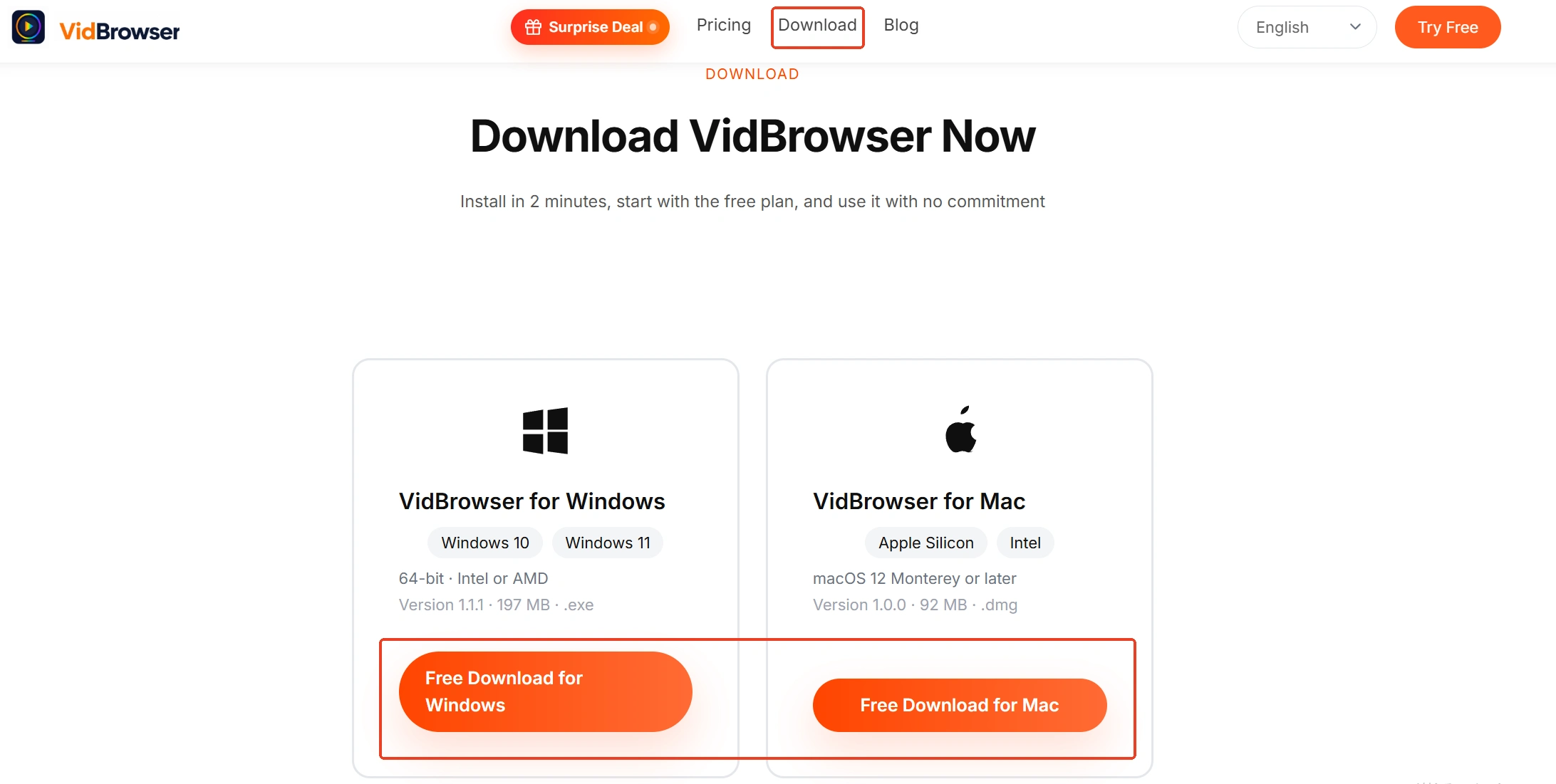
ขั้นที่ 1: ดาวน์โหลดและติดตั้ง VidBrowser
VidBrowser เป็นเบราว์เซอร์วิดีโอเดสก์ท็อปสำหรับ Windows และ Mac ดูวิดีโอ ตัดช่วง และเซฟลงเครื่อง มีดาวน์โหลดกับการบันทึกในตัว — ติดตั้งเสร็จในไม่กี่นาที
ขั้นที่ 2: เปิด YouTube ใน VidBrowser แล้วเล่น
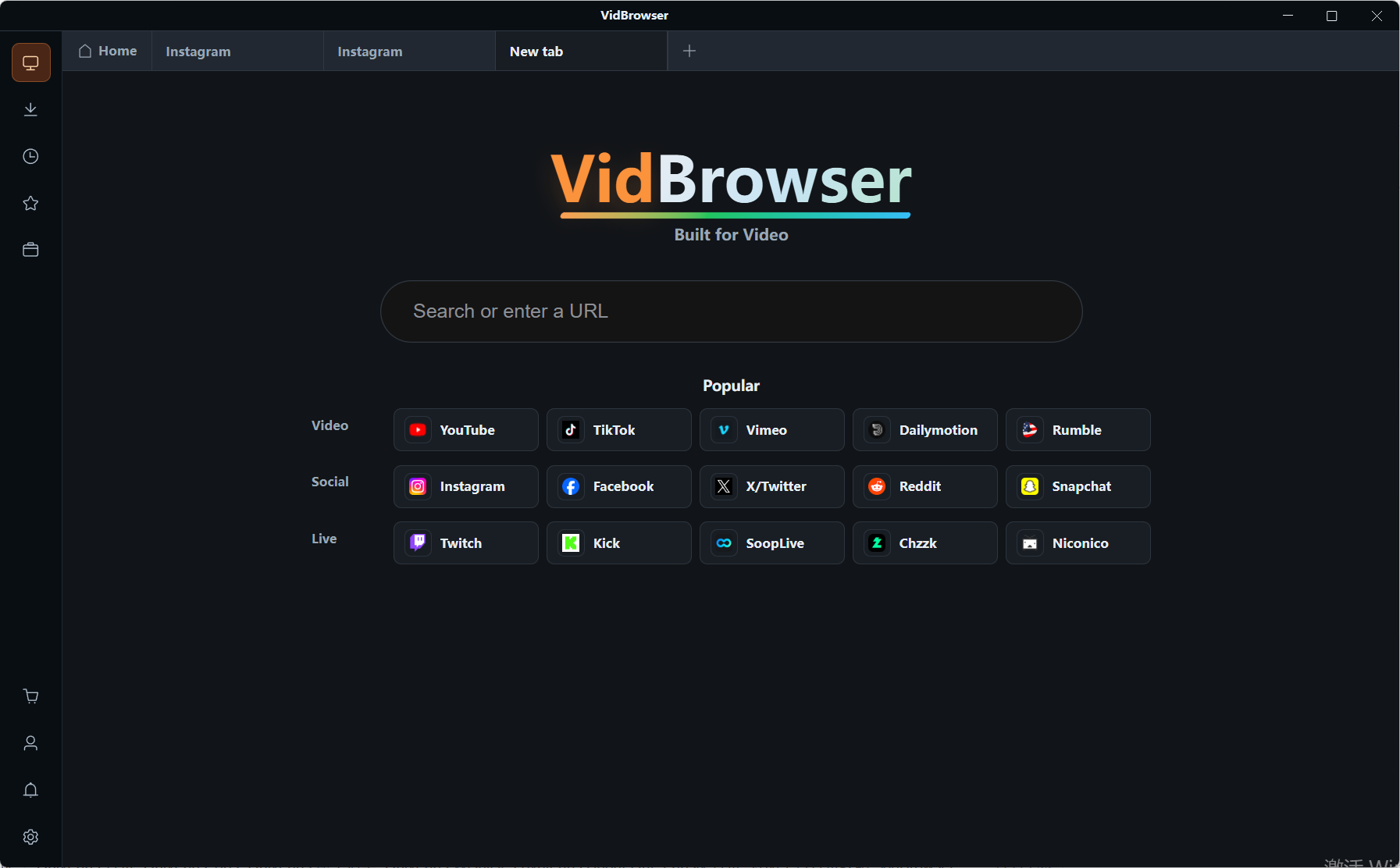
พิมพ์ที่อยู่ของ YouTube ลงแถบที่อยู่ เปิดวิดีโอที่ต้องการแล้วเล่นสักไม่กี่วินาทีให้แผงตรวจจับเสร็จ
ขั้นที่ 3: ตรวจเฟรมเรตแล้วค่อยเลือกรายการ
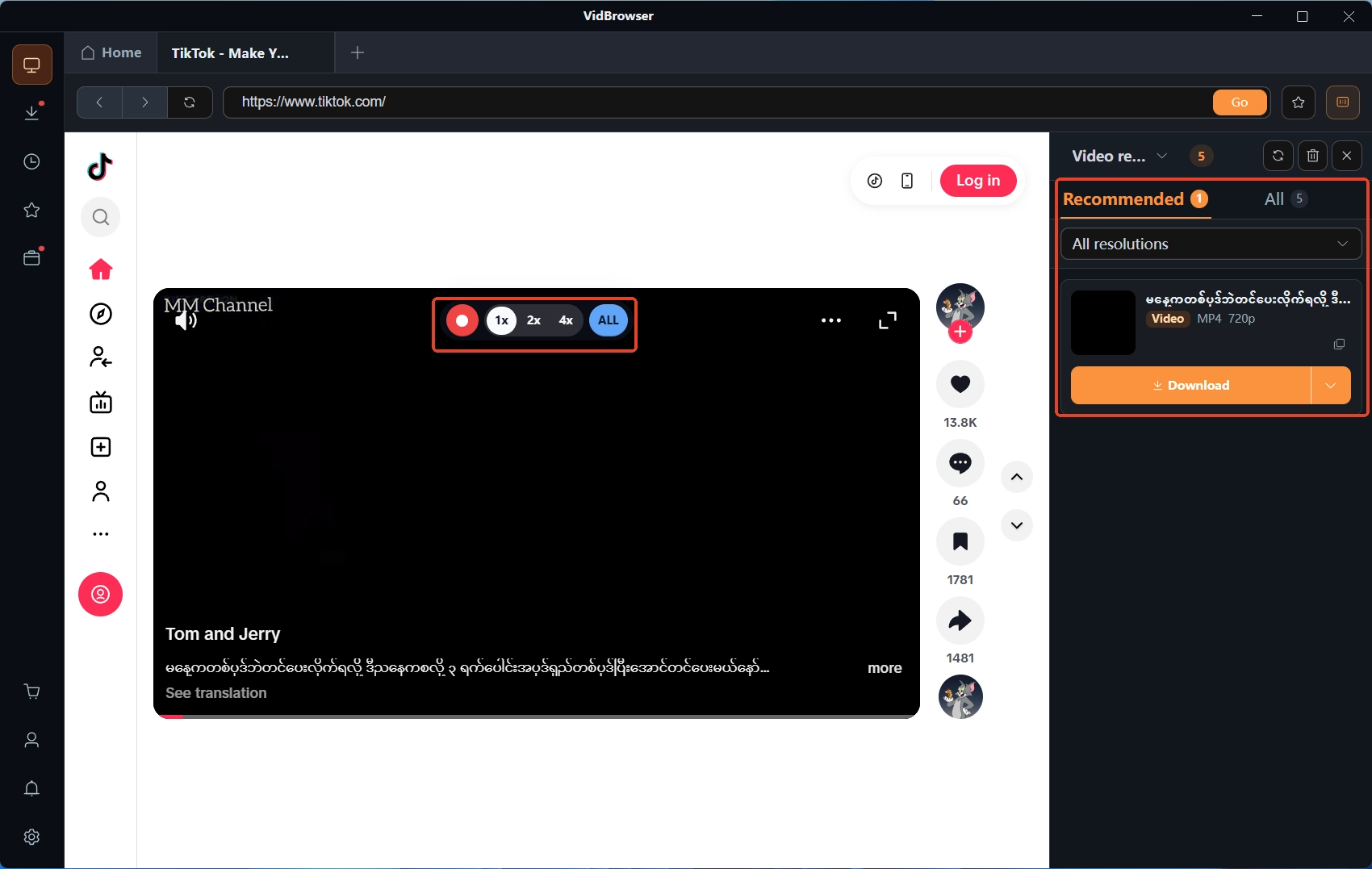
ยืนยันก่อนด้วยวิธีในหัวข้อก่อนหน้าว่าวิดีโอนี้เป็น 60fps จริง แผง 「คลังวิดีโอ」 ด้านขวาจะแสดงรายการที่ตรวจพบ ตัวกรองความละเอียดตั้งต้นเป็น 「ทุกความละเอียด」 — กรองแล้ว กางรายการข้างปุ่มดาวน์โหลดแล้วเลือกรายการที่ป้ายความละเอียดสูงสุด ขนาดสมส่วนกับ 60fps
ขั้นที่ 4: ดาวน์โหลดเซฟ โหลดผิดปกติใช้การบันทึก
กดปุ่มดาวน์โหลดสีส้มเพื่อเซฟเป็น MP4 ถ้าโหลดผิดปกติหรือรายการไม่ขึ้น การบันทึกคือทางสำรอง: เลื่อนเมาส์ไปบนภาพวิดีโอ ตัวควบคุมการบันทึกจะซ้อนขึ้นบนภาพ — เลือกความเร็วบันทึก (1x เรียลไทม์ หรือ 2x / 4x จบเร็วกว่า) กด 「บันทึกทั้งหมด」 เพื่อจับทั้งวิดีโอ ปุ่มบันทึกด้านซ้ายเริ่มหรือพักได้ตลอด ประวัติดาวน์โหลดและบันทึกอยู่ที่ 「ประวัติดาวน์โหลด」 (ไอคอนนาฬิกา) ในเมนูด้านซ้าย สื่อที่เผยแพร่สาธารณะเก็บไว้ดูออฟไลน์ส่วนตัวก็พอ เส้นแบ่งข้อกำหนดอ่านครบทุกตัวอักษรแล้วในบทความ YouTube เป็น MP3 และเส้นแดง ไม่มีช่องทางดาวน์โหลดทางการห้ามดาวน์โหลดกุมบังคับเนื้อหาเฟรมเรตสูงเช่นกัน
คำถามที่พบบ่อย
จอผม 144Hz ทำไม YouTube ยัง 60fps?
อัตรารีเฟรชกับเฟรมเรตเป็นคนละเรื่อง: จอวาดซ้ำ 144 ครั้งต่อวินาที วิดีโอส่งให้ 60 เฟรม ส่วนเกินล้วนวาดภาพเก่าซ้ำ เชื่อค่าที่ Stats for nerds แสดงเป็นหลัก — มันโชว์เท่าไหร่แหล่งภาพให้เท่านั้น เปลี่ยนจอหรือตั้งค่าเบราว์เซอร์ก็เสกเฟรมใหม่ไม่ได้
ทำไมบางวิดีโอไม่มีป้าย 1080p60?
เพราะแหล่งภาพเป็นเฟรมเรตปกติ YouTube เข้ารหัสตามแหล่ง วิดีโอ 30fps บีบเป็นระดับ 60fps ไม่ได้ ป้ายถูกกำหนดตั้งแต่วันอัปโหลด อยากได้ 60fps ต้องหาที่ต้นทาง — คลิปเกม กีฬา และภาพจากโดรนมีครอบคลุมเฟรมเรตสูงหนาแน่นที่สุด
เซฟเวอร์ชัน 60fps คุ้มไหม? ไฟล์ใหญ่ขึ้นเท่าไร?
คุ้ม แต่ต้องคิดตามการใช้งาน: ความละเอียดเท่ากัน 60fps ใหญ่กว่าชัดเจน ช่องว่างใหญ่สุดในเนื้อหาเคลื่อนไหวสูง จะตัดต่อใหม่หรือดูช้าทีละเฟรม ไบต์เพิ่มคือของจำเป็น ดูออฟไลน์ธรรมดาบนจอพอ ๆ กัน เลือกระดับเฟรมปกติประหยัดพื้นที่กว่า