
Sikistirmadan once: video boyutunu belirleyen sey bit hizi
Birkac dakikalik video sohbet penceresinde yarim gun doner ve "dosya cok buyuk" mesajiyla geri gelir. Platformlarin cogu eki otuz-kirk MB civarinda tutar; Discord ucretsiz planindaki 10MB sayisi Discord video kaydetme yazisinda islenmisti, burada tekrara gerek yok. Gercek cozum once dosyayi kucultmektir, ama sikistirmak kalite kaydiricisini sonuna kadar cekmek demek degildir: kalite, cozunurluk ve hedef boyut her biri baska bir parcayi yonetir, yanlis sirada cevirirseniz ya sinirin ustunde kalir ya da bakilamayacak kadar bulanik bir cikti alirsiniz.
Video sikistirma neden ise yarar: boyutu belirleyen sey bit hizi, dosya adindaki cozunurluk degil
Video sikistirmanin ozu, her kareyi tanimlayan veri miktarini yani bit hizini dusurmektir; dosya boyutu yaklasik bit hizi carpi suredir ve bit hizi yarimsa dosya da yarim olur.Cogu insan videonun buyuk olmasini yuksek cozunrluge baglar, oysa cozunurluk goruntunun dis kabugudur: ayni 1080p iki dosyanin bit hizi birkac kat fark edebilir, boyut da oyle. Bir dosyanin anlamli sekilde sikisip sikismayacagini bu sayi ilk soyleyen seydir.
Bir kafa karisikligini da aciklayalim: kimisi 1080p oldugu halde baskasinin 720p sindan neden daha bulanik gorunuyor? Cevap yine bit hizinda: etikette cozunurluk yuksek yaziyor ama bit hizi dusukse detay tutunamaz. Sikistirma bu yuzden yeniden kodlamanin icinde gerceklesmeli: veriler yeniden hesaplanir, tasarruf oradan cikar, sadece kabuk degistirmek yardim etmez; iki donusum turunun farkini format donusumu rehberinde anlatmistik, burada bir cumle yeter. Bugunun ana kodlama standartlari H.264 ve H.265, ikincisi ayni kalitede bit hizinin yarisi kadar tasarruf ettirir ve ITU tarafindan H.265 standardi olarak kabul edilir; yeni nesil aracilarin urettigi dosyalarda bu kodlama gittikce daha sik goruluyor.
Kalite, cozunurluk, hedef boyut: uc ayar kullama gore tersten cevrilir
Sikistirma ayarlarini onden arkaya dogru yapmayin. Once bu dosyanin nereye gidecegine karar verin, oradan geriye dogru hangi ayari cevireceginizi belirleyin.Uc ayarin gorevleri ayri: kalite yeniden kodlamada hayatta kalan detay miktarini belirler ve sonucun bulanikligini buna baglar; cozunurluk kare boyutunu sabitler, ekranda ayni gorunse de veri hacmi piksel sayisiyla degisir; hedef boyut ters yonde calisir, dosyanin en cok ne kadar olabilecegini siz belirlersiniz, arac parametreleri geriye dogru cikarir, platform sinirina takilan durumlar icin uygundur.
Kullanimdan geriye dogru gidince genelde uc kombinasyondan birine varilir:
- Sohbet uygulamasina gondermek: karsi taraf ekleri onlarca MB ile sinirliyor, hedef boyutu sinirin hemen altina koy en rahat yol budur, kaliteyi araca birak;
- Sosyal platformda paylasmak veya buluta arsivlemek: kalite onde gelir, cozunrluge dokunma, kalite kademesini boyutla degistir;
- Buyuk ekranda izleyecek birine gondermek: cozunrluge dokunma ve kaliteyi fazla sikma, bu durumlar detay ister, hafif sikistir.
kolay tuzak uc ayari ayni anda sert cevirmek: cozunrluk yariya inince ve kalite bir kademe daha dusunce boyut ani dusus yasar ama yeniden kodlama ustune yeniden kodlama hasari birikir, goruntu her turda bir kademe asagi kayar. Gorsel sikistirma yazisi ayni mantigi anlatmisti, gorsel sikistirma ayni sekilde davranir; video sadece daha hizli biriktirir.
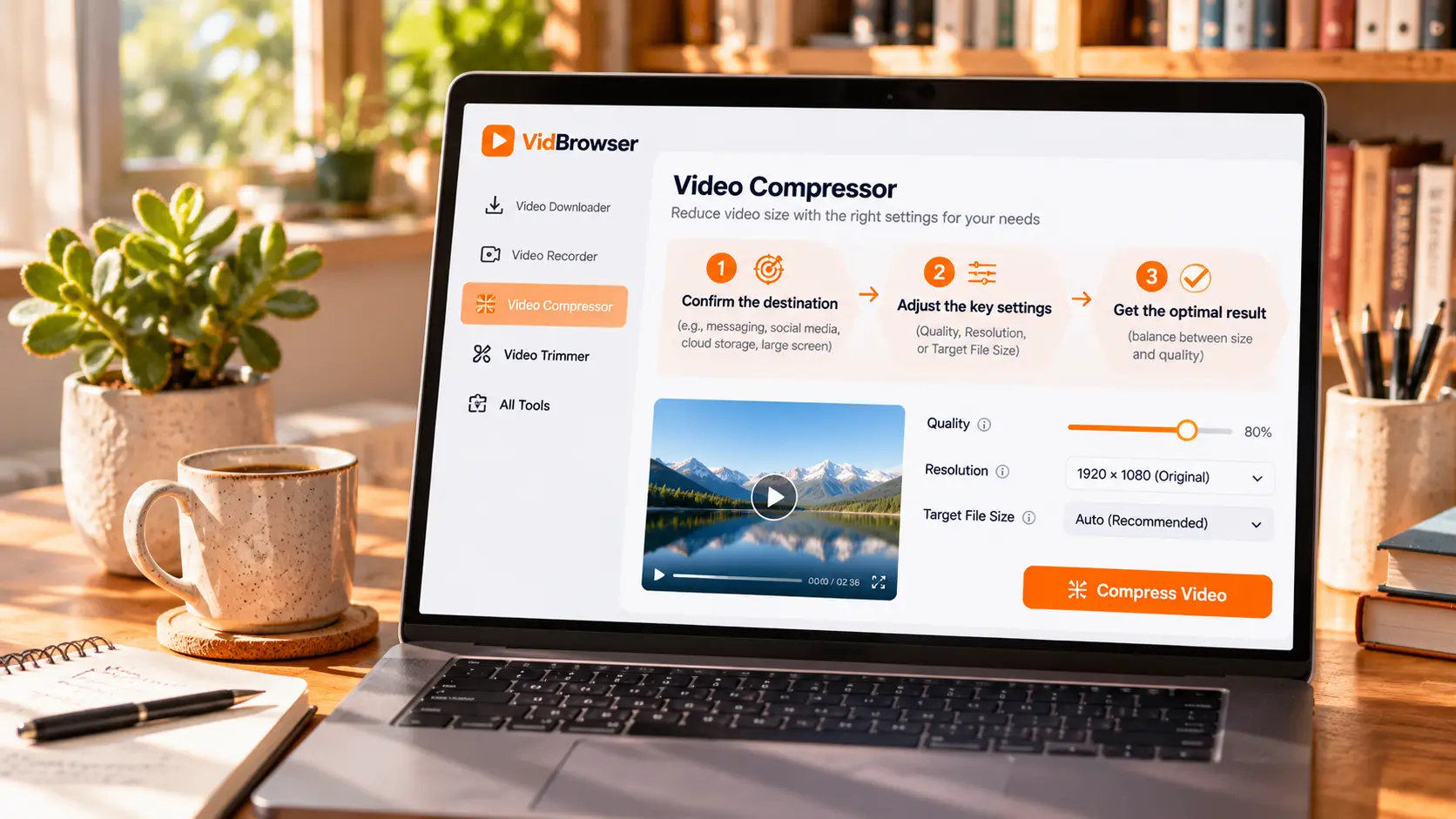
MP4 u online sikistirmann dort adimi
Tum islem tarayicida yurur, dosya hicbir sunucuya yuklenmez, islem tamamen yerelde olur.Giris noktasi VidBrowser in ucretsiz video sikistirma araci sayfasidir, islem dort adim:
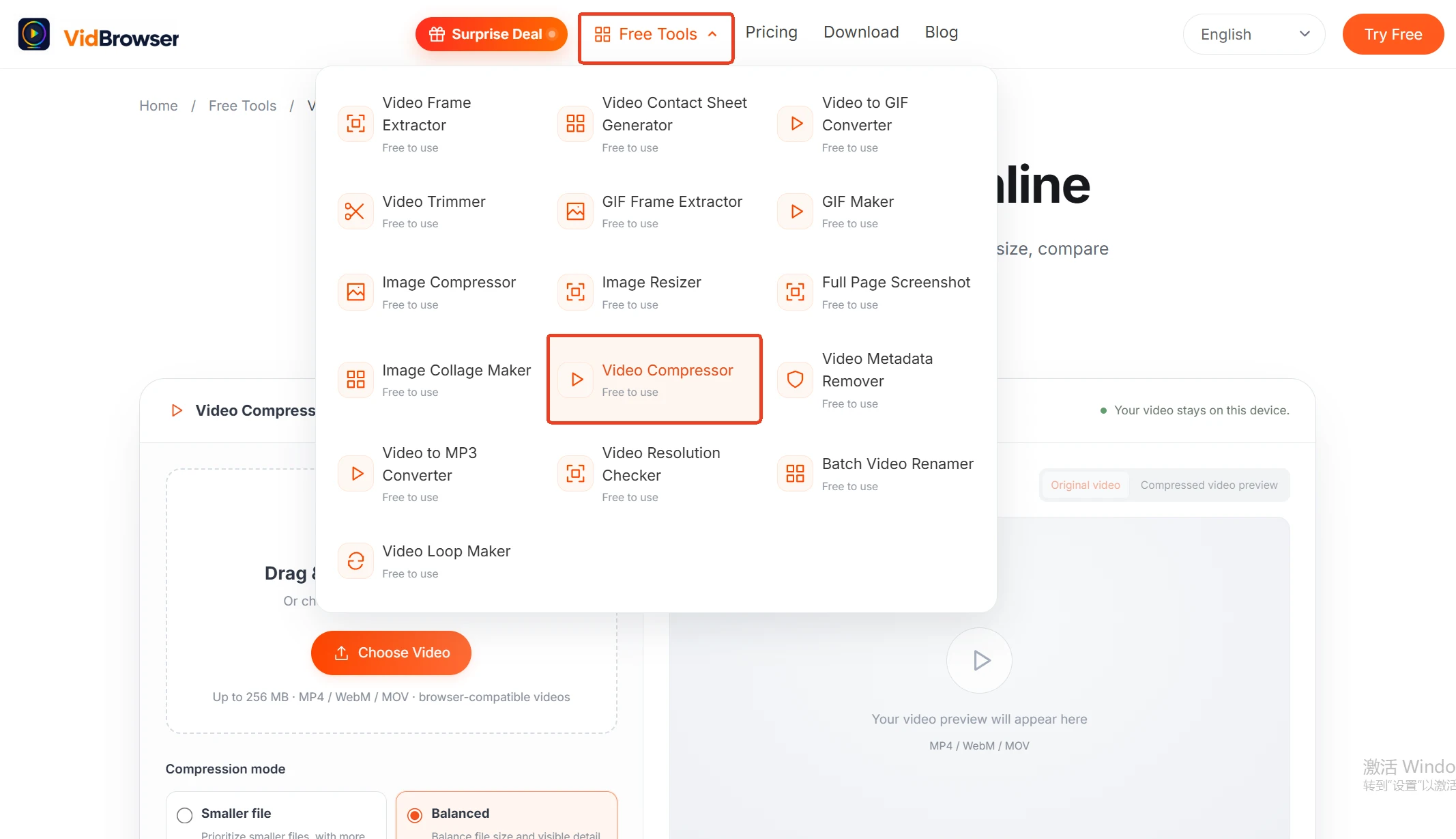
Adim 1: arac sayfasini ac, videoyu surukleyip birak
Sayfa surukle birak yuklemeyi destekler, dugmeyle diskten dosya da secilir. Video bu bilgisayardan cikmaz, buyuk dosyalar yukleme icin beklemez.
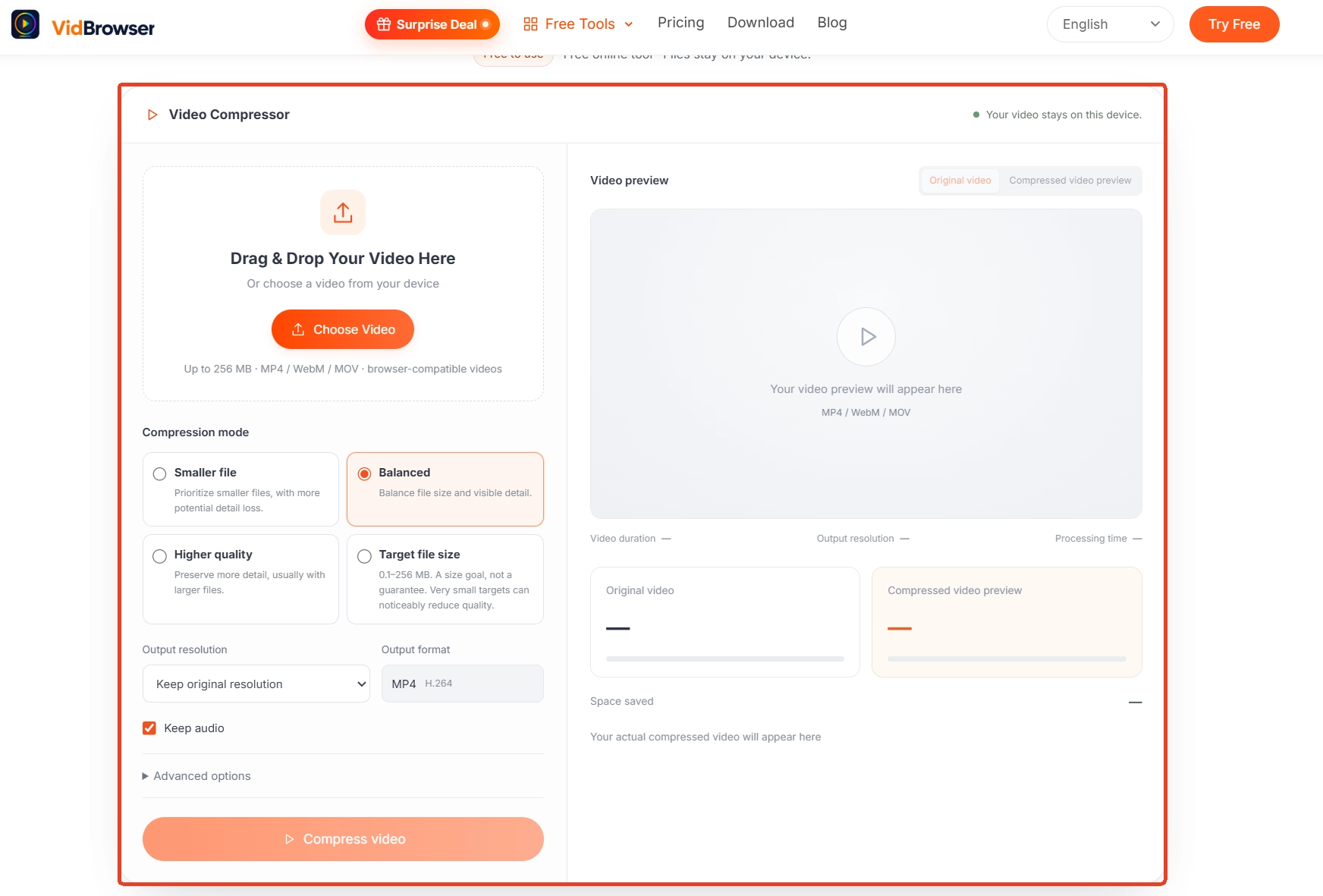
Adim 2: kalite ve cozunrlugu ayarla
Yukaridaki kullanim analizine gore iki ayari sec. Emin degilsen kaliteden basla, cozunrlugu oldugu gibi birak, sonucu gorunce daha cok dusurup dusurmeyecegine karar ver.
Adim 3: boyutu sinirlaman gerekiyorsa hedef boyutu ayarla
Platform sinirina takilan durumlarda hedef boyut kutusuna sinirin hemen altindaki sayiyi yaz, arac karsilik gelen parametreleri cikarir, elle denemekten cok daha hizli.
Adim 4: on izlemede karsilastir, onayla ve indir
Sikistirma bitince once on izleme karsilastirmasina bak, kalite kabul edilebilirse kaydet. Begendiysen... degilse Adim 2 ye geri don, bir kademe ayarla ve tekrarla; dosya yerinde duruyor, bedeli bir sikistirma turu daha.
Videoyu once bilgisayara kaydet sonra sikistir: indirme ve kayit iki yol
Sikistirilacak video once yerel bir dosya olmali, kaynak iki tane: dogrudan indirilebilen ve kayitla alinan.VidBrowser, Windows ve Mac uzerinde video izlemek, parca kirpmak ve yerel disk kaydetmek icin yapilmis bir masaustu video tarayicisi, iki ana ozelligi indirme ve kayittir; ana sayfa dogrudan indirmeye goturur. Acik platformlarda sagdaki kutuphane paneli algilanan ogreleri listeler, turuncu indir dugmesi MP4 olarak kaydeder, once cozunrluk secmek de mumkun; abonelik platformlarindaki korunan icerigi normal indirme araclari yakalayamaz, kayit daha guvenilir yoldur: fareyi video uzerine goturun, kayit kontrolleri ustune biner, hiz secin (1x gercek zaman, 2x veya 4x daha hizli biter), tumunu kaydet ile videoyu bastan sona alin, soldaki dugme istedigin an baslatir veya duraklatir. Kaydedilen dosyayi yukaridaki sikistirma aracina dogrudan surukle, kaydetten kucultmeye tek cizgide ulasir.
Sikistirdiktan sonra dosyayi iyi sakla: orijinali tut, ayni dosyayi tekrar tekrar sikistirma
Sikistirma kayipli islemdir: her turda biraz detay duser ve ayni dosyayi tekrar sikistirmak hasari durmadan biriktirir.Dogru aliskanlik orijinali dokunmadan tutmak ve her seferinde ondan yeni bir kopya sikistirmaktir; her platform icin kendi parametreleriyle ayri bir surum uretir, birbirine karismaz. Ciktiyi tainabilecegin bir isimle kaydet, kalite kademesini veya hedef boyutu not et, sonra ararken tahmin etmene gerek kalmasin; toplu duzenlemede isimlendirme kurallari toplu yeniden adlandirma yazisinde genisletilecek.
gozden kacan bir nokta daha: sikistirma aracinin ciktisi her zaman MP4, sikistirilan dosyayi neredeyse butun cihazlar ve sohbet uygulamalari tainir, yeni bir donusume gerek kalmaz. Elindeki orijinal baska bir konteynerde ise once format donusumu rehberinden yolu dogrula, sonra sikistirmaya gir.
Ozet
Video sikistirmak, parametrelere dokunmadan once kullanimi kararlastirmaktir: sinira takildiysan hedef boyutu ayarla, netlik onemliyse cozunrlugu koru ve kalite kademesini dusur. Arac seciminde yerel islem, bilinmeyen bir sunucuya yuklemekten cok daha rahatlatir ve sikistirdiktan sonra orijinali tut, her platformun surumunu ondan cikar, kalite boylece durmadan cokmez.
Sik sorulanlar
Iki dosya da 1080p: biri sikistirmadan sonra temiz cikiyor, otegi nasil lapaya donuyor?
Bu, orijinal bit hizinin pay biraktigina bagli. Bit hizi bol dosyada kesilecek yag var, bir tur neredeyse gorunmez; bit hizi zaten dar dosya sadece daha da kotulesir. Onaylamadan once on izleme karsilastirmasina bir bakmak, ezberlenen hicbir parametreden daha ise yarar.
Hedef boyutu kaca ayarlamaliyim?
Alannin sinirindan geriye hesapla. Sohbet uygulamalari ekleri onlarca MB ile sinirliyor, az pay birak; epostada alisma disi genelde 20 ile 25 MB. Sinirin hemen altinda yuvarlak bir sayi, ornek 20 MB, en az sasirtir.
Sikistirilen video baska cihazda acilmiyor, ne yapmali?
Cikti her zaman MP4, neredeyse butun cihazlar ve uygulamalar dogrudan destekliyor. Acilmiyorsa genelde oynaticida cozucu eksiktir, VLC gibi genel bir oynaticiya gecmek cozer; dosya var ama oynatilmiyor turundeki sessizlik veya siyah ekran listesi ilgili yazida duruyor.


