Zoom bulut kayıtları sizin için sonsuza dek saklanmaz, süre kapanmadan indirin
Toplanti bitiyor, host bulut kaydinin baglantisini gruba atiyor, ayni gun aciliyor, iki hafta sonra sayfa dosyanin silindigini bildiriyor - Zoom'da bu tur seyler alisilmis. Bulut kaydi guvenli geliyor, ama nerede duruyor, ne kadar kaliyor, nasil indiriliyor, her birinin kendi kurallari var ve bu kurallar cogunlukla "iyi bilinen" kabul ediliyor.
Zoom bulut kaydini bilgisayariniza indirmek icin resmi giris web portalinda, masaustu uygulamasinda degil.Isa kalkmadan once toplantinin hangi tarafa kaydedildigini ayirt edin, uc sureyi tanıyın, ancak sonra indirme dugmesine basin.
Zoom kaydi once iki yola ayrilir: bilgisayara mi, buluta mi
Zoom kaydi yerel ve bulut olarak ikiye ayrilir, dosyalar tamamen farkli yerlere gider ve kayit bulunamadiginda ilk kontrol edilecek nokta budur.Resmi yardim merkezi acik soyluyor: yerel kayit hem ucretsiz hem ucretli hesaplarda var, dosya aninda makineye dusuyor, Windows'ta varsayilan konum kullanici belgeler dizinindeki Zoom klasoru; bulut kaydi yalnizca ucretli hesaplar icin, goruntu, ses ve sohbet metni Zoom bulutuna gidiyor, izleme ve indirme web portalindan geciyor.
Iki yol arasinda gozden kacmasi kolay bir fark daha var: yardimci hostun baslattigi kayit yalnizca hostun portal kayit listesinde gorunur. Baskasi adina toplantilar duzenliyorsaniz ve kayit sizin listenizde cikmiyorsa, once hostun hesabinda arayin. Kaydin hangi tarafa dustugunu bilince, sonraki her adim hangi ekranda calisacaginizi soyler.
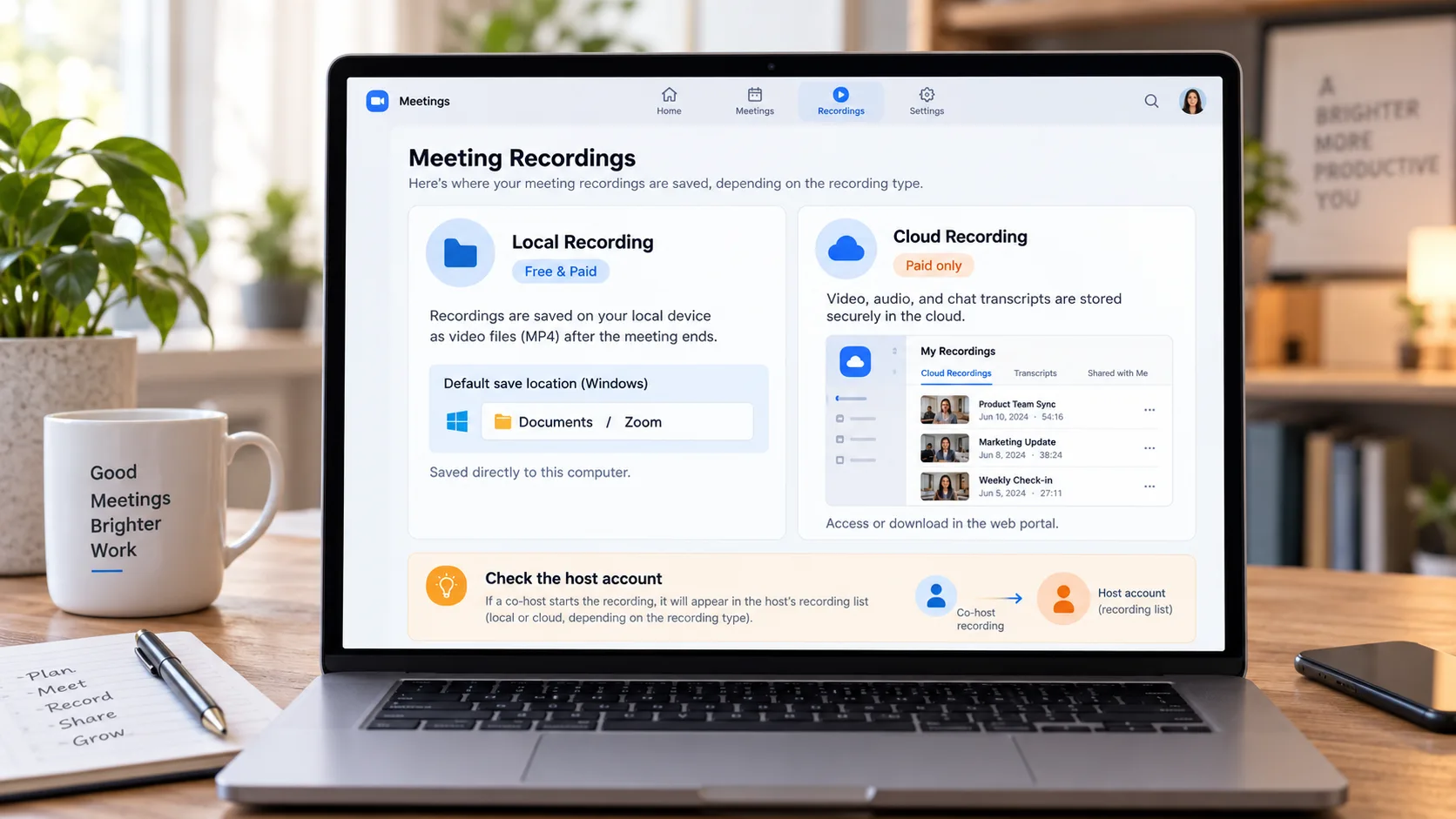
Bulut kayitlarinin indirme girisi web portalinda durur, uygulamada yok
Bulut kayitlarini web portali yonetir ve resmi indirme yolu sudur: portala girin, "kayitlar ve transkriptler" bolumunu acin, bulut kayitlari sekmesine gecin.Islemesi biten kayitlar burada listelenir, toplantı ID'si, konu ya da transkriptteki kelimeyle arama yapilir; kaydin kucuk resmini acin, dosya sayfasinda "indir"e basin, uyarıyı bir kez onaylayin ve indirme baslar.
Hatirlamaya deger uc ayrinti. Birinci, hala islenmekte olan kayda erisilemez, toplanti biter bitmez bakarsaniz biraz beklemeniz gerekebilir; ikinci, zamanlama yetkisi olan kullanici da temsil ettigi kisinin yonettigi toplantilarin kayitlarina erisir ve indirir ama o dosyalari silemez; ucuncu, tek bir bulut kaydi cogunlukla tek dosya degildir - goruntu, ses ve sohbet ayri durur, kayit sayfasini acinca dosya listesini gorursunuz. Resmi yonetim sayfasi bu akisi madde madde anlatir, bkz. Zoom resmi destek merkezinin bulut kaydi yonetim sayfasi.
Buluttaki kayit sonsuza dek saklanmaz, uc sureyi aklinizda tutun
Bulut kaydin Zoom bulutunda ne kadar kalacagina uc sure birlikte karar verir, hangisi kapanirsa baglanti de olur.Bu, "nasil indirecegim"den daha acil soru - ne zaman indirmek zorundasiniz:
- Otomatik silme: hesap "belirtilen gun sayisindan sonra bulut kayitlarini sil" secenegini actiktan sonra yonetim sayfasindaki her kayit kalan gunu gosterir, sure gectikten sonra cop kutusuna gitmeden once 1 gun tavsiye suresi var; tek bir kayit "otomatik silmeyi devre disi birak" ile tek basina muaf tutulabilir.
- Cop kutusu: silinen bulut kayitlari web portalinin cop kutusuna gider, 30 gun durur, sonra 24 saat icinde kalici silinir ve geri getirme kapisu kapanir.
- Abonelik: ucretli abonelik bittikten sonra bulut kayitlari 30 gun kalir; saklamak istiyorsaniz sure dolmadan indirmeniz ya da yenilemeniz gerekir.
Resmi silme kurallari sayfasi tavsiye suresini ve kurtarma penceresini ayrintili yazar, hareketten once okumaya deger (Zoom resmi destek merkezinin kayit silme yonetim sayfasi). Uc sure ayni cumleye isaret eder: buluttaki kopya sizin degil, makinenizdeki kopya sizin.
Indirme dugmesi olmayan bulut kaydi: kayitla bir kopya birakin
Elinizde sadece oynatma baglantisi varsa ve indirme izni verilmemisse, kayit goruntuyu kendi makinenizde birakan yoldur.Islem dort adimda bitiyor:
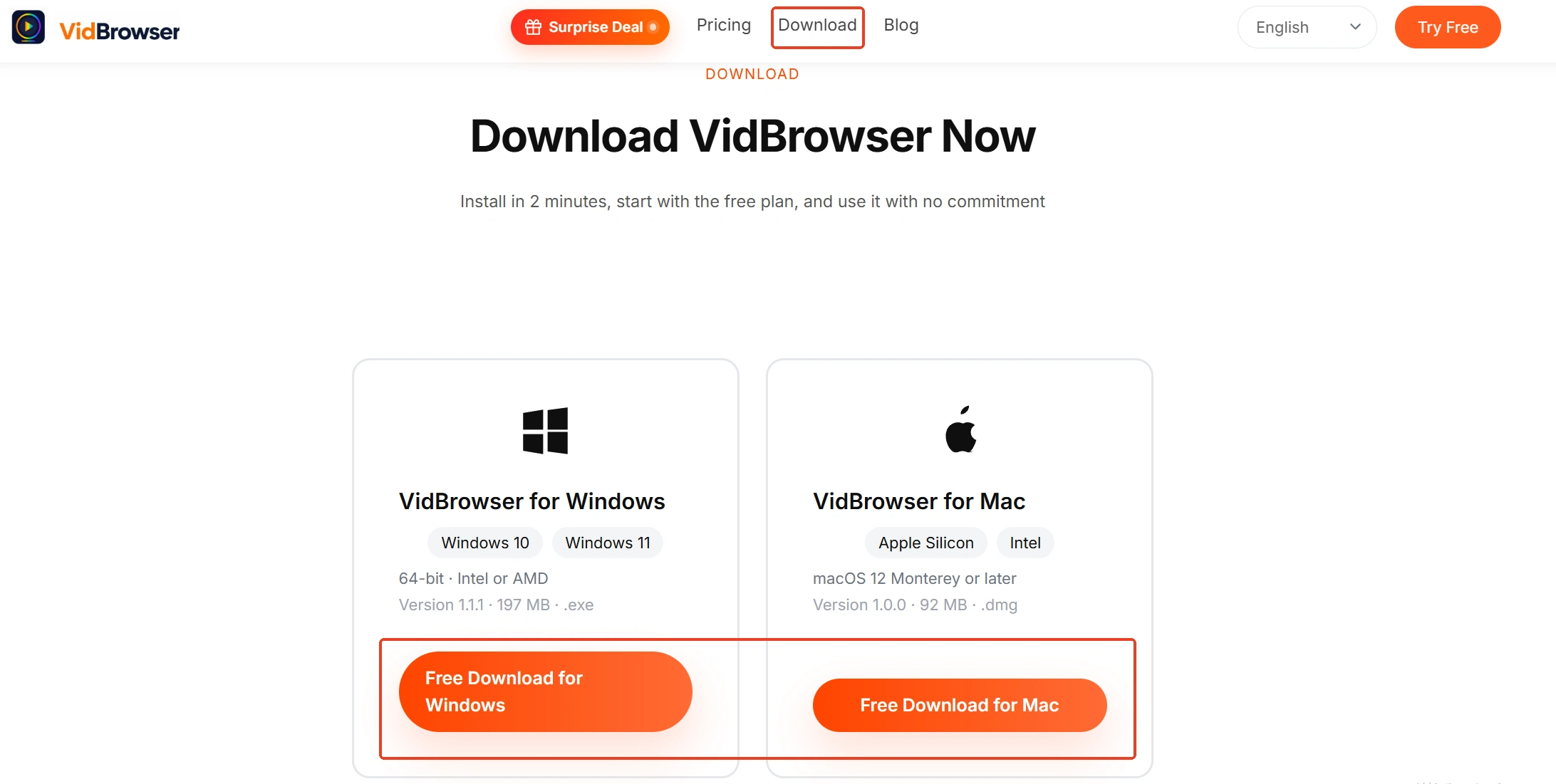
Adım 1: VidBrowser'ı indirin ve kurun
Masaustu video tarayicisi VidBrowser Windows ve Mac'te video izlemek, parcayi kesmek ve yerel diske kaydetmek icin tasarlandi, indirme ve kayit olmak uzere iki ana fonksiyonu iceride tasir; kurulum birkac dakika surer.
Adım 2: VidBrowser'da bulut kaydinin oynatma sayfasini acin
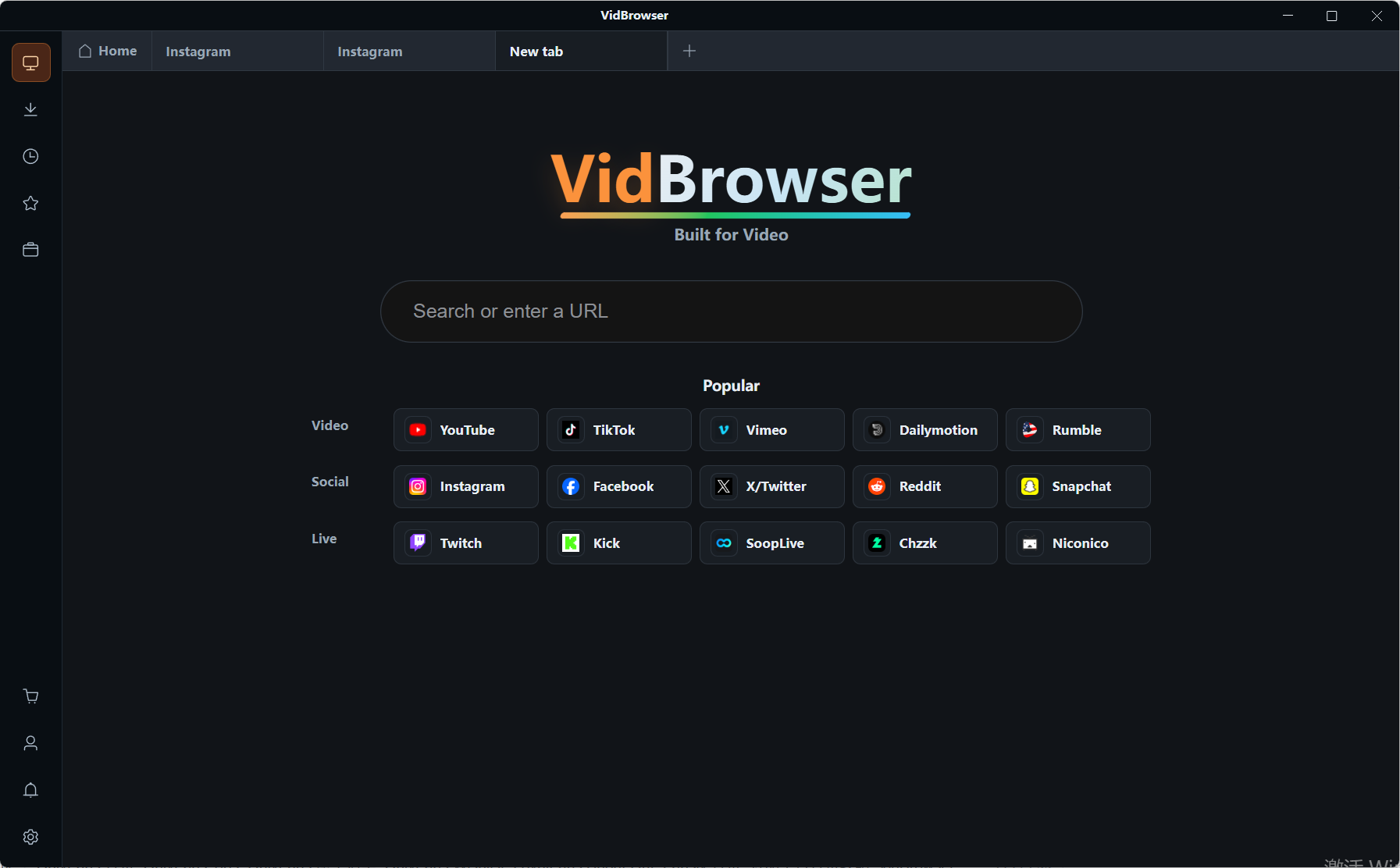
Paylasilan baglantiyi ya da portaldaki oynatma adresini adres cubuguna yapistirin ve kendi hesabinizla giris yapin; iznin varsa oynatma sayfasi normal calisir.
Adım 3: Indirmeye izin verilen ogeler dogrudan indirmeye gider
Sagdaki "video medya kutuphanesi" paneli algilanan video ogelerini listeler, her birinde turuncu "indir" dugmesi var; tek tikla MP4 olarak kaydeder, once cozunurluk secip sonra indirebilirsiniz.
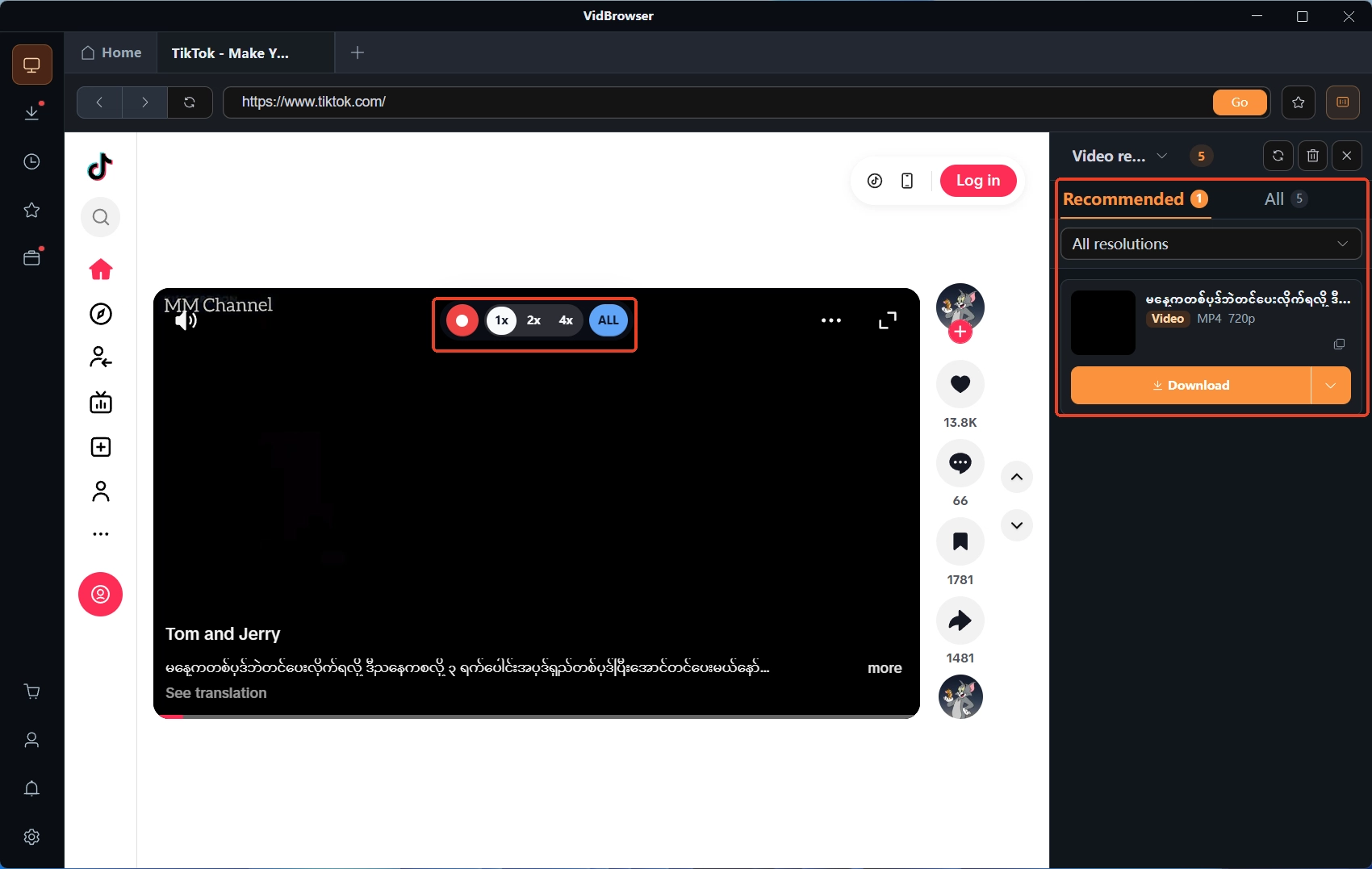
Adım 4: Indirme yoksa kayita gecin
Fareyi videonun uzerine goturun, kayit kontrolleri katman olarak gorunur - kayit hizini secin (1x gercek zamanli; 2x ya da 4x daha cabuk bitirir), "hepsini kaydet" ile mevcut konumdan videoyu butunuyle yakalayin, sol dugme her an baslatabilir ya da durdurabilir. Kayittan sonra sol navigasyondaki saat simgesinden indirme gecmisine bakin, dosya artik yerel. Kaydedilen dosyanin goruntusu normal ama sesi yoksa once incelenecek katman sistem sesi yakalamasi, kayitsiz kayit sorunlarina cozum yazi oynatma, kullanim ve yonlendirme uc katmaninin sirasini veriyor.
Ozet
Zoom bulut kayitlarinin kurallari iki cumleye sigar. Once kaydin dustugu tarafi ayirin: yerel kayit bilgisayarinizdaki belgeler dizininin Zoom klasorunde, bulut kaydi web portalindan indirilir; indirin erken: otomatik silme gunu, 30 gunluk cop kutusu, abonelik bittikten sonra 30 gun, uc sure ayni yone bakar - bulut depo degildir. Indirme izni olmayan oynatmalar icin kayit en dogru arsivleme yolu. Online kurslar ve webinarlar ayni "kopya bulutta, sure kimseyi beklemez" mantigiyla yasar, kurslari cevrimdisi kaydetme yazi kurs tarafini daha ince parcaliyor.
Sik sorulan sorular
Zoom uygulamasinda bulut kaydinin indirme girisini neden bulamıyorum?
Bulut kayitlarini web portali yonetir; masaustu uygulamasinda gorunen sey yerel kayittir. Yerel kayit varsayilan olarak Windows belgeler dizinindeki Zoom klasorunde durur; iki girisi ayirdiktan sonra kayit aramasi dolanmadan yurur.
Baskasinin paylastigi kayit baglantisini dogrudan indirebilir miyim?
Paylasan kisinin paylasim ayarlarinda indirme iznini acmis olmasina bagli. Acilmamissa online izlemek online kalmaya devam eder, goruntuyu makinede saklamak istiyorsaniz kayit yoluna gidin; indirilen dosya acilmazsa once konteyner ve codec'lere bakin, indirilen video formatlari rehberi kontrol sirasini siraladi.
Ucretsiz hesap bulut kaydini kullanabilir mi?
Bulut kaydi yalnizca ucretli hesaplar icin (Pro, Business ya da Enterprise). Ucretsiz hesap yerel kayda gider, dosya dogrudan makineye dusar, hatta bulut suresi diye bir katman bile olmuyor.
Diğer yazılar

OnlyFans veya Fansly hesabınız devre dışı bırakıldı: itiraz yolu ve içerik kurtarma
Devamını oku →
Zoom bulut kayıtları sizin için sonsuza dek saklanmaz, süre kapanmadan indirin
Devamını oku →