
OnlyFans yaş doğrulaması çalışmıyor mu? Adım adım çözüm
OnlyFans yaş doğrulaması çalışmıyorsa önce işlemin nerede takıldığını belirleyin. Sayfa açılmayabilir, kamera siyah kalabilir, selfie baştan başlayabilir, belge reddedilebilir ya da hesap incelemede kalabilir. Her sorunun farklı bir çözümü vardır.
Ekrandaki mesajdan veya belirtiden başlayın. Tarayıcıda yapılan bir düzeltme süresi dolmuş bir belgeyi kurtaramaz; kamera engellenmişse aynı kimliği tekrar yüklemek de işe yaramaz.
Kısaca: kamera hiç açılmıyorsa önce tarayıcı ve işletim sistemi izinlerini kontrol edin. Selfie geçiyor ama belge reddediliyorsa belge görüntüsüne ve hesap bilgilerine bakın. Durum incelemede veya onay bekliyor ise tekrar yüklemeyin; OnlyFans'a yazmadan önce belirtilen süreyi bekleyin.
Sorunun kendisinden başlayın, rastgele bir çözümden değil
OnlyFans doğrulaması takıldığında doğru başlangıç noktasını bulmak için bu tabloyu kullanın. Ekrandaki ifade, genel bir „doğrulama çözümleri“ listesinden daha önemlidir.
| Ne görüyorsunuz | Sorun muhtemelen nerede | Nereden başlamalı |
|---|---|---|
| Doğrulama sayfası açılmıyor | Tarayıcı oturumu, uzantılar, çerezler veya ağ | Adım 3 |
| Kamera görüntüsü siyah veya izin isteği çıkmıyor | Tarayıcı ya da işletim sistemi kamera izni | Adım 3 |
| Selfie bitiyor, sonra işlem başa dönüyor | Süresi dolmuş oturum, engellenen site verisi veya başarısız yüz kontrolü | Adım 3 ve 4 |
| „Belge reddedildi“ veya „kimlik kabul edilmedi“ | Belge türü, geçerlilik, görüntü kalitesi veya hesap uyuşmazlığı | Adım 5 |
| „İncelemede“ veya „onay bekliyor“ | Başvuru henüz kesin bir karara bağlanmadı | Adım 6 |
| Doğrulama geçti ama içerik üretici özellikleri kapalı | Hesap tarafındaki inceleme veya uyuşmayan üretici bilgileri | Adım 8 |
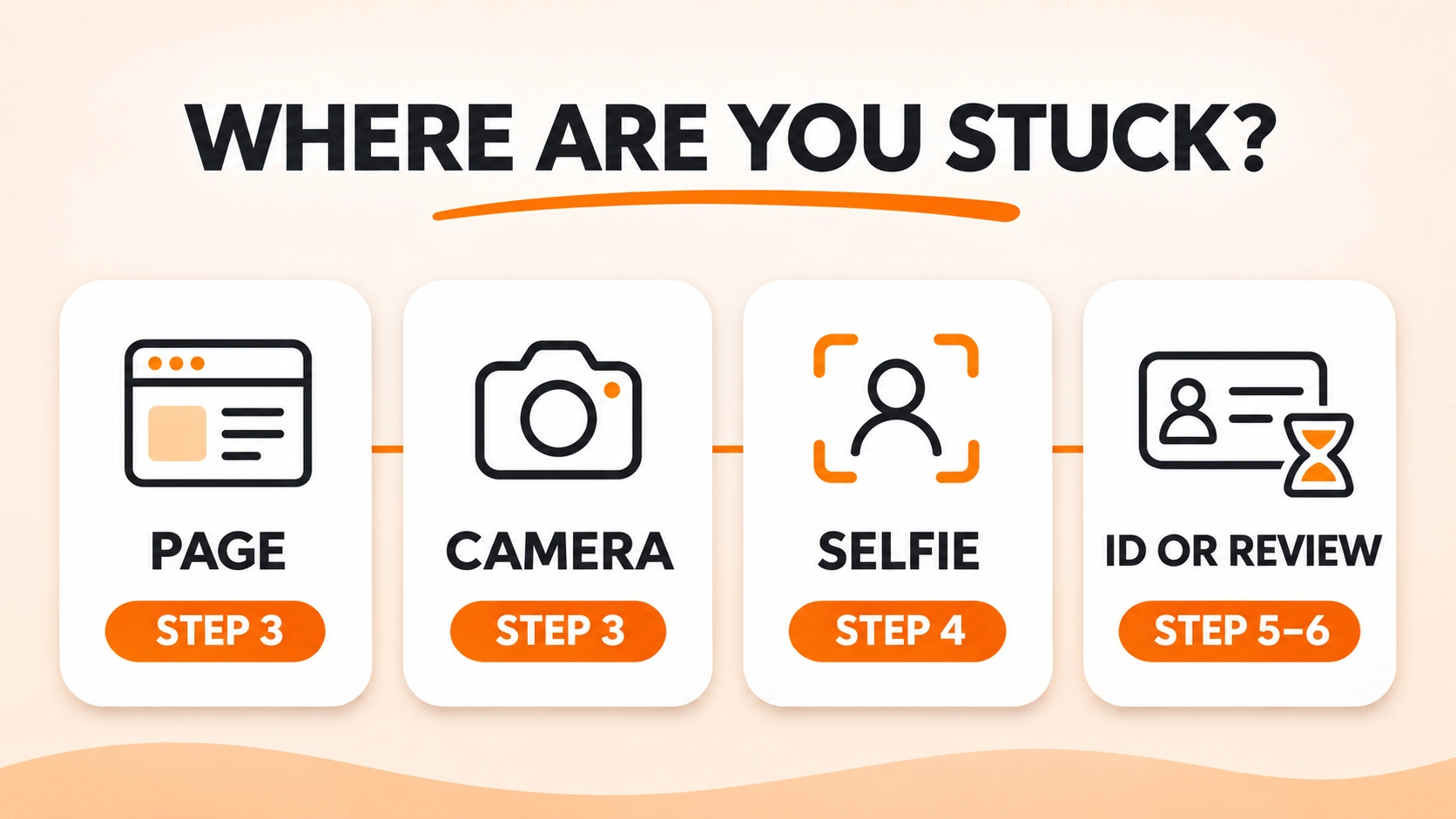
Ekrandaki sorunu yukarıdaki adımla eşleştirin ve doğrulama geçtiğinde durun.
Bu kılavuz hem abone yaş kontrolünü hem de içerik üreticisi kimlik doğrulamasını kapsar. Arka planı için OnlyFans ve Fansly yaş doğrulaması açıklaması yazısına bakın.
1. Hangi doğrulamayı yaptığınızı netleştirin
Önce hangi işlemi yaptığınızı belirleyin. Abonelerden çoğu zaman yalnızca yetişkin olduklarını onaylamaları istenir; içerik üreticileri ise genellikle içerik yayımlayıp ödeme almadan önce kimliklerini doğrulatır.
OECD'nin 2025 incelemesine göre OnlyFans, aboneler için selfie ile yaş tahmini, kimlik kontrolü veya ikisini birden kullanabilir. Üretici doğrulamasında kişisel bilgiler ve ödeme detayları da istenebilir.
Bazı abone kontrollerinde Yoti çıkar; bu, selfie'den yaş tahmini yapan bir servistir. Yoti'nin OnlyFans vaka çalışmasına göre OnlyFans bunu Birleşik Krallık dahil bazı bölgelerde kullanıyor. Yoti kamerası veya selfie'si çalışmıyorsa 3. ve 4. adıma geçin.
Bir üretici hesabında mesajın kimliği, selfie'yi, kişisel bilgileri, sosyal medya verilerini veya ödeme ayarlarını mı işaret ettiğine bakın. Tüm başvuruyu yeniden başlatmak yerine yalnızca belirtilen maddeyi düzeltin.
2. Tekrar denemeden önce mesajı tam okuyun
Hata metnini kopyalayın veya ekran görüntüsü alın; ancak kimlik numaranızı, adresinizi, doğum tarihinizi ve yüzünüzü gizleyin. E-postanıza ve spam klasörünüze de bakın; OnlyFans sorunu bazen orada daha açık anlatır.
Başarısız, reddedildi ve incelemede sözcükleri farklı şeyler ifade eder. Teknik bir hata genellikle fotoğrafın veya belgenin yüklenemediği anlamına gelir. Reddedildi, gönderilen bilgilerin kabul edilmediği; incelemede ise başvurunun hâlâ beklemede olduğu durumdur. Mesajın işaret ettiği sorunu giderip sonra tekrar deneyin.
OnlyFans'ın kendisi açılmıyorsa veya doğrulama ekranına ulaşacak kadar oturumunuzu koruyamıyorsanız, OnlyFans site ve giriş sorunları konulu ayrı kılavuzu kullanın. Bu bir erişim sorunudur, belge kalitesiyle ilgili değildir.
3. Takılan doğrulama sayfasını ve siyah kamerayı düzeltin
Tarayıcıda ve işletim sisteminde kamera iznine onay verin
Önizleme siyah kalıyorsa kamerayı kullanabilecek görüntülü arama, sanal kamera, ekran kaydı ve uzaktan masaüstü uygulamalarını kapatın, ardından sayfayı yenileyin.
Ardından site iznini kontrol edin. Chrome'da adresin yanındaki site bilgisi simgesini seçin, Site settings bölümünü açın ve kameraya izin verin; Google belirli bir site için izinleri değiştirmeyi anlatıyor. Firefox kullanıcıları Mozilla'nın kamera kılavuzuna göre izinler panelinden önceki engeli kaldırabilir. Mac'te ayrıca System Settings → Privacy & Security → Camera yolunu, Safari'de ise Safari → Settings → Websites → Camera yolunu kontrol edin; Apple iki ayarı da belgeliyor.
İzni değiştirdikten sonra tarayıcıyı yeniden başlatın. Kamera başka yerlerde çalışıp da doğrulama sayfasında çalışmıyorsa site verisi kontrolüne geçin.
Yalnızca bozulmuş olabilecek site verilerini kaldırın
Kesilen bir kontrol, tarayıcıda eski bir oturum bırakabilir. Oturumu kapatın, yinelenen OnlyFans sekmelerini kapatın ve bilgisayarınızdaki tüm çerezleri silmek yerine yalnızca onlyfans.com için kayıtlı verileri kaldırın. Google tek bir sitenin verilerini silmeyi gösteriyor.
Yeniden giriş yapın ve bir kez temiz bir deneme yapın. Incognito moduyla başlamayın; Chrome burada üçüncü taraf çerezlerini varsayılan olarak engeller ve doğrulama sayfası ilerlemenizi kaybedebilir. Bunun yerine OnlyFans site verisi temizlenmiş normal bir pencere kullanın.
Uzantıları, ağ ayarlarını ve farklı bir güncel tarayıcıyı deneyin
Doğrulama sayfası için reklam engelleyicileri, komut dosyası engelleyicileri, katı gizlilik uzantılarını ve antivirüsün tarayıcı kalkanını geçici olarak durdurun. Çalışırsa çakışmayı bulmak için bunları tek tek yeniden etkinleştirin.
Kayıt sırasında tek bir kararlı ağda kalın, deneme için VPN veya proxy'yi kapatın. Sayfa hâlâ döngüye giriyorsa başka bir güncel tarayıcı ya da kontrolünüzdeki başka bir cihaz deneyin. Aynı belge iki temiz tarayıcıda aynı mesajı alıyorsa bunu artık tarayıcı hatası saymayın ve belge kontrollerine geçin.
4. Yeni sorun çıkarmadan selfie'yi yeniden çekin
Canlı yüz kontrolü, tek bir kişinin net ve güncel bir görüntüsünü ister. Lens'i temizleyin, eşit ışık sağlayın, sade bir arka plan seçin ve yüzünüzün tamamını ekrandaki çerçeve içinde tutun. Güneş gözlüğünü, şapkayı, maskeyi, filtreleri ve güzellik efektlerini kaldırın, sonra yönergeleri normal hızınızda izleyin.
Önizleme karanlık veya grenliyse dijital yakınlaştırma yerine pencereye ya da lambaya yaklaşın. Bir telefon eski bir web kameradan daha net görüntü verebilir; ancak yalnızca doğrulama ekranının sunduğu cihaz yolunu kullanın ve başka bir ekranda görünen selfie'yi asla fotoğraflamayın.
Tek dikkatli denemeden sonra daha fazla fotoğraf çekmeden önce yeni mesajı okuyun. İlk sayfaya dönüyorsanız tarayıcı oturumu hâlâ bozuk olabilir. Yüz eşleşmiyor yazıyorsa selfie'ye ve belgedeki fotoğrafa odaklanın.
5. Belgeyi ve hesap bilgilerini birlikte kontrol edin
Süresi dolmamış, resmi kurum tarafından verilmiş, fotoğraflı ve doğrulama sayfasındaki belge listesinde yer alan orijinal bir kimlik kullanın. Her resmi kart veya geçici belge kabul edilmez; ülkeniz için gösterilen listeyi esas alın.
Belgeyi düz bir yüzeye koyun ve dört köşesinin tamamı görünsün. Yazı ve portre net olmalı; parlama, parmak izi, gölge, kırpma, ekran görüntüsü çerçevesi veya düzenleme bulunmamalı. İki yüz isteniyorsa her ikisini de ayrılan alanlara gönderin.
Üretici doğrulamasında yasal ad, doğum tarihi, ülke, adres ve ödeme bilgilerinin kimlikle uyuştuğundan emin olun. Herkese açık kullanıcı adınız farklı olabilir; ancak özel hesap bilgileriniz belgelerinizle eşleşmelidir.
Başkasının kimliğini kullanmayın, belgeyi değiştirmeyin ve „doğrulamayı sizin yerinize geçireceğini“ söyleyen birine ödeme yapmayın. Bu davranışlar hesabı düzeltmez, kişisel bilgilerinizi kimlik hırsızlığına veya dolandırıcılığa açık hale getirir.
6. İncelemede ile reddedildi arasındaki farkı bilin
Hesapta incelemede, gönderildi veya onay bekliyor yazıyorsa doğrulamanız iletilmiş ve sıra beklemektedir. Tekrar yüklemeyin. E-postanızı kontrol edin ve doğrulama sayfasında belirtilen süreyi bekleyin; inceleme süresi hesaba ve ülkeye göre değişebilir.
Belirtilen süre geçtiyse, hiçbir tahmin verilmediği halde durum birkaç iş günü boyunca değişmediyse veya bir e-postada hesabınızdan gönderilemeyecek bilgiler isteniyorsa destek ekibiyle iletişime geçin.
Hesapta reddedildi yazıyorsa önce belirtilen sorunu düzeltin ve ardından bir kez daha gönderin. Belge okunamadıysa daha net bir fotoğraf işe yarar; ancak süresi dolmuş bir kimliği veya farklı bir yasal adı düzeltemez. Aynı ret tekrar gelirse mesajı kaydedin ve destek ekibine yazın.
7. Sorunun tarayıcıda olup olmadığını VidBrowser ile test edin
Sonuç çıkmadan sayfa donuyorsa VidBrowser ile başka bir masaüstü tarayıcıda deneyebilirsiniz. Bu, hesabı onaylayamaz veya yaş kontrolünün yerine geçemez; ama orada doğrulama çalışıyorsa sorun büyük olasılıkla günlük tarayıcınızda demektir.
-
VidBrowser'ı kurun. Resmi indirme sayfasından Windows veya Mac sürümünü seçin ve normal kurulumu tamamlayın.
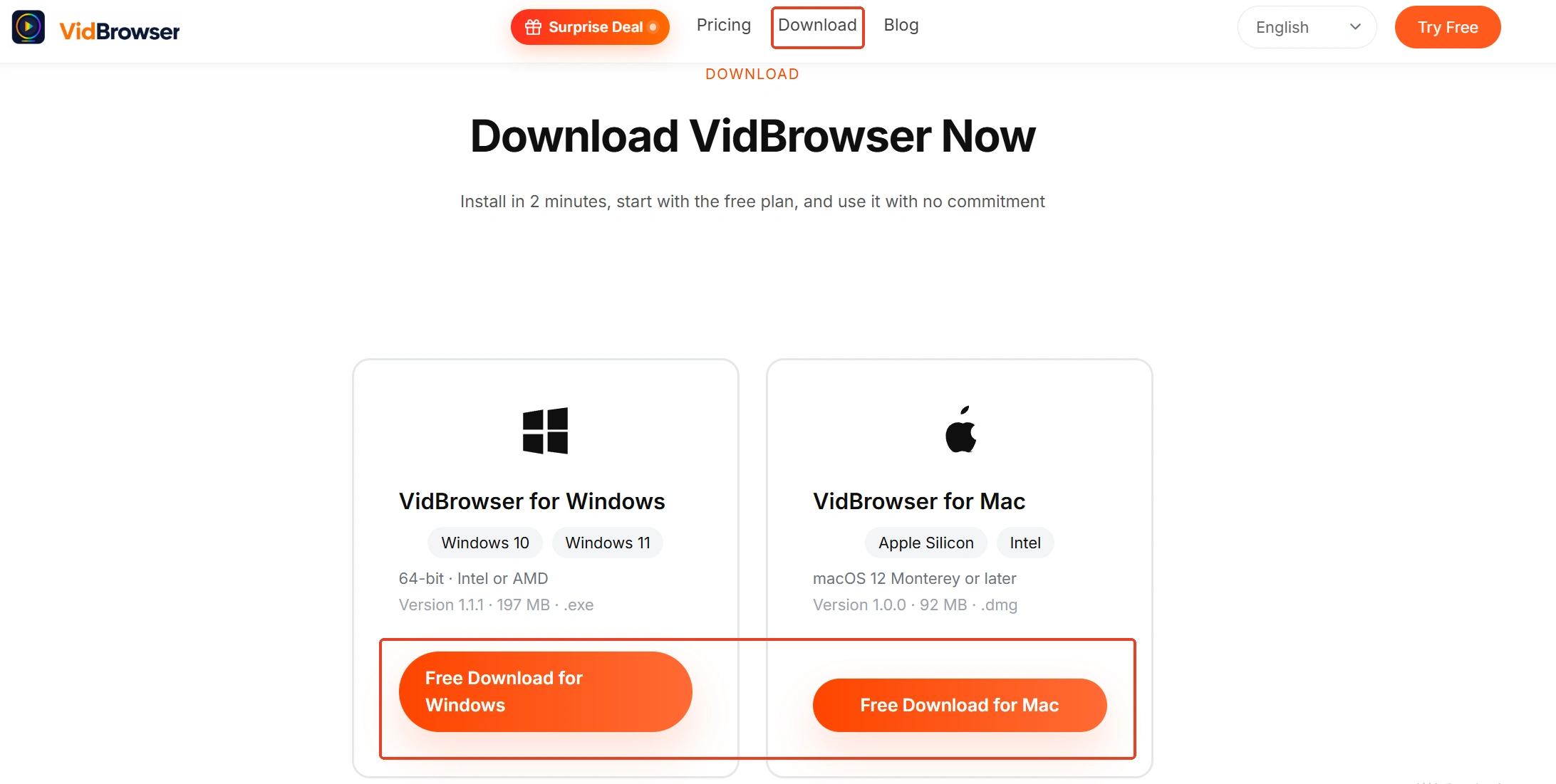
VidBrowser Windows ve macOS için kullanılabilir. Burada karar değiştirmek için değil, temiz bir tarayıcıyla karşılaştırma yapmak için kullanın.
-
OnlyFans'ı VidBrowser'da açın. Adres çubuğuna
onlyfans.comyazın, normal yoldan giriş yapın ve doğrulama istemine geri dönün. İşletim sistemi VidBrowser'ın kamerayı kullanıp kullanamayacağını sorarsa bu deneme için izin verin.
-
Sonuca göre sıradaki adımı seçin. Kamera ve yükleme VidBrowser'da çalışıyorsa günlük tarayıcınızdaki izinleri, site verilerini veya uzantıları düzeltin. Aynı belge aynı reddi alıyorsa belge ve hesap kontrollerine dönün ya da OnlyFans destek ekibine yazın.
Erişim geri geldiğinde VidBrowser, Video Media Library içinde desteklenen medyaları listeleyebilir, turuncu Download düğmesiyle kullanılabilir çözünürlükleri gösterebilir ve doğrudan indirme mümkün olmadığında kayıt kontrollerini sunabilir. Bu özellikleri yalnızca yasal olarak saklayabileceğiniz içerikler için kullanın. Doğrulanmış bir hesap hâlâ video oynatamıyorsa ayrı OnlyFans oynatma sorunları kılavuzuna bakın.

8. OnlyFans desteğine faydalı bir doğrulama raporu gönderin
İki dikkatli denemeden sonra da OnlyFans yaş doğrulaması çalışmıyorsa OnlyFans Help sayfasını veya hesabınızdaki destek seçeneğini kullanın. İnceleme süresi geçtiyse ya da doğrulamayı tamamladığınız halde hesap yeniden istiyorsa da desteğe yazın.
Faydalı bir talep şunları içermelidir:
- kullanıcı adınız ve hesaba bağlı e-posta adresiniz;
- bunun abone yaş kontrolü mü, yoksa üretici doğrulaması mı olduğu;
- hata veya durum metninin birebir kopyası;
- son denemenin tarihi, saati ve saat dilimi;
- cihaz, işletim sistemi ve tarayıcı sürümü;
- tamamlanan sorun giderme adımları; ve
- kişisel belge bilgileri gizlenmiş hata ekran görüntüsü.
İlk mesajınıza parolanızı, doğrulama kodunuzu, tam kimlik numaranızı veya gizlenmemiş belge görüntüsünü koymayın. Hassas belgeleri yalnızca resmi destek süreci açıkça güvenli bir yöntemle istediğinde yükleyin. Sosyal medya hesaplarını, mesajlaşma kişilerini ve OnlyFans dışında hesabı „onaylatacağını“ vaat eden ücretli „aracıları“ görmezden gelin.
Sık sorulan sorular
OnlyFans doğrulaması ne kadar sürer?
İnceleme süreleri değişir. Doğrulama sayfasında gösterilen tahmini esas alın ve e-postanızı kontrol edin. Tahmin yoksa ve durum birkaç iş günü sonra hâlâ aynıysa OnlyFans desteğinden kontrol etmesini isteyin.
OnlyFans kimliğimi neden kabul etmiyor?
Kontrol edilmesi gereken yaygın noktalar: belge türü, son geçerlilik tarihi, eksik köşeler, parlama, bulanıklık, okunmayan portre ve hesapla uyuşmayan bilgiler. Yalnızca doğrulama sayfasındaki güncel kabul edilen belgeler listesindeki bir belgeyi kullanın, orijinal görüntüyü düzenlemeden gönderin ve üretici kimlik bilgileriyle ödeme alanlarının aynı yasal bilgileri içerdiğinden emin olun.
OnlyFans doğrulamasında kamera siyahsa ne yapmalıyım?
Kamerayı kullanan diğer uygulamaları kapatın, site ve tarayıcı için kamera erişimini hem tarayıcı hem işletim sistemi düzeyinde onaylayın ve tarayıcıyı yeniden başlatın. Kamera başka yerlerde çalışıp da doğrulama sayfasında çalışmıyorsa sitenin kayıtlı iznini ve OnlyFans site verisini temizleyip isteği yeniden onaylayın.
OnlyFans doğrulaması için Incognito modunu kullanmalı mıyım?
İlk çözüm olarak değil. Chrome, Incognito modunda üçüncü taraf çerezlerini varsayılan olarak engeller; bu da doğrulama sayfasını kesintiye uğratabilir. OnlyFans site verisi temizlenmiş normal bir pencere daha iyi bir denemedir.
OnlyFans Yoti yaş doğrulaması çalışmıyorsa ne yapmalıyım?
Yoti, OnlyFans'ın bazı abone kontrollerinde selfie'den yaş tahmini yapar. Kamera açılmıyorsa 3. adımı izleyin. Selfie çekiliyor ama işlem tamamlanmıyorsa ışığı iyileştirin, filtreleri ve yüzü örten şeyleri kaldırın ve bir kez daha deneyin. Aynı sorun iki tarayıcıda da sürerse OnlyFans destek ekibine yazın.
VidBrowser OnlyFans yaş doğrulamasını geçirebilir mi?
Hayır. VidBrowser yalnızca günlük tarayıcınızın sayfa veya kamera sorununa yol açıp açmadığını gösterir; OnlyFans'ın kararını değiştiremez. Hesap veya belge reddini anlatılan adımlarla ya da OnlyFans desteğiyle çözebilirsiniz.


