Kaydınız geri geldiğinde görüntü tam ama ses boş: kaybın nerede olduğunu on saniyede anlarsınız
Kaydınız yeni bitti, oynatmaya bastınız: görsel adımların hepsi yerinde, ses tamamen yok. Kayıt yazılımını değiştirmeden önce — kayıt, bilgisayarın gerçekten çaldığı sesi yakalar; çalma tarafı sesi hiç göndermediyse kaydedicinin yakalayacağı bir şey yoktur. Bu rehber denetimi üç katmanda sıralar — çalma, işgal, yönlendirme — en sık karşılaşılan karıştırıcı kısmasından özel moda ve Bluetooth yönlendirmesine kadar; çoğu vaka iki üç dakikada bulunur.
Kayıtta ses yok: önce on saniyelik ikili test yapın
Herhangi bir ayara dokunmadan sahneyi bir kez yeniden oynatın: kayıt sırasında bilgisayar kendisi ses çıkarıyor muydu? Çıkarıyorsa sorun yönlendirme ya da işgaldedir; çıkmıyorsa sorun çalma tarafındadır. Tek başına bu adım arama alanını yarıya indirir, sonraki hamleler boşa gitmez.
Hoparlörlerden veya kulaklıktan ses gelirken kayıt sessiz kalıyorsa ses akmaya devam ediyordur ve kayıt o yolu izlememiştir — çıktı aygıtı yeni değiştiyse sık görülür. Tamamen sessiz bir bilgisayarda sorun çalma tarafındadır, karıştırıcı ve uygulama başına ses önce bakılır. İki sınır da yardımcıdır: indirilmiş dosyada ses parçası yoksa ve her oynatıcıda sessizse dosya tarafı sorunudur, önceki sessiz video düzeltme rehberi bunu ayrıştırdı; siyah ekran ama ses varsa resim yarısı gelmemiştir, siyah ekran rehberi o tarafa bakar. Bu yazı ses yarısına bakıyor.
Çalma tarafı sessiz: karıştırıcı o uygulamayı tek başına kısmış
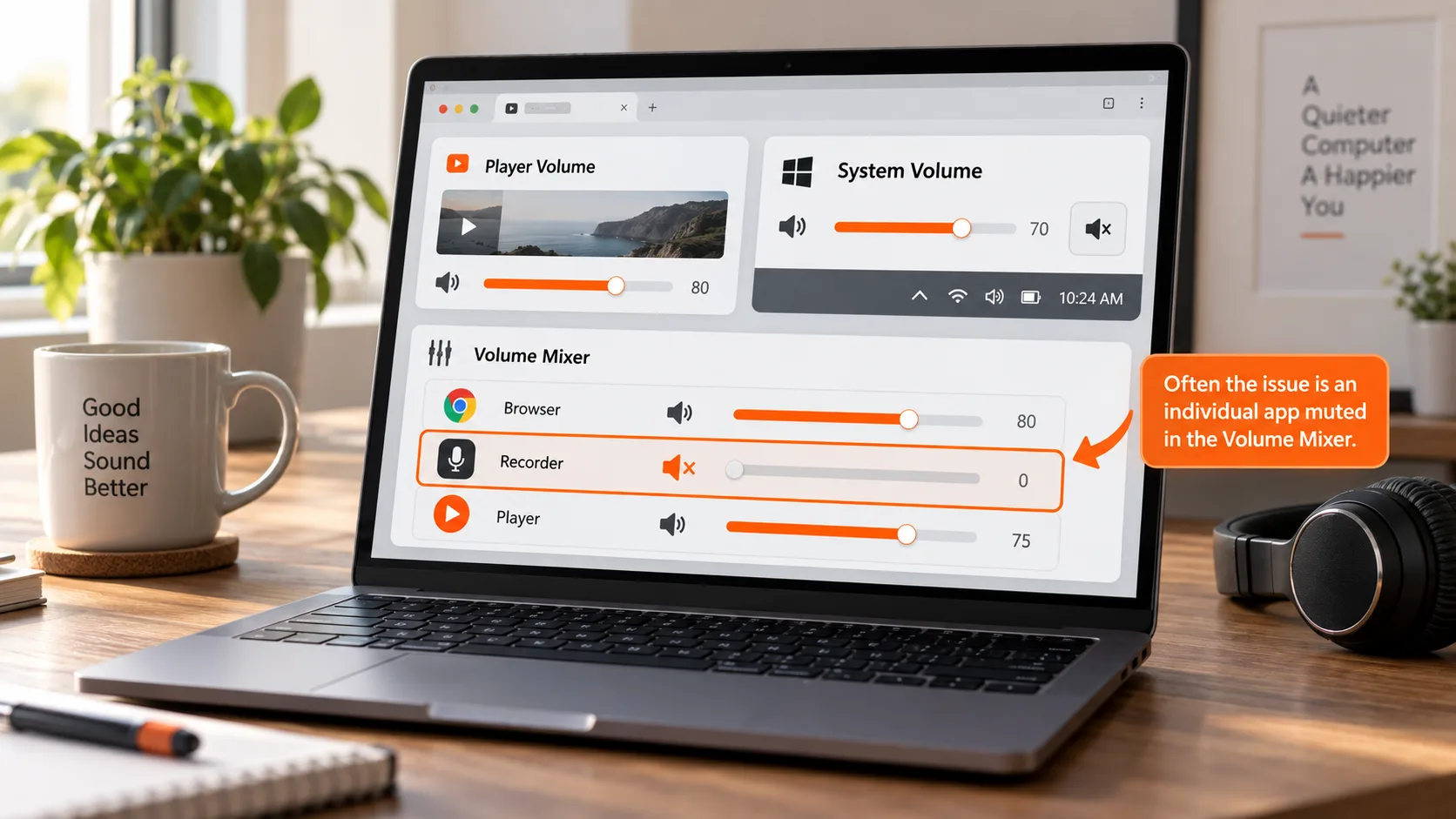
Sessiz bilgisayarın en sık nedeni bozuk donanım değil — ses karıştırıcısında video oynatan uygulamanın sesinin tek başına kısılması ya da kapatılmasıdır. Microsoft Learn topluluğundaki resmi yanıt aynı yönde: sessiz ekran kayıtları genelde sistem ana sesinden değil tek bir uygulamanın ya da aygıt düzeyindeki sesten gelir ve denetim karıştırıcıda her uygulamanın ses çubuğundan başlar.
Windows sesi gerçekten üç katmandır; kayıttan önce üzerinden geçin:
- Oynatıcının ya da tarayıcı sekmesinin kendi ses düğmesi: en düşüğe mi çekilmiş, sessize mi alınmış
- Görev çubuğundaki sistem sesi: ana kaydırıcı ve sessiz durumu burada yaşar
- Ayarlar içindeki karıştırıcı: uygulama uygulama çubuklara bakın, ses çıkaran uygulamanın tek başına kısılmadığından emin olun
Karıştırıcı katmanı en çok atlanan katmandır, çünkü her uygulamanın geçmiş sesini hatırlar — geçen hafta istemeden kıstığınız ses bu hafta o uygulamayı sessiz bırakır ve kimin dokunduğunu kimse anımsamaz.
Ses başka yoldan gitti: varsayılan aygıt, özel mod ve arama sırasında kısma
Bilgisayar açıkça ses çıkarıyor ama kayıtta yok — ses büyük olasılıkla beklediğiniz yoldan gitmedi ya da başka bir program onu kaptı. Üç sık durum, her biri bir öncekinden daha gizli.
Birincisi yönlendirme. Bluetooth kulaklık ya da harici ses kartı taktığınız anda varsayılan çıktı aygıtı ona uyar ve ses başka yoldan çıkar. Ekran kaydı üreticisi Bandicam'ın resmi SSS bölümü de hem hoparlör hem mikrofon gibi davranan Bluetooth aygıtlarının kaydı sık bozduğunu not eder ve Bluetooth olmayan bir çalma aygıtı seçmeyi önerir. Kayıttan önce hangi aygıtın ses çıkardığını doğrulamak, sonradan tahminden çok tasarruf ettirir.
İkincisi özel mod. Bazı oynatıcılar ve arama uygulamaları ses aygıtını özel biçimde tutar, o sırada diğer programlar ses alamaz. Çözüm yolu: Win+R ile mmsys.cpl yazıp Enter; Oynatma sekmesinde geçerli aygıtı seçin, Özellikleri açın, Gelişmiş sekmesine geçin ve Uygulamaların bu aygıtı tek başına denetlemesine izin ver kutusunu kaldırın, sonra yeniden başlatıp yeniden kaydedin.
Üçüncüsü arama sırasında kısma. Windows, arama etkinliği algıladığında diğer sesleri otomatik düşürür ya da keser; karakteristik kayıtta ses net ama arka plan çok cılızdır. Aynı mmsys.cpl penceresinde Aranır sekmesine geçin ve Windows arama etkinliği algıladığında seçeneğini hiçbir şey yapma olarak ayarlayın, sonra bir kez daha kaydedin.
VidBrowser ile kaydetmek: görüntü ve ses tek parçada
Ses zinciri denetlendi — kalan, doğru kaydetme yolunu seçmek: kayıt en geniş alanı kaplar ve oynatılabilecek her şey kaydedilebilir. Dört adım:
Adım 1: VidBrowser'ı indirin ve kurun
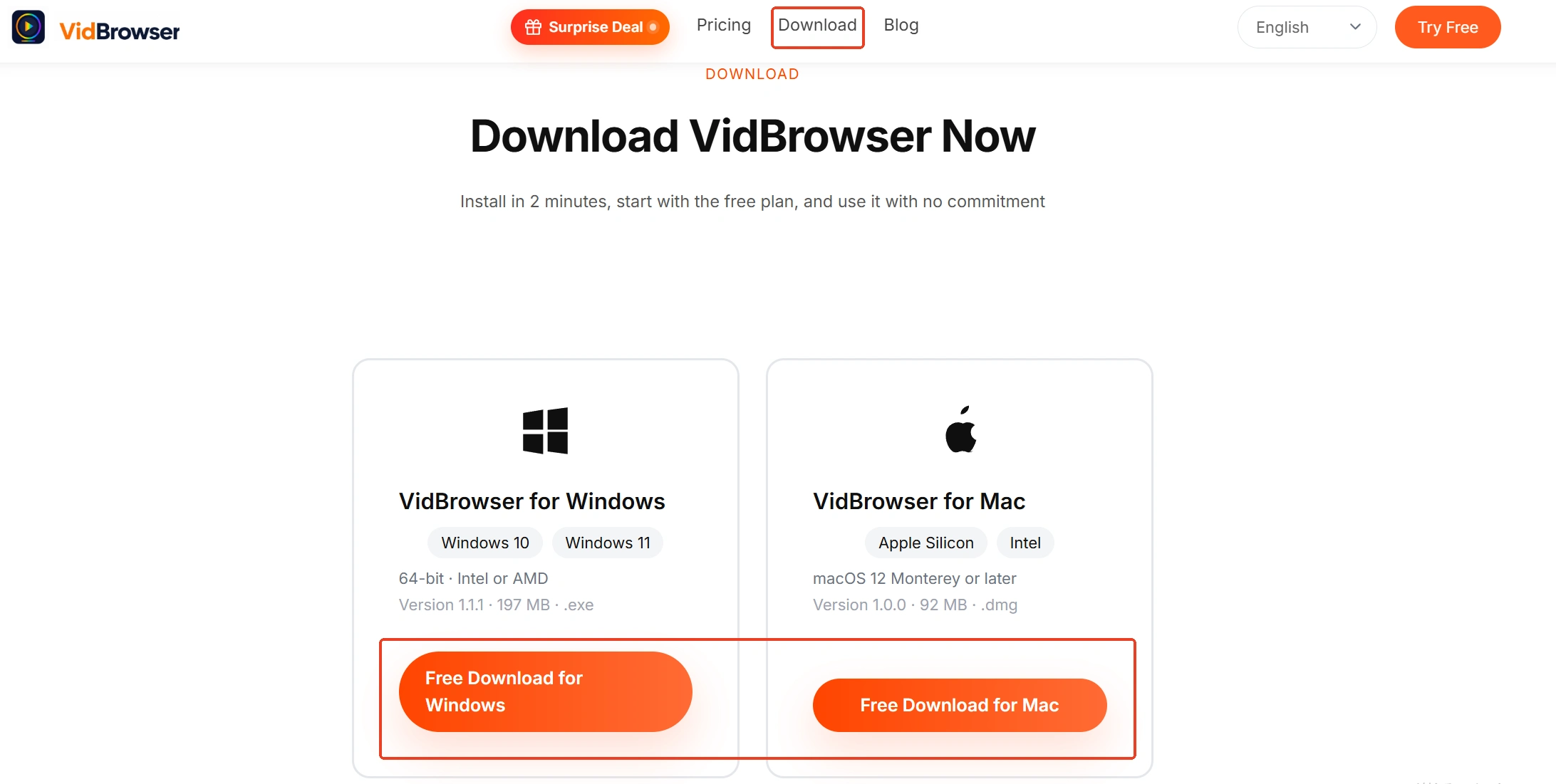
Windows ve Mac sürümleri VidBrowser sitesinde; indirme ve kayıt, içine yerleşik iki ana işlevdir ve kurulum birkaç dakika sürer.
Adım 2: Kaydedeceğiniz sayfayı VidBrowser'da açıp oynatın
Oynatmadan önce on saniyelik ikili testi bir daha uygulayın: bilgisayarın ses çıkardığını ve çıktı aygıtının değişmediğini doğrulayın.
Adım 3: Kayıt işleviyle kaydedin
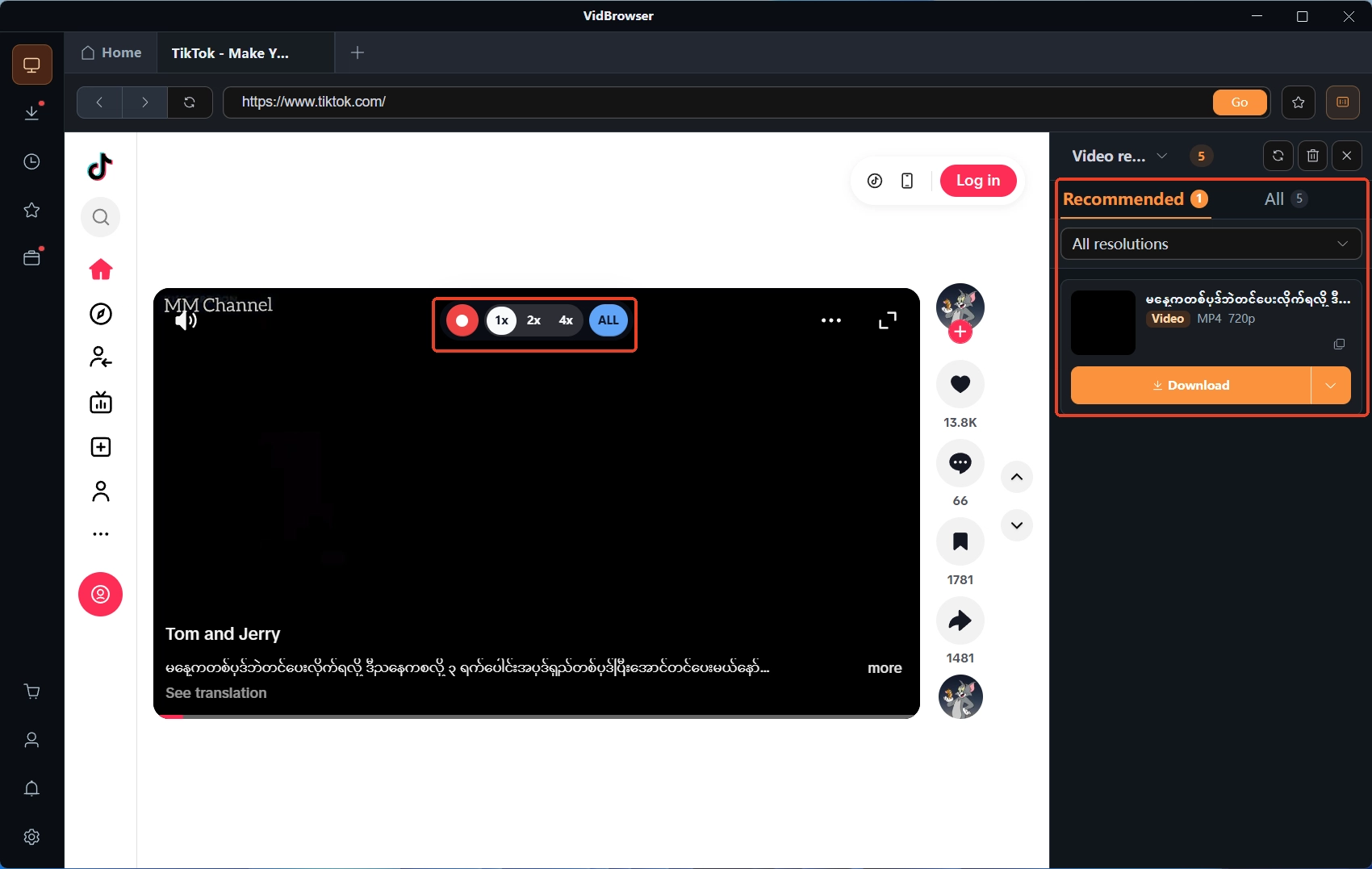
Mouseu videonun üzerine götürünce kayıt kontrolleri üstüne biner — kayıt hızını seçin (1x gerçek zamanlı ya da daha çabuk bitmek için 2x/4x), videonun tamamını yakalamak için Tamamını kaydet düğmesine basın, soldaki kayıt düğmesi her an duraklatır. Abonelik platformlarındaki videoların çoğu telif korumasındadır ve sıradan indiriciler ulaşamaz; kayıt bu tür içeriği en güvenilir biçimde saklar.
Adım 4: Doğrudan indirme çalışıyorsa indirme yolunu izleyin
Sağdaki Video kitaplığı paneli bulunan videoları turuncu indirme düğmesiyle listeler ve önce çözünürlüğü seçmenize izin verir; sol gezinmedeki saat simgesi indirme geçmişini tutar, dosyanın indiğini doğrulamak için. İki yolun tam karşılaştırması kayıt ve indirme rehberinde.
Özet
Sessiz ekran kaydı on saniyelik ikili testle başlar: sessiz bilgisayar sizi karıştırıcıya ve tek başına kısılmış o uygulamaya götürür; sesli bilgisayarda sessiz kayıt, varsayılan çıktı aygıtı, özel mod ve arama sırasında kısma denetimini bu sırayla ister. Kayıt düğmesine basmadan çalma tarafını sesli hâle getirin — sonra yamalamaktan çok daha kolay.
Sık sorulan sorular
Kayıt sırasında sesi duydum ama oynatmada yok?
Büyük olasılıkla çıktı aygıtı kayıt ortasında değişti ya da yakalanan yol ile ses çıkaran aygıt aynı değildi. Durdurun, istikrarlı bir çıktı aygıtı doğrulayın ve yeniden kaydedin.
Bluetooth kulaklıkla kaydettim, dosya boş çıktı?
Bluetooth kulaklık çıktı yolunu değiştirdi, ses başka yoldan gitti. Çıktıyı hoparlörlere döndürüp yeniden kaydedin ya da üretici SSS'sine uyun: Bluetooth olmayan bir çalma aygıtı seçin.
İndirilen videonun sessiz olması aynı sorun mu?
Hayır. Sessiz ekran kaydı, sesin kayıt anında dosyaya hiç girmediği anlamına gelir — şüpheliler çalma ve aygıtlardır. İndirilen videonun sessizliği genelde ses parçasının kodlanmasına ya da dosyanın kendisine dayanır, iki denetim yolu ortak değildir.
Diğer yazılar

OnlyFans veya Fansly hesabınız devre dışı bırakıldı: itiraz yolu ve içerik kurtarma
Devamını oku →
Zoom bulut kayıtları sizin için sonsuza dek saklanmaz, süre kapanmadan indirin
Devamını oku →