
Перед стисканням: розмір відео визначає бітрейт
Відео, записане кілька хвилин тому, пів дня крутиться у вікні чату і повертається з «файл завеликий». Більшість платформ тримає вкладення в межах десятків МБ; ліміт 10MB безкоштовного Discord уже розбирався в статті про збереження відео Discord, повторювати не будемо. Справжнє рішення — спершу зменшити файл, але стискання не зводиться до відтягування повзунка якості вкінці: якість, роздільна здатність і цільовий розмір відповідають кожен за своє, і поворот у неправильному порядку дає або знову перебір, або розмазню, яку не дивишся.
Чому стискання відео працює: розмір визначає бітрейт, а не роздільна здатність у назві файла
Суть стискання відео — знизити обсяг даних, що описують кожен кадр, тобто бітрейт; розмір файла приблизно дорівнює бітрейту, помноженому на тривалість, і падіння бітрейту вдвічі зменшує файл удвічі.Багато хто думає, що відео велике через високу роздільну здатність, але роздільність радше зовнішня оболонка картинки: два файли 1080p можуть відрізнятися за бітрейтом у кілька разів і за розміром теж. Чи стискається файл відчутно — першим ділом дивляться на цю цифру.
Заодно про часту плутанину: чому деякі відео в 1080p виглядають розмитішими за чужі 720p? Відповідь знову в бітрейті: роздільність на етикетці висока, а бітрейт малий, деталям нема на чому триматися. Тому стискати треба всередині перекодування: дані перераховуються заново, саме там береться економія, а зміна контейнера не допомагає; різниця двох типів конвертації розібрана в посібнику з конвертації форматів, тут вистачить рядка. Основні кодеки сьогодні — H.264 і H.265, другий за рівної якості економить близько половини бітрейта і визнаний ITU як стандарт H.265; файли від нових інструментів усе частіше використовують саме цей кодек.
Якість, роздільна здатність, цільовий розмір: три регулятори крутимо від задачі
Не налаштовуйте параметри підряд. Спершу вирішіть, куди файл вирушає, і звідти повертайтеся до потрібного регулятора.У трьох регуляторів різні ролі: якість визначає, скільки деталей переживе перекодування, і вирішує, чи буде картинка мильною; роздільність задає розміри кадру, на екрані вони звичні, але обсяг даних змінюється з числом пікселів; цільовий розмір працює навпаки — ви призначаєте межу файла, а інструмент підбирає параметри, це зручно, коли впираєшся в ліміт платформи.
Від задачі назад зазвичай виходить одна з трьох комбінацій:
- Надіслати в месенджер: платформа обмежує вкладення десятками МБ, ставте цільовий розмір трохи нижче ліміту, якість хай балансує інструмент;
- Викласти в соцмережу або залити в хмару: якість важливіша, роздільність не чіпаємо, міняємо рівень якості на розмір;
- Надіслати тому, хто дивитиметься на великому екрані: роздільність не чіпаємо і якість сильно не тиснемо, такі задачі вимогливі до деталей, тисніть легко.
Пастка — крутити всі три одразу: роздільність навпіл, якість ще на щабель, розмір падає різко, але перекодування поверх перекодування копить шкоду, і картинка просідає з кожним проходом. У статті про стискання зображень та сама логіка: стискання картинок поводиться так само, відео просто накопичує швидше.
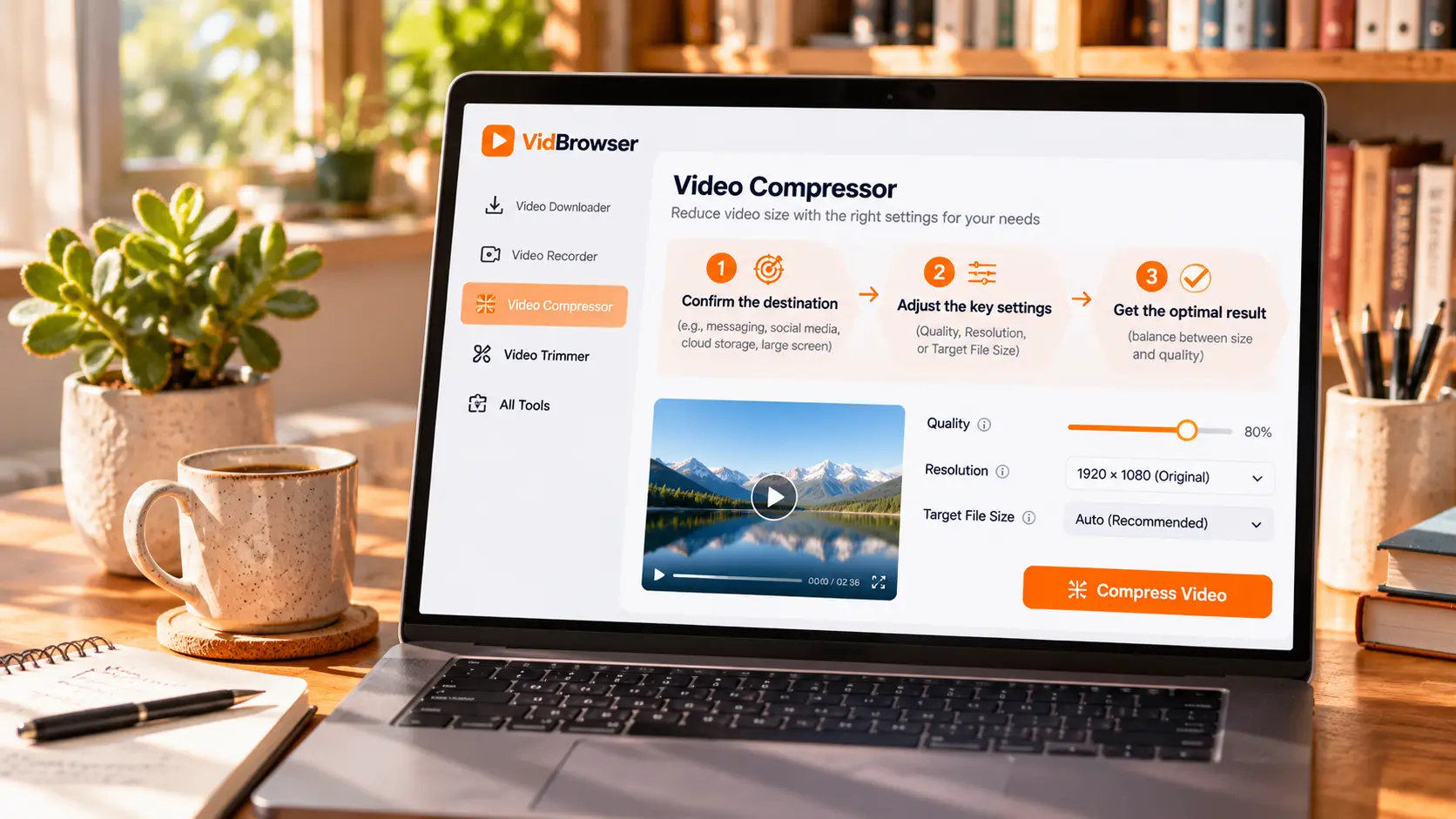
Чотири кроки стискання MP4 онлайн
Весь процес минає в браузері, файл не завантажується на жоден сервер, обробка йде локально.Вхід — сторінка безкоштовного інструмента стискання відео VidBrowser, усього чотири кроки:
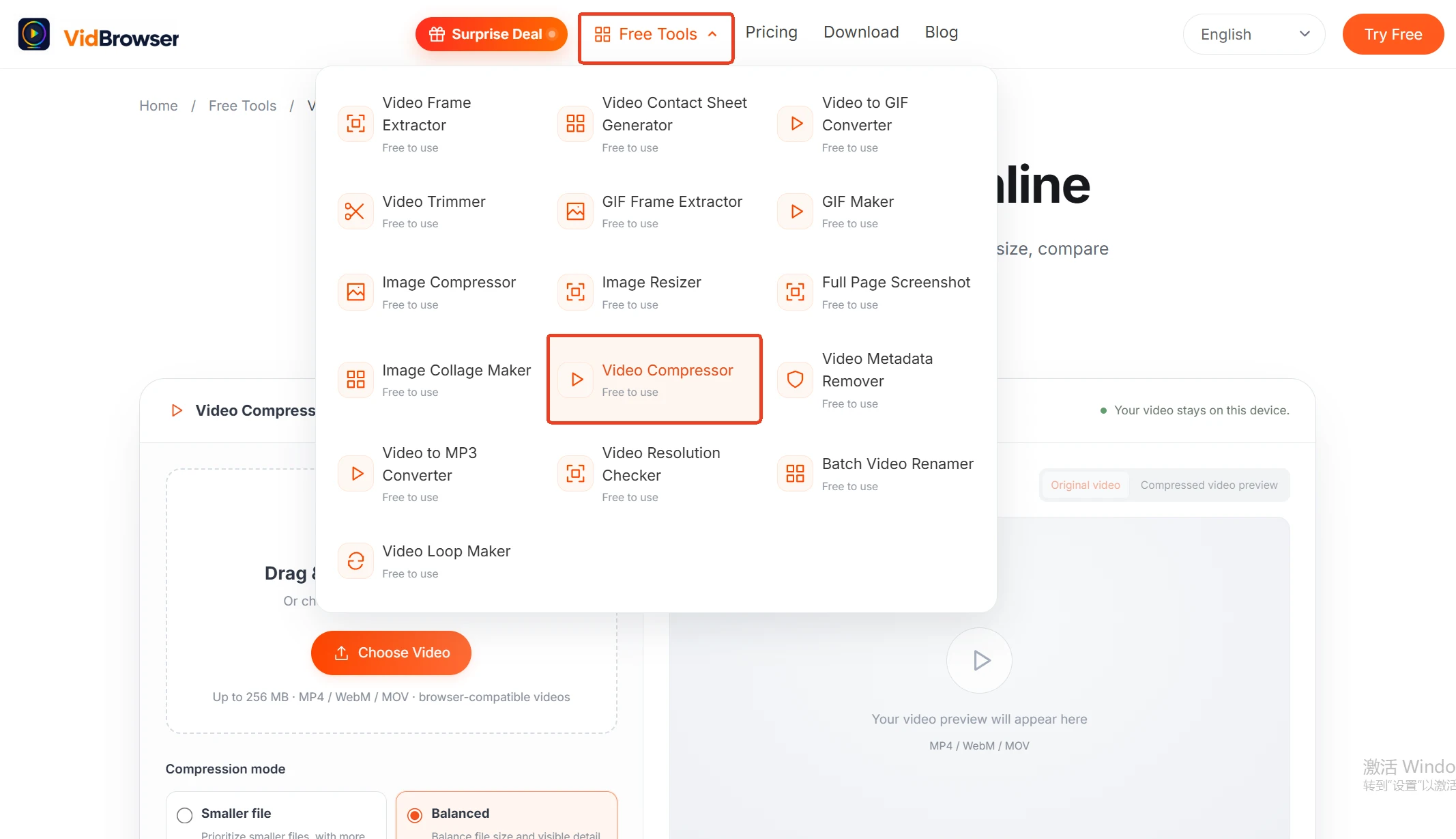
Крок 1: відкрийте сторінку інструмента і перетягніть відео
Сторінка підтримує перетягування, кнопкою можна вибрати файл з диска. Відео не лишає цей компютер, великим файлам не потрібен час на вигрузку туди-сюди.
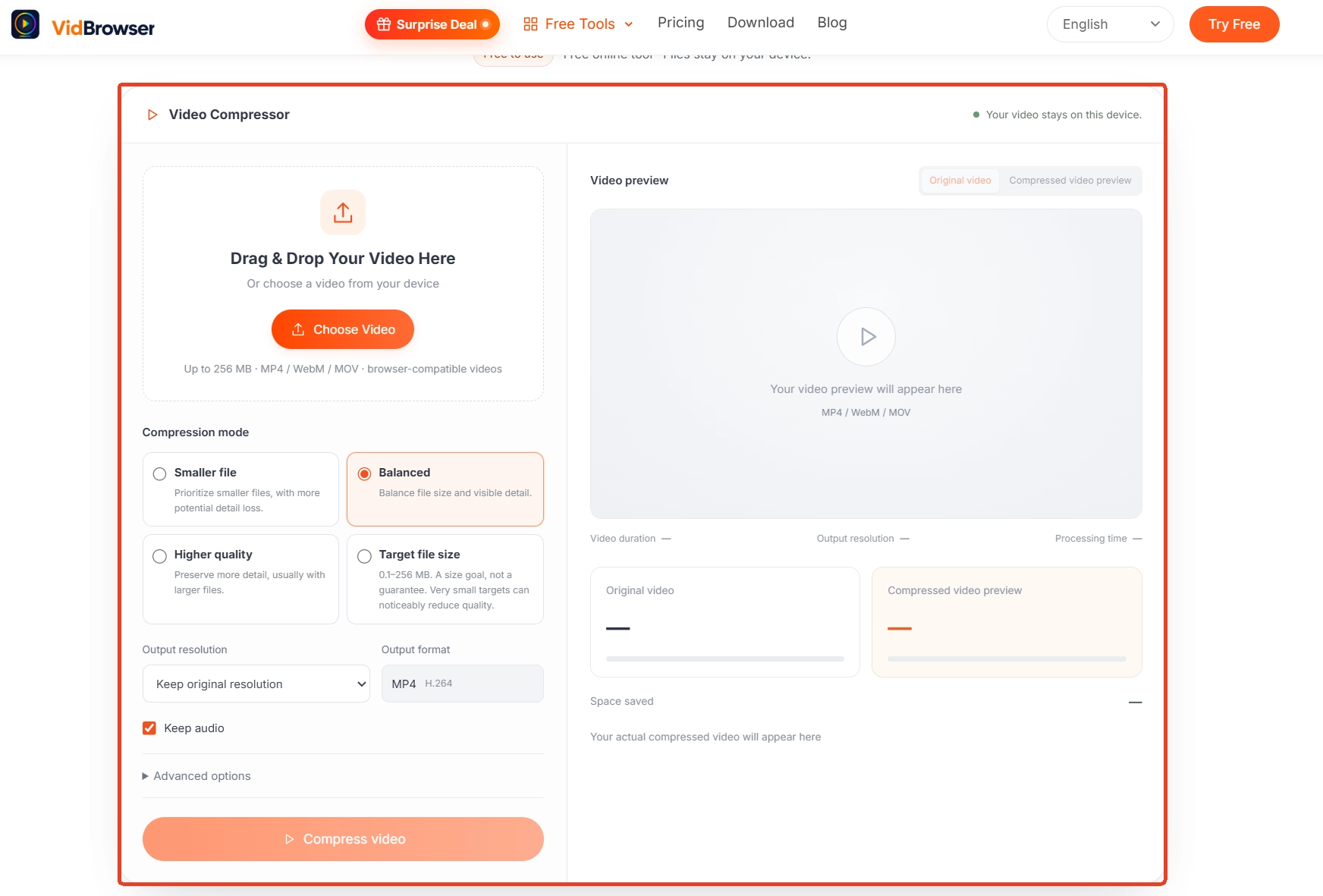
Крок 2: задайте якість і роздільну здатність
Виберіть обидва параметри за розбором задачі вище. Якщо сумніваєтеся, почніть з якості, роздільність лишіть як є, а чи спускатися нижче вирішите за результатом.
Крок 3: коли треба вписатися в обсяг, задайте цільовий розмір
У сценаріях з лімітом платформи впишіть у цільовий розмір число трохи нижче ліміту, інструмент виведе відповідні параметри, це значно швидше за ручний перебір.
Крок 4: порівняйте в перегляді і збережіть
Спершу подивіться порівняння в попередньому перегляді і зберігайте, коли якість прийнятна. Не сподобається — поверніться до кроку 2, зсуньте на щабель і повторіть; файл на місці, ціна — ще один прохід стискання.
Спершу відео на компютер, потім стискання: завантаження і запис
Стискати можна лише локальний файл, а джерел два види: те, що завантажується напряму, і те, що дістається записом.VidBrowser — настільний відеобраузер для Windows і Mac: дивитися відео, вирізати фрагменти і зберігати на диск, дві головні функції — завантаження і запис; головна сторінка веде до завантаження. На відкритих платформах панель медіатеки праворуч показує знайдені елементи, помаранчева кнопка завантаження зберігає в MP4, роздільність можна вибрати заздалегідь; захищений контент платформ за підпискою звичайний завантажувач не візьме, надійніший запис: наведіть мишку на відео, зявляться накладені елементи керування, виберіть швидкість (1x у реальному часі, 2x або 4x, щоб скінчити швидше), натисніть записати все для цілого відео, ліва кнопка стартує або ставить паузу будь-коли. Збережений файл тягніть прямо в компресор вище, від збереження до зменшення — одна лінія.
Стиснутий файл зберігайте правильно: бережіть оригінал, не стискайте той самий файл по колу
Стискання — операція з втратами: кожен прохід кудись ділить трохи деталей, і повторне стискання одного файла накопичує шкоду без зупинки.Правильна звичка — тримати оригінал недоторканим і щоразу стискати свіжу копію з нього, своя версія під кожну платформу зі своїми параметрами, без взаємних перешкод. Перейменуйте стиснутий файл на щось упізнаване з позначкою рівня якості або цільового розміру, щоб потім шукати без вгадувань; правила імен для пакетного розбору розкриються в статті про масове перейменування.
Ще одне легко пропустити: компресор завжди віддає MP4, результат грає майже на будь-якому пристрої та в будь-якому месенджері без нового перетворення. Якщо оригінал в іншому контейнері, спершу звірте шлях у посібнику з конвертації, потім входьте у стискання.
Підсумок
Стискати відео — значить спершу вирішити задачу, потім крутити параметри: вперлися в ліміт — ставте цільовий розмір; важлива чіткість — тримайте роздільність і знижуйте рівень якості. З інструментів локальна обробка спокійніша за вигрузку на чужий сервер, а після стискання бережіть оригінал і виводьте версії для платформ з нього, тоді якість не поїде вниз без гальм.
Часті питання
Обидва файли 1080p: чому один після стискання виглядає нормально, а другий перетворюється на кашу?
Залежить від того, чи був запас у початкового бітрейта. Файл із щедрим бітрейтом має надлишок, один прохід майже непомітний; файл, якому бітрейту вже бракувало, тільки погіршиться. Погляд на порівняння в перегляді до підтвердження корисніший за будь-які вивчені параметри.
Який цільовий розмір ставити?
Рахуйте назад від ліміту отримувача. Месенджери тримають вкладення в десятках МБ, лишіть невеликий запас; у пошти стеля зазвичай 20–25 MB. Кругле число трохи нижче ліміту, наприклад 20 MB, відмовляє найрідше.
Стиснуте відео не грає на іншому пристрої. Що робити?
Вихід завжди MP4, його підтримують майже всі пристрої та застосунки. Якщо не грає, найчастіше плеєрові бракує декодера, допоможе універсальний плеєр на кшталт VLC; для випадку «файл є, але не відтворюється» повний чек-лист про тишу і чорний екран лежить в окремій статті.


