
OnlyFans не проходить перевірка віку: покрокове керівництво
Якщо перевірка віку OnlyFans не працює, спершу з'ясуйте, на якому етапі все зупинилося. Сторінка може не відкриватися, камера лишається чорною, селфі починається спочатку, документ відхиляють або обліковий запис так і лишається на перевірці. Кожна проблема має своє рішення.
Починайте з повідомлення чи симптому на екрані. Виправлення в браузері не врятує прострочений документ, а повторне завантаження того самого посвідчення не допоможе, якщо камеру заблоковано.
Коротко: якщо камера взагалі не вмикається, спершу перевірте дозволи браузера та системи. Якщо селфі проходить, а документ відхиляють, подивіться на знімок документа й дані облікового запису. Якщо в статусі на розгляді чи на перевірці, не надсилайте документ знову й зачекайте вказаний строк, перш ніж писати в OnlyFans.
Починайте з симптому, а не з випадкової поради
Коли перевірка OnlyFans застрягла, ця таблиця допоможе обрати правильну точку старту. Формулювання на екрані важливіше, ніж загальний перелік «способів полагодити верифікацію».
| Що бачите | Де ймовірніша проблема | З чого почати |
|---|---|---|
| Сторінка перевірки не завантажується | Сесія браузера, розширення, куки або мережа | Крок 3 |
| Область камери чорна або запит доступу не з'являється | Дозвіл камери в браузері чи системі | Крок 3 |
| Селфі готове, а процес починається спочатку | Закінчилася сесія, заблоковані дані сайту або невдала перевірка обличчя | Кроки 3 і 4 |
| «Документ відхилено» або «посвідчення не прийнято» | Тип документа, строк дії, якість знімка чи невідповідність даних | Крок 5 |
| «На розгляді» або «на перевірці» | Заяву ще не розглянули остаточно | Крок 6 |
| Перевірка пройдена, але функції автора недоступні | Перевірка на боці облікового запису або невідповідність даних автора | Крок 8 |
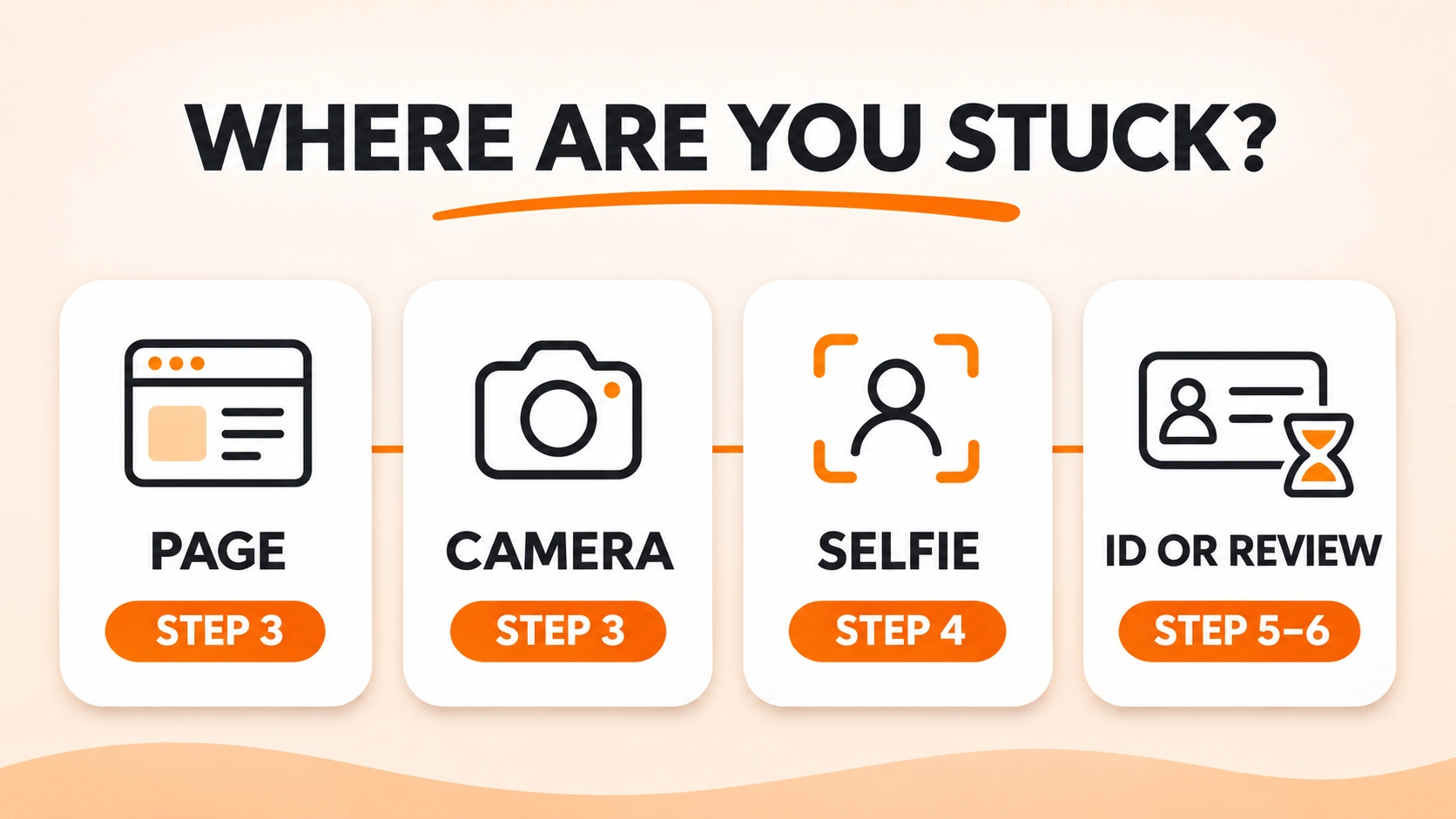
Зіставте проблему на екрані з кроком вище й зупиніться, коли перевірка пройде.
Докладніше про саму процедуру — у матеріалі про перевірку віку OnlyFans і Fansly.
1. Дізнайтеся, яку саме перевірку ви проходите
Спершу визначте, який процес перед вами. Підписникам часто достатньо підтвердити повноліття, а автори зазвичай підтверджують особу, перш ніж публікувати контент і отримувати виплати.
Згідно з оглядом OECD 2025 року, OnlyFans може оцінювати вік підписника за селфі, перевіряти документ або робити й те, й інше. Під час перевірки авторів можуть також запросити особисті дані й реквізити для виплат.
Іноді під час перевірки підписника з'являється Yoti — сервіс, що оцінює вік за селфі. Як зазначено в кейсі Yoti з OnlyFans, OnlyFans використовує його в низці регіонів, зокрема у Великій Британії. Якщо камера або селфі в Yoti не працюють, переходьте до кроків 3 і 4.
Для облікового запису автора подивіться, що саме названо в повідомленні: документ, селфі, особисті дані, інформація з соцмереж або налаштування виплат. Виправте зазначений пункт, а не починайте всю заяву спочатку.
2. Прочитайте точне повідомлення, перш ніж повторювати спробу
Скопіюйте текст помилки або зробіть скріншот, але сховайте номер документа, адресу, дату народження й обличчя. Зазирніть також у пошту та папку «Спам»: OnlyFans нерідко пояснює проблему там докладніше.
Слова не вдалося, відхилено й на розгляді означають різне. Технічна помилка зазвичай означає, що фото чи документ не завантажилися. «Відхилено» — подані дані не прийняли, «на розгляді» — заява ще чекає перевірки. Спершу усуньте те, про що каже повідомлення, і лише потім повторюйте спробу.
Якщо сам OnlyFans не відкривається або ви не встигаєте лишатися в обліковому записі до екрана перевірки, скористайтеся окремим посібником із помилок входу та завантаження OnlyFans. Це проблема доступу, а не якості документа.
3. Лагодимо завислу сторінку перевірки й чорну камеру
Дозвольте доступ до камери в браузері та системі
Якщо попередній перегляд лишається чорним, закрийте програми для відеодзвінків, віртуальні камери, засоби запису екрана й віддаленого доступу, які можуть займати камеру, а потім оновіть сторінку.
Далі перевірте дозвіл сайту. У Chrome натисніть на значок інформації про сайт поруч із адресою, відкрийте Site settings і дозвольте камеру; Google пояснює, як змінити дозволи для певного сайту. У Firefox можна скинути попередню заборону в панелі дозволів — див. посібник Mozilla з камери. На Mac додатково перевірте System Settings → Privacy & Security → Camera, а в Safari — Safari → Settings → Websites → Camera; Apple описує обидва налаштування.
Після зміни дозволу перезапустіть браузер. Якщо камера працює в інших місцях, але не на сторінці перевірки, переходьте до перевірки даних сайту.
Видаліть лише ті дані сайту, що можуть бути пошкоджені
Перервана перевірка може залишити в браузері стару сесію. Вийдіть з облікового запису, закрийте зайві вкладки OnlyFans і видаліть збережені дані для onlyfans.com, а не всі куки на комп'ютері. Google розповідає, як видалити дані одного сайту.
Увійдіть знову й зробіть одну чисту спробу. Не починайте з режиму Incognito: Chrome типово блокує там сторонні куки, через що сторінка перевірки може втратити ваш прогрес. Краще звичайне вікно з очищеними даними OnlyFans.
Перевірте розширення, налаштування мережі та інший актуальний браузер
Тимчасово вимкніть для сторінки перевірки блокувальники реклами й скриптів, суворі розширення для приватності та захист браузера від антивірусу. Якщо запрацювало, вмикайте їх по одному, щоб знайти конфлікт.
Під час зйомки тримайте одну стабільну мережу, а для тесту вимкніть VPN чи проксі. Якщо сторінка знову йде в цикл, спробуйте інший актуальний браузер або інший пристрій, що належить вам. Якщо той самий документ отримує те саме повідомлення у двох чистих браузерах, перестаньте вважати це проблемою браузера й переходьте до перевірки документа.
4. Перезніміть селфі, не створивши нову проблему
Для живої перевірки обличчя потрібне чітке й свіже зображення однієї людини. Протріть об'єктив, забезпечте рівне світло, виберіть однотонний фон і тримайте все обличчя в рамці на екрані. Зніміть окуляри, шапку, маску, фільтри й ефекти краси, а потім дотримуйтеся підказок у звичному темпі.
Якщо попередній перегляд темний або зернистий, підійдіть до вікна чи лампи замість цифрового збільшення. Телефон може дати чіткіше фото, ніж стара вебкамера, але використовуйте лише спосіб зйомки, який пропонує екран перевірки, і ніколи не фотографуйте селфі, показане на іншому екрані.
Після однієї уважної спроби прочитайте нове повідомлення, перш ніж робити ще знімки. Якщо вас повернуло на першу сторінку, сесія браузера ймовірно все ще пошкоджена. Якщо написано обличчя не збігається, зосередьтеся на селфі та фото в документі.
5. Перевірте документ і дані облікового запису разом
Використовуйте оригінальне, не прострочене посвідчення з фото, видане держорганом і зазначене в переліку документів на сторінці перевірки. Не кожна офіційна картка чи тимчасовий документ підходить — орієнтуйтеся на перелік для своєї країни.
Покладіть документ на рівну поверхню так, щоб були видимі всі чотири кути. Текст і портрет мають бути чіткими, без відблисків, пальців, тіней, обрізаних країв, рамок скріншоту та правок. Якщо потрібні обидва боки, надішліть обидва через передбачені поля.
Під час перевірки автора переконайтеся, що юридичне ім'я, дата народження, країна, адреса та реквізити для виплат збігаються з посвідченням. Публічне ім'я користувача може відрізнятися, але закриті дані облікового запису все одно мають відповідати документам.
Не використовуйте чужий документ, не змінюйте його й не платіть тим, хто обіцяє «пройти перевірку за вас». Такі дії не відновлять обліковий запис, а ваші дані опиняться під загрозою підміни особи чи крадіжки.
6. У чому різниця між «на розгляді» та «відхилено»
Якщо в обліковому записі написано на розгляді, надіслано чи на перевірці, це означає, що заяву подано й вона чекає черги. Не завантажуйте її повторно. Перевірте пошту й зачекайте строку, вказаного на сторінці: час розгляду залежить від облікового запису та країни.
Пишіть у підтримку, якщо вказаний строк уже минув, якщо немає жодної оцінки й статус не змінюється кілька робочих днів, або якщо в листі просять дані, які нікуди подати в обліковому записі.
Якщо в обліковому записі стоїть відхилено, спершу виправте зазначену причину й лише потім надсилайте заяву ще раз. Чіткіше фото допоможе, якщо документ був нечитабельним, але не врятує прострочене посвідчення чи інше юридичне ім'я. Якщо відмова повторилася, збережіть повідомлення й напишіть у підтримку.
7. Перевірте, чи не в браузері проблема, за допомогою VidBrowser
Якщо сторінка зависає до появи результату, VidBrowser дасть ще один браузер для порівняння. Він не може схвалити обліковий запис чи обійти перевірку віку, але якщо там верифікація проходить, проблема, ймовірно, у вашому звичайному браузері.
-
Встановіть VidBrowser. Виберіть версію для Windows чи Mac на офіційній сторінці завантаження й установіть як зазвичай.
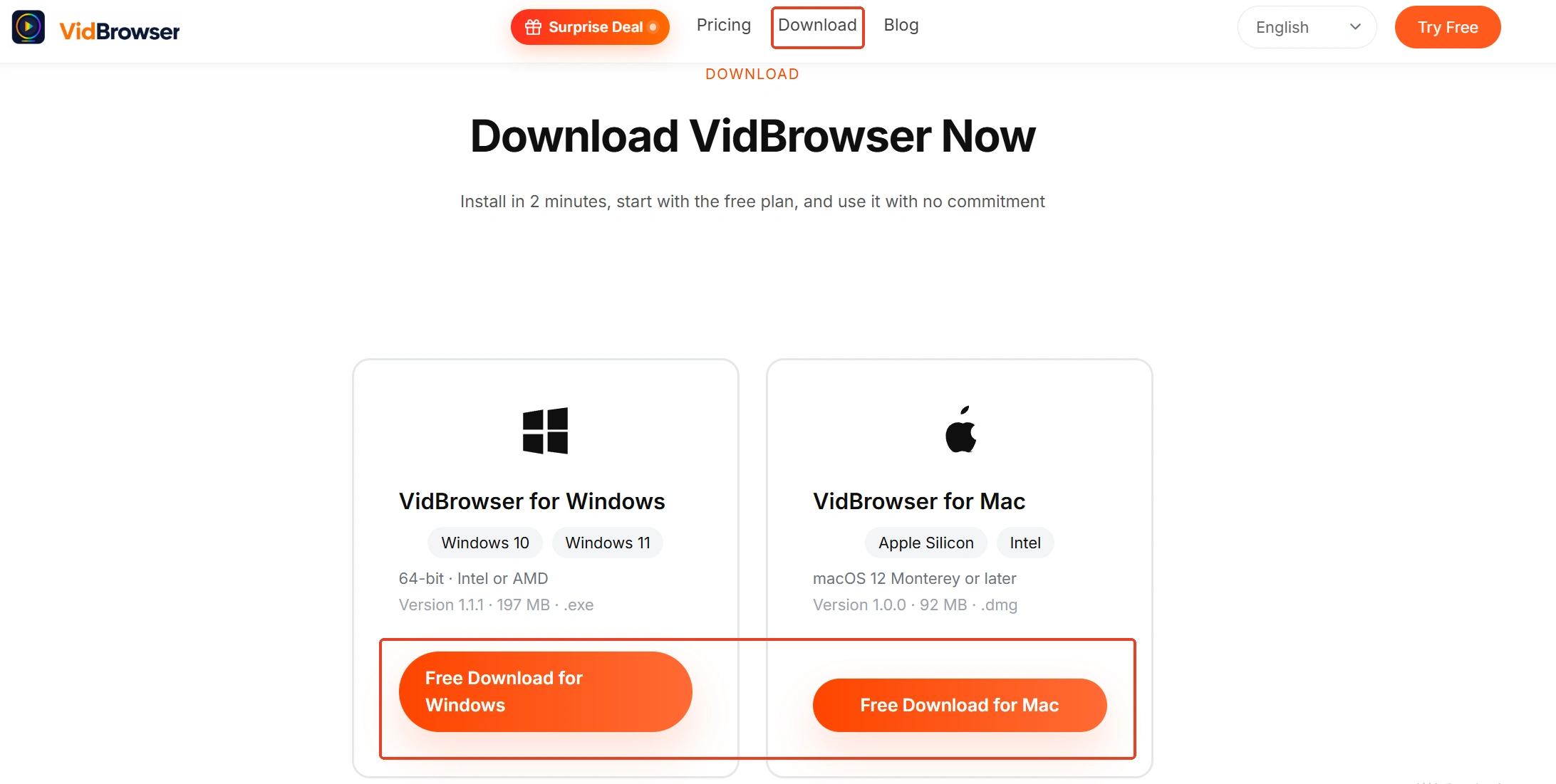
VidBrowser доступний для Windows і macOS. Тут він потрібен лише як чистий браузер для порівняння, а не як спосіб вплинути на рішення про перевірку.
-
Відкрийте OnlyFans у VidBrowser. Введіть
onlyfans.comв адресний рядок, увійдіть звичайним способом і поверніться до запиту перевірки. Якщо система спитає, чи можна VidBrowser користуватися камерою, дозвольте доступ для цієї спроби.
-
Визначте наступний крок за результатом. Якщо камера й завантаження працюють у VidBrowser, полагодьте дозволи, дані сайту чи розширення у звичайному браузері. Якщо той самий документ знову отримує ту саму відмову, поверніться до перевірки документа та облікового запису або напишіть у підтримку OnlyFans.
Коли доступ відновлено, VidBrowser може показати підтримувані файли в Video Media Library, запропонувати доступні роздільності через помаранчеву кнопку Download і включити запис, якщо пряме завантаження недоступне. Користуйтеся цим лише для контенту, який ви маєте право зберегти. Якщо перевірений обліковий запис і далі не відтворює відео, зазирніть в окремий посібник із помилок відтворення OnlyFans.

8. Надішліть у підтримку OnlyFans корисний звіт про перевірку
Якщо перевірка віку OnlyFans не працює й після двох уважних спроб, скористайтеся OnlyFans Help або пунктом підтримки в обліковому записі. Також пишіть, якщо строк розгляду минув або обліковий запис знову просить перевірку після її проходження.
Корисний запит має містити:
- ваше ім'я користувача та адресу пошти, прив'язану до облікового запису;
- що саме перевіряється — вік підписника чи особу автора;
- точний текст помилки або статусу, скопійований дослівно;
- дату, час і часовий пояс останньої спроби;
- пристрій, операційну систему та версію браузера;
- кроки, які ви вже виконали; та
- скріншот помилки з прихованими особистими даними з документа.
Не вказуйте в першому повідомленні пароль, код підтвердження, повний номер документа чи фото документа без маскування. Завантажуйте конфіденційні матеріали лише тоді, коли офіційна процедура підтримки прямо просить про це безпечним способом. Ігноруйте акаунти в соцмережах, контакти в месенджерах і платних «посередників», які обіцяють схвалити обліковий запис поза OnlyFans.
Часті запитання
Скільки триває перевірка OnlyFans?
Строки залежать від облікового запису. Орієнтуйтеся на оцінку, показану на сторінці перевірки, та перевіряйте пошту. Якщо оцінки немає й статус не змінюється кілька робочих днів, попросіть підтримку OnlyFans уточнити ситуацію.
Чому OnlyFans не приймає мій документ?
Що зазвичай перевіряють: тип документа, строк дії, зрізані кути, відблиски, розмиття, нечитабельний портрет і невідповідність даних обліковому запису. Використовуйте лише документ з актуального переліку на сторінці перевірки, надсилайте оригінальне фото без правок і стежте, щоб дані автора та поля для виплат збігалися з юридичною інформацією.
Що робити, якщо камера під час перевірки OnlyFans чорна?
Закрийте інші програми, що використовують камеру, дозвольте доступ до камери для сайту й браузера як на рівні браузера, так і на рівні системи, а потім перезапустіть браузер. Якщо камера працює в інших місцях, але не на сторінці перевірки, скиньте збережений дозвіл сайту й дані OnlyFans, після чого знову дозвольте запит.
Чи варто використовувати Incognito для перевірки OnlyFans?
Не як перше рішення. Chrome в Incognito типово блокує сторонні куки, через що сторінка перевірки може перерватися. Краще спробувати у звичайному вікні з очищеними даними OnlyFans.
Що робити, якщо перевірка віку Yoti в OnlyFans не працює?
Yoti оцінює вік за селфі в деяких перевірках підписників OnlyFans. Якщо камера не відкривається, дотримуйтеся кроку 3. Якщо селфі виходить, але процес не завершується, покращте освітлення, приберіть фільтри та те, що закриває обличчя, і повторіть один раз. Якщо проблема триває у двох браузерах, напишіть у підтримку OnlyFans.
Чи може VidBrowser обійти перевірку віку OnlyFans?
Ні. VidBrowser лише покаже, чи не у вашому звичайному браузері справа, але він не може змінити рішення OnlyFans. Відмову через обліковий запис чи документ виправляють описаними кроками або через підтримку OnlyFans.


