
Записане відео смикається, і найчастіше міняти ПК не треба
Ви досмотрели запись, перетягнули смугу прогресу на середину - і картинка починає смикатися, кадри справді втрачені. Не поспішайте міняти компютер чи програму: сіпання при записі має два боки. Один бік - відтворення і так гальмувало; другий - відтворення плавне, а сіпається тільки запис, і лагодження тут зовсім різні. У цій статті розбір дії з визначення й перевірки по кожному боці розділено окремо.
Сіпання при записі буває двох видів: гальмувало саме відтворення чи тільки запис
Спосіб визначення прямий: не вмикайте запис, прогоніть відео цілком як є та подивіться, чи плавно йде картинка.Найкраще дійти до того відрізка, де минулого разу проявила себе проблема, - відтворення збою в тому самому місці робить висновок надійним. Якщо сіпається саме відтворення, проблема на боці перегляду; якщо відтворення плавне, а сіпається тільки записаний файл, проблема на шляху запису. Запис зберігає рівно те, що відтворювалося, і кадри, уже втрачені на боці відтворення, запису не повернути. Щоб побачити це в числах, візьміть панель Stats for nerds, про яку пише офіційний довідковий центр YouTube, як доказ: клацніть правою кнопкою по плеєру на сторінці відео, і якщо лічильник dropped frames росте без зупинки, втрата кадрів відбувається при відтворенні.
Гальмує саме відтворення - віддайте боці перегляду
Сіпання на боці перегляду - окрема лінія перевірки, тут її не розбираємо.Чищення кеша, вимкнення апаратного прискорення та зниження якості стосуються процесу перегляду; у гайді про лаги Twitch (як прибрати лаги трансляції і втрату кадрів) це розібрано пошарово за панелями даних. Повільне завантаження - третій окремий сюжет, ним відає гайд про повільне завантаження (що перевіряти, коли відео качається задовго). Коли бік перегляду виключено, решта проблем запису розвязується простіше.
Сіпається тільки запис - найчастіше машина водночас зайнята іншою роботою
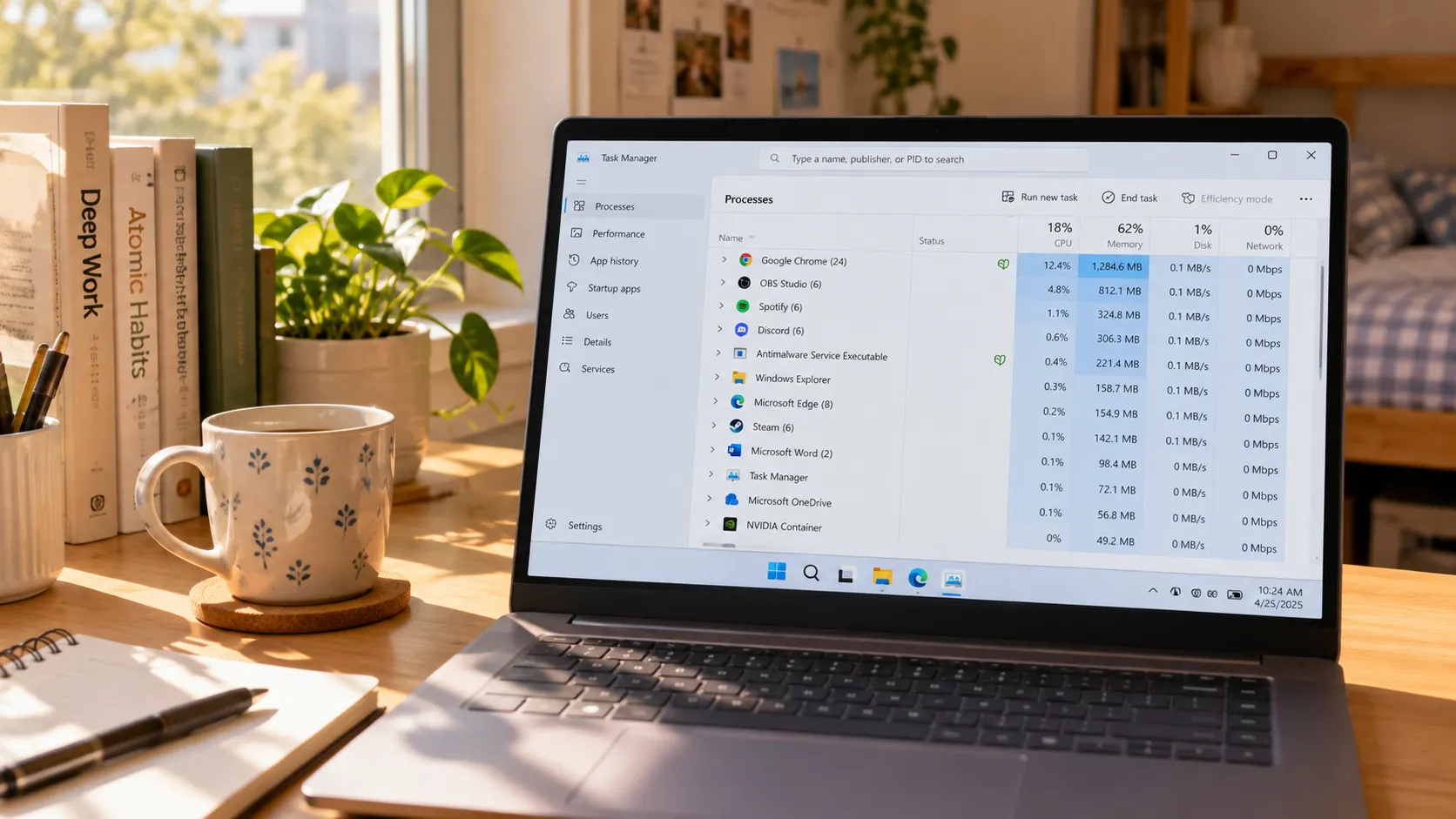
Запис мусить у реальному часі наводити лад і зберігати відтворювану картинку, а цей процес займає процесор і запис на диск; коли ресурси забирають інші програми, на виході губляться кадри.Офіційні керівництва з усунення несправностей подібних записувальних програм ставлять цей пункт першим: офіційне керівництво OBS з продуктивності прямо пише - коли інші програми сильно навантажують GPU, вихід запису сіпається, і радить спершу закрити головних споживачів. Дії на своєму компютері: відкрийте диспетчер задач і подивіться рейтинг навантаження - фонові пакетні завантаження, рендеринг відео, десятки відкритих вкладок - закрийте все це до запису. Чим більше вкладок відкрито водночас, тим менше ресурсів дістається відтворенню і тим імовірніше сіпання в записаному файлі. Власникам ноутбуків варто слідкувати і за живленням: без зарядки чи в режимі економії процесор сам знижує частоту, і постійне навантаження на кшталт запису страждає найбільше - перед записом довгого відео підключіть живлення і перемкніть схему на продуктивність, це корисніше за повторні перезаписи.
Швидкість, якість і диск: три тягарі, які можна розвантажити самому
Ці три пункти не потребують нового заліза - одна настройка вже знімає навантаження з запису.Швидкість: 4x скінчить швидше, але сторінка мусить встигати підтягуватися - на нестабільній мережі висока швидкість лише додає пауз посеред запису, тож при діагностиці поверніться на 1x і запишіть короткий уривок для порівняння; для стабільності використовуйте 1x. Якість: так, для чіткого результату підніміть якість відтворення на максимум; але коли машині бракує сил, зниження якості на щабель часто першим повертає плавність - невелика втрата чіткості легша за втрату кадрів. Диск: пункт про перевірку вільного місця перед стартом розібрано в примітках гайду із запису та завантаження (повне керівництво із запису і завантаження); якщо місця хватає, а запис усе одно сіпається, дивіться на шар швидкості запису - жорсткий диск під постійним тяжким записом - часта причина втрати кадрів.
Після кола перевірок перезапишіть через VidBrowser і збережіть плавну версію
Пройдіть чотири кроки нижче й перетворіть виправлений результат у файл.
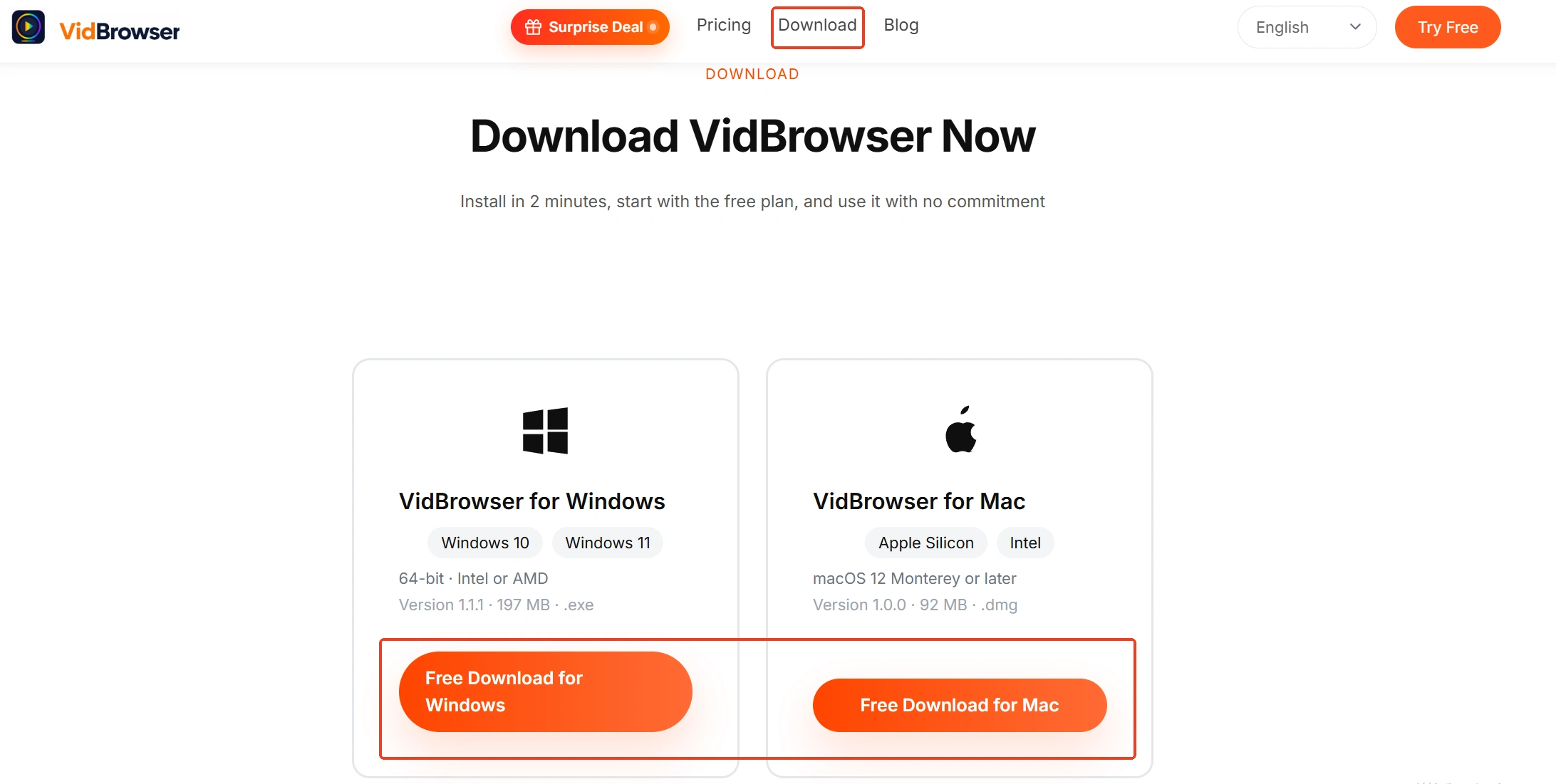
Крок 1: Завантажте і встановіть VidBrowser
VidBrowser - настільний відеобраузер: дивитися відео на Windows і Mac, вирізати фрагменти і зберігати на компютер, вбудовані завантаження і запис - установка триває кілька хвилин.
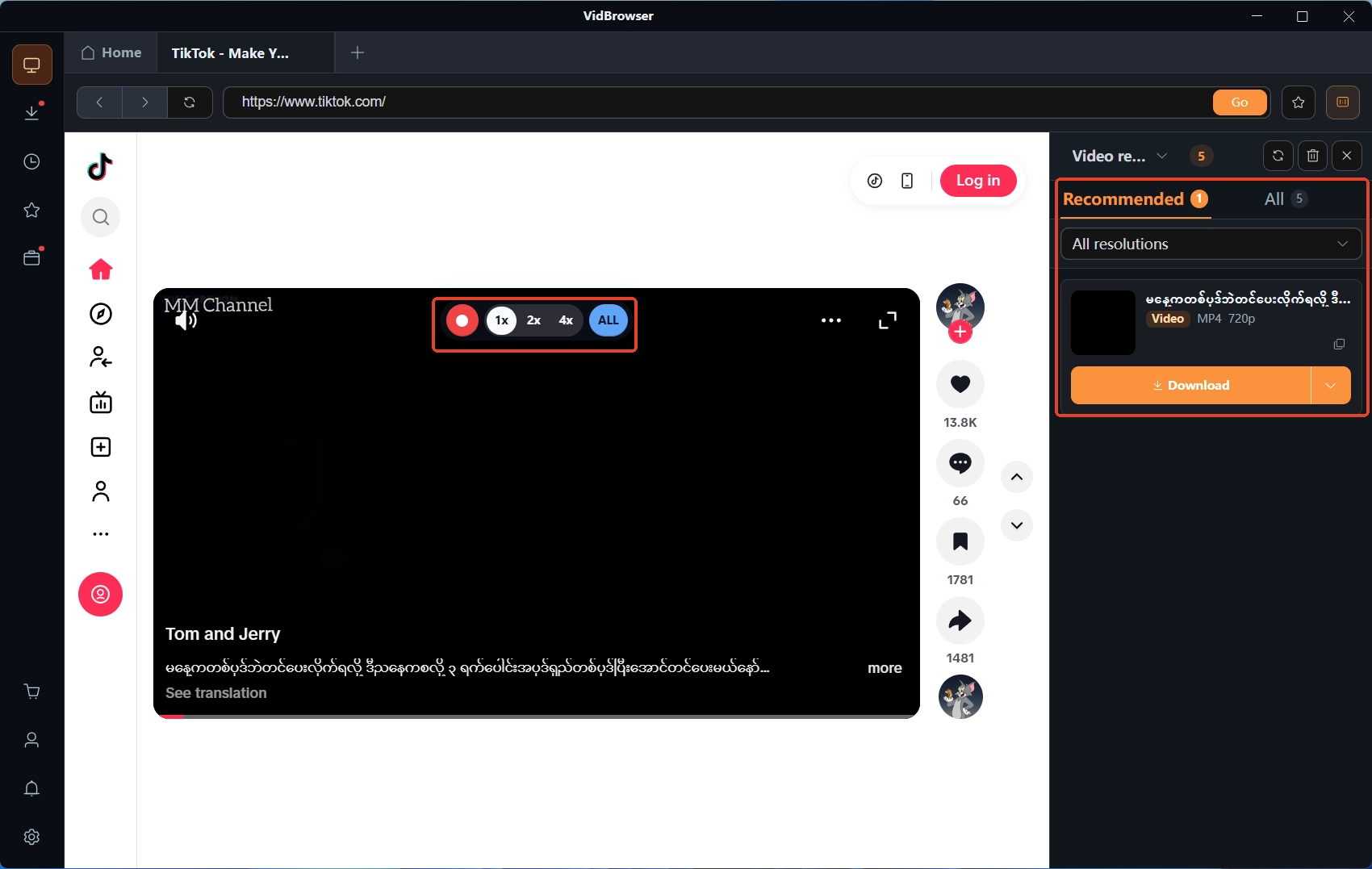
Крок 2: Відкрийте відео для запису і дайте йому грати як завжди
Спершу хай картинка йде плавно - запис зберігає саме це відтворення.
Крок 3: Виберіть швидкість запису і починайте
Наведіть мишу на відео - поверх зявляться елементи керування записом; виберіть швидкість (1x у реальному часі, 2x чи 4x, щоб скінчити швидше), натисніть запис усього відео, а ліва кнопка в будь-який момент запускає або ставить на паузу.
Крок 4: Доповніть завантаженням і звірте при відтворенні
У панелі відеомедіатеки справа в розпізнаних пунктів є помаранчева кнопка завантаження - те, що можна завантажити напряму, зберігається одним кліком; захищений контент надалі йде через шлях запису вище. Збережені файли лежать в історії завантажень зліва, де звіряються розмір і адреса збереження, потім відтворіть один раз і переконайтеся, що картинка плавна, - тільки тоді запис вважається завершеним.
Підсумок
Якщо запис екрана сіпається, спершу зробіть одну просту перевірку відтворенням: гальмує і відтворення - лагодження на боці перегляду; відтворення плавне, а запис сіпається - звузьте до трьох дій: закрити програми, що зїдають ресурси, повернутися на 1x для повторного тесту і перевірити запис на диск, - найчастіше міняти компютер не потрібно. Після лагодження перезапишіть через функцію запису; плавна збережена версія - тільки вона в залік.
Часті запитання
Компютер сильно гальмує при записі - програма зламана?
У більшості випадків ресурси забрали інші програми, кодувальник не встигає, і це виявляється як втрата кадрів. Закрийте фонові завантаження, рендеринг і зайві вкладки та запишіть знову - програми вгорі рейтингу диспетчера задач і є ті, хто першим поступається дорогою.
Запис на 4x погіршує картинку?
Швидкість змінює тільки час очікування, якість картинки та сама, що на 1x. Але 4x вимагає, щоб сторінка встигала підтягуватися, а на нестабільній мережі виникають паузи посеред запису. Якщо підозрюєте швидкість, поверніться на 1x і запишіть короткий уривок для порівняння.
Записаний файл сіпається в деяких плеєрах - файл пошкоджений?
Не обовязково. Файли з високим бітрейтом вимогливіші до плеєра; перетягніть файл в інший плеєр чи на таймлайн монтажної програми: грає плавно - файл цілий, просто старий плеєр не впорався.


