Не поспішайте видаляти субтитри і качати знову: кракозябри та розсинхрон SRT лікуються
Субтитри, що перейшли з рук з форумів і файлових сховищ, відкриваються суцільними знаками питання; коли китайський нарешті проявляється, що далі дивишся, то сильніше відстає. Відео в порядку, файл на місці, а разом не сходяться — більшість цих хвороб SRT не в плеєрі, а в самому файлі: кодування прочитали невірно, рядок таймінгів записали з помилкою, і в кожної хвороби своє лікування.
Якщо SRT вередує, спершу відкрийте файл і відокремте кракозябри від розсинхрону таймінгів
Діагностуйте в Блокноті: рядки тексту не читаються — хвороба кодування; текст читається, але не потрапляє в такт — хвороба таймінгів, дороги різні.SRT — текстовий формат зі структурою з чотирьох шарів: за загальноприйнятими угодами формату SubRip кожен субтитр складається з рядка номера, рядка таймінгів та одного або кількох рядків тексту, між блоками — порожній рядок. Рядок таймінгів пишеться як «години:хвилини:секунди,мілісекунди --> години:хвилини:секунди,мілісекунди» і є скелетом усього файлу — усі точки обриву, які належить лагодити, лежать у цьому рядку та в розділовому порожньому. Спершу визначте напрям, тоді зусилля не підуть не туди.
Корінь кракозябр — кодування прочли невірно; пересохраніння в UTF-8 найчастіше рятує
При кракозябрах байти у файлі не зіпсовані — зіпсоване читання: плеєр узяв не ту кодову сторінку, і китайський обернувся вінегретом.Два типові види: рядок цілком обертається кашею з символів із латиницею — вміст UTF-8 читають як однобайтове кодування; сторінка знаків питання чи квадратиків — зазвичай помилка в зворотний бік. Сам формат SRT кодування не приписує; старі інструменти зберігали в локальному кодуванні (GBK на китайських системах), яке розсипається в середовищі, що читає за замовчуванням UTF-8. Лікування в Блокноті за два кроки: відкрийте файл і при «зберегти як» вручну оберіть кодування UTF-8. У Windows краще вибирати UTF-8 із BOM — офіційний FAQ Unicode пояснює, що BOM існує саме щоб допомогти читальній програмі впізнати кодування. Дві пастки обходимо заодно: не зберігайте субтитри в Word — він утисне у файл розмітку верстки, структура помре одразу; і кодування обирайте вручну, бо за замовчуванням старі системи ставлять ANSI, а не UTF-8.
Розсинхрон буває двох видів: рівний зсув — це зміщення, зростаючий відхід — дрейф
Звірьтеся один раз на початку, потім посередині та наприкінці — однаковий зсув від початку до кінця це зміщення, той, що росте, — дрейф, лікування зовсім різне.Зміщення звичайний при неспівпадінні версій субтитрів і відео: у того самого фільму вирізали рекламну заставку, і субтитри відстають на фіксовану величину. Тут спершу рятує регулювання затримки субтитрів у плеєрі; щоб полагодити файл, зсуньте всю шкалу одним махом open-source інструментом на кшталт Subtitle Edit — десятки рядків таймінгів руками не чіпаємо. Дрейф — коли початок точний, а кінець відходить секунд на десять і більше, зазвичай через неспівпадіння версій частоти кадрів — звичний перехід фільмів між 23.976 та 25 fps, або розігнане відео. Дрейф руками не вилікувати: перераховуйте за пропорцією, взявши дві відомі точки збігу за опору, і хай інструмент лінійно відмасштабує всю вісь.
Стрілка, кома, порожній рядок: три часті точки обриву на рядку таймінгів, зростаються масовою заміною
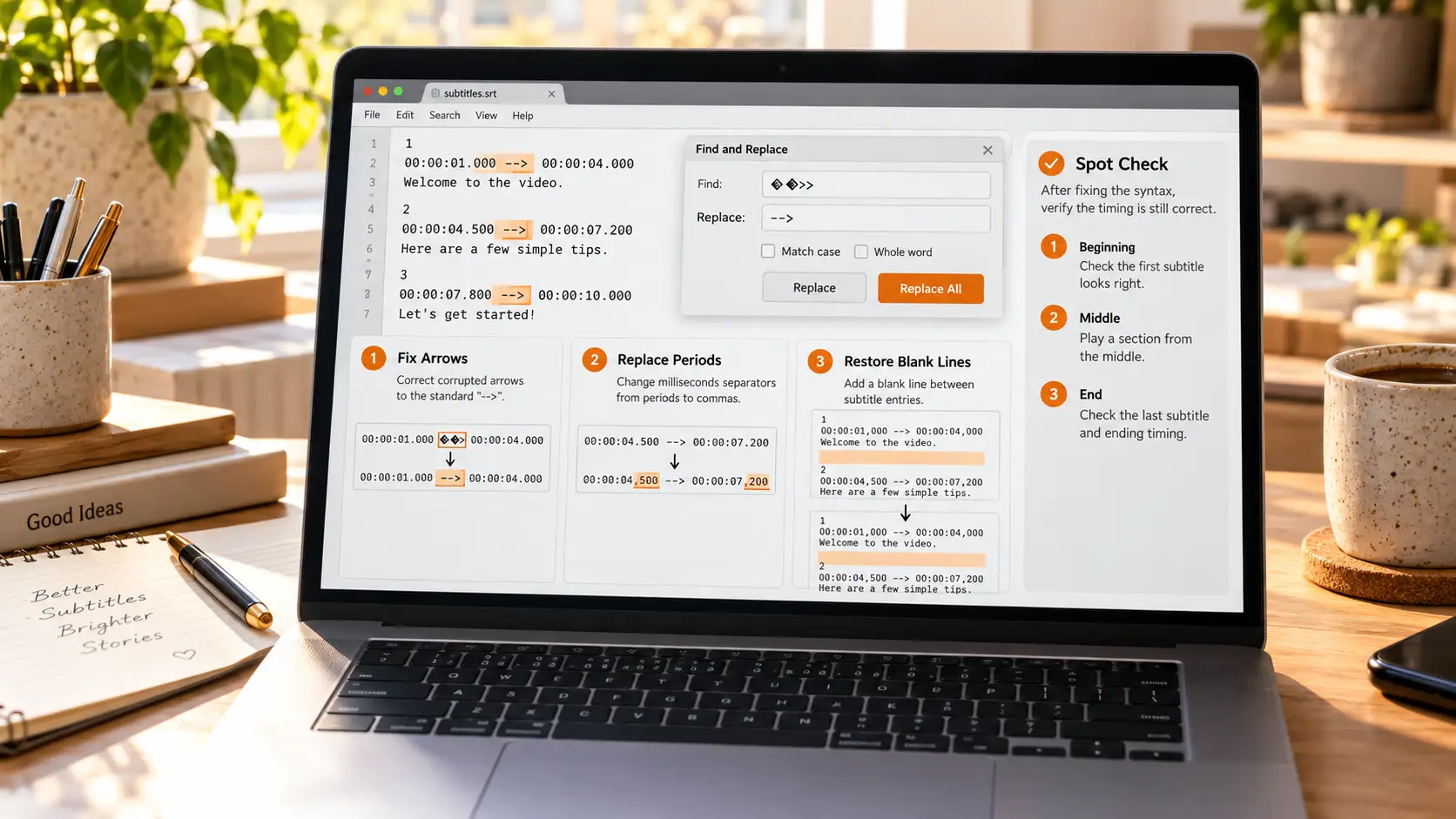
Усі три точки обриву лікуються пошуком і заміною в Блокноті — за умови, що ви знаєте, як кожна виглядає правильно.
- Стрілка записана невірно: стрілка посередині рядка таймінгів — завжди два дефіси плюс знак «більше»; при передачі з рук у руки часто обертається китайським тире зі стрілкою або втрачає символ — поверніть заміною до стандартного виду;
- Кома стала крапкою: роздільник мілісекунд за правилами формату — англійська кома; окремі програми експортують крапку, і суворі плеєри відхиляють увесь рядок таймінгів;
- Втрачено порожній рядок: блоки розділяються одним порожнім рядком; якщо копіпаст його з'їв, плеєр склеїть два субтитри в один стрибучий.
Після ремонту зробіть вибіркову перевірку: на початку, посередині та в кінці візьміть по одному блоку і звірте момент показу з відео. Масова заміна править форму, вибіркова перевірка підтверджує результат — зроблено обидва кроки, значить ремонт завершено.
Полагоджені субтитри з'єднайте з повним відео: чисту основу — з першоджерела, фільм збережіть завантаженням і записом
Субтитри готові — не вистачає фільму: основу беріть чистою прямо з джерела, фільм зберігайте двома дорогами — завантаженням і записом.
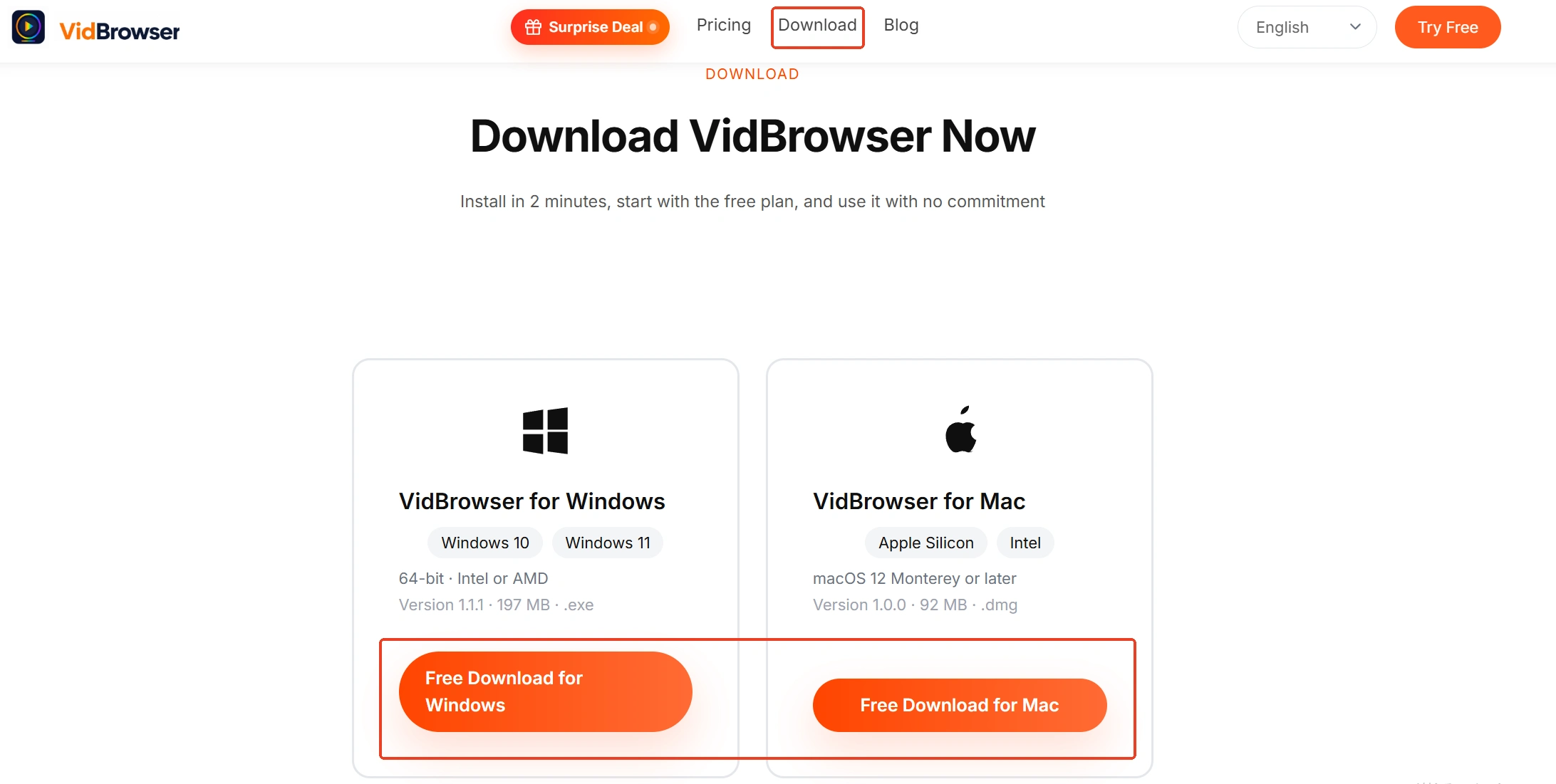
Крок 1: Завантажте та встановіть VidBrowser
VidBrowser — настільний відеобраузер для перегляду та збереження відео на Windows і Mac, зі вбудованими функціями завантаження й запису.
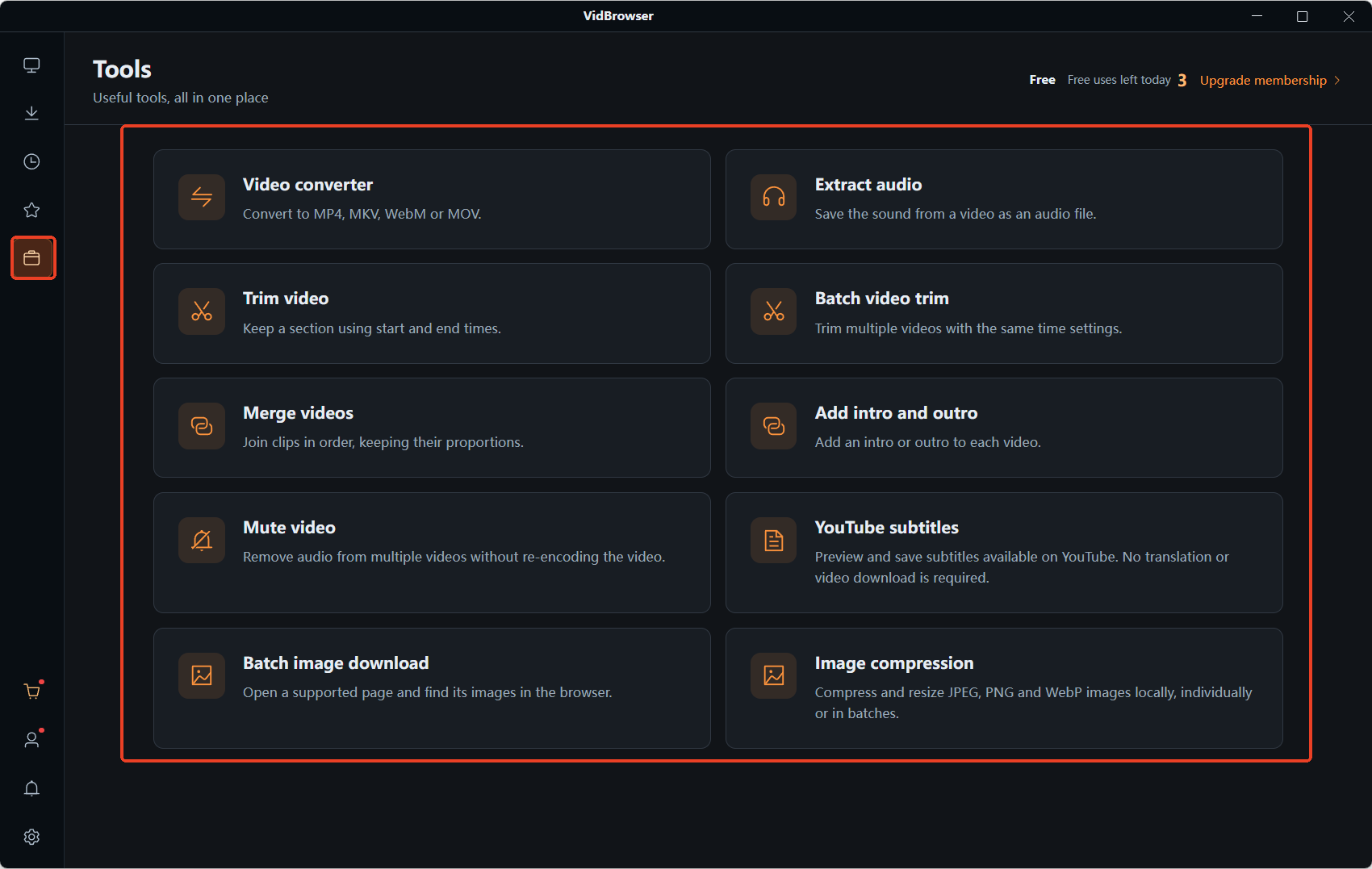
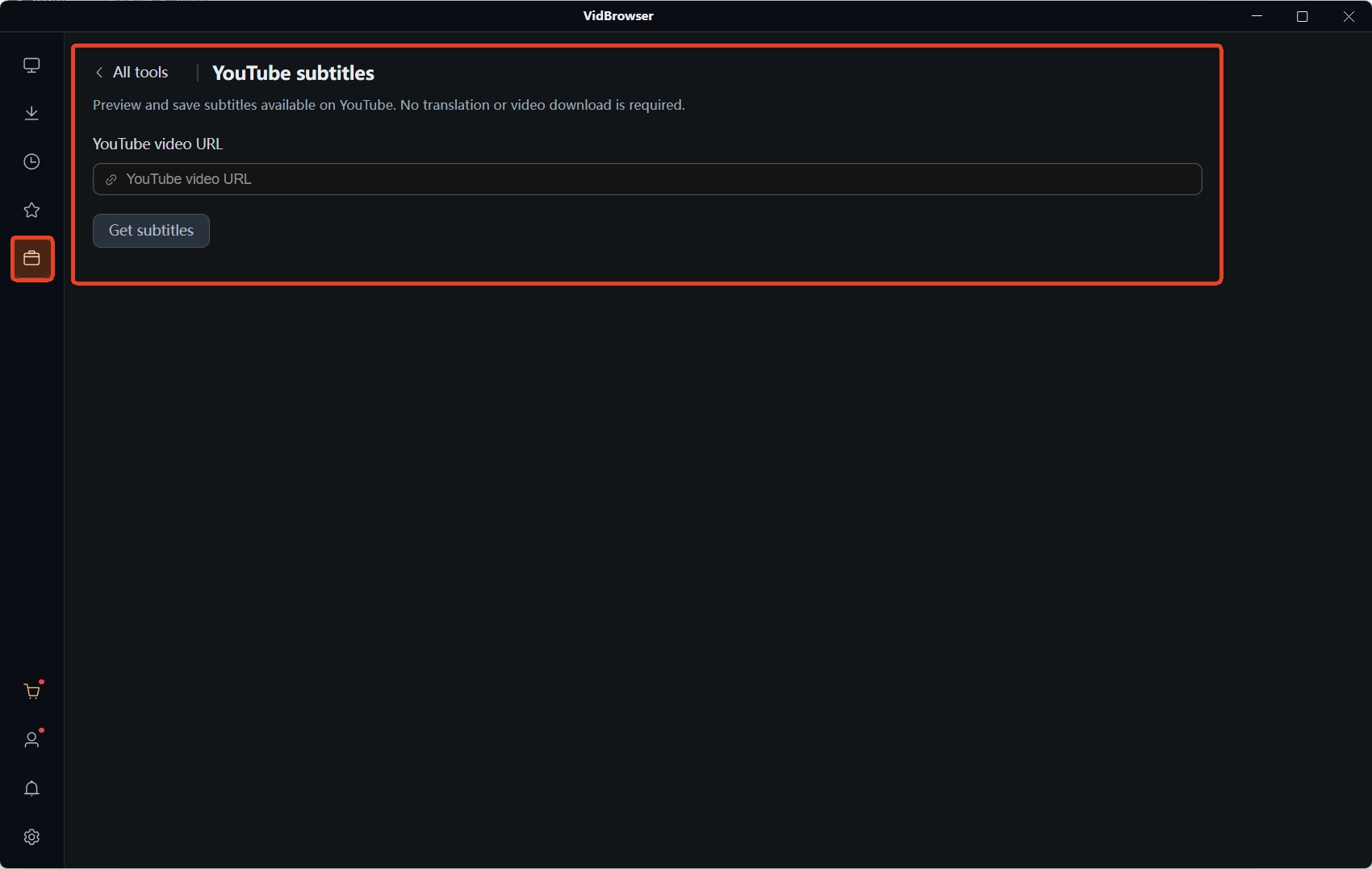
Крок 2: Візьміть чисту основу через завантажувач субтитрів YouTube
У лівій навігації перейдіть на сторінку інструментів, відкрийте завантажувач субтитрів YouTube, вставте посилання на відео — і SRT збережено. Нативні доріжки субтитрів YouTube мають охайне кодування, куди чистіше за файли, що перейшли з рук у руки; прохідка по інструменту у чотири кроки — у статті про завантаження субтитрів YouTube.
Крок 3: Поверніться на сторінку відео і збережіть фільм кнопкою завантаження
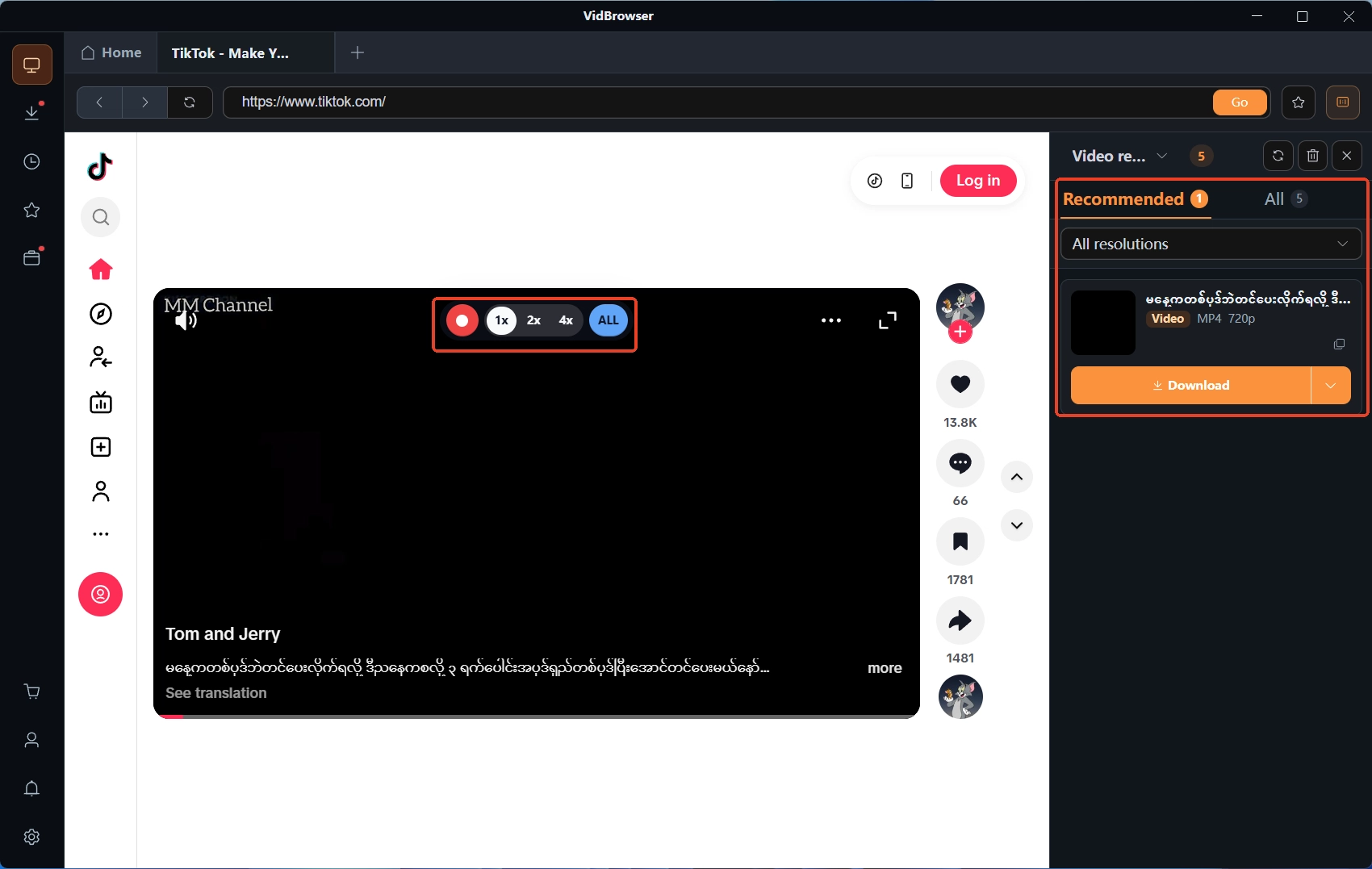
Під час відтворення панель відеомедіатеки праворуч перелічує записи з оранжевою кнопкою завантаження — один клік зберігає як MP4, або спершу оберіть роздільну здатність, потім завантажуйте.
Крок 4: Контент без входу для завантаження доповніть записом
Наведіть мишу на відео — поверх з'являться елементи керування записом: оберіть швидкість запису (1x у реальному часі, 2x або 4x закінчить швидше), натисніть «записати все» для цілого відео, а кнопка запису зліва стартує і зупиняється коли завгодно. Після збереження зазирніть в історію завантажень під іконкою годинника в лівій навігації; куди падають файли і як їх знаходити за часом — карта в статті про де лежать скачані відео.
Підсумок
Якщо SRT забарахлив, спершу відкрийте файл і поставте діагноз: кракозябри — кодування прочли невірно, рятує пересохраніння в UTF-8; не потрапляє в такт — розділіть зміщення і дрейф: перше зсувається цілим один раз, друге перераховується за пропорцією. Три точки обриву — стрілка, кома, порожній рядок — після масової заміни перевіряються по одному блоку на початку, посередині та в кінці. Полагодивши, доукомплектуйте фільмом: субтитри — кілька КБ, відео — сотні МБ, і лише з обома на руках контент цілий.
Часті питання
Після пересохраніння в UTF-8 все одно кракозябри — що робити?
Дві часті недоробки: пункт кодування в діалозі «зберегти як» треба обрати вручну — старі системи за замовчуванням ставлять ANSI, а не UTF-8; окремі плеєри читають своїм кодуванням за замовчуванням — задайте кодову сторінку один раз у налаштуваннях субтитрів. А якщо на початку файлу з'явилися дивні символи — не видаляйте: це маркер BOM, він якраз допомагає плеєру впізнати кодування.
У скачаних субтитрів розширення .txt — вони ще придатні?
Розширення на вміст не впливає, перейменуйте назад на .srt. Перед перейменуванням перевірте структуру в Блокноті: файл із «номером + таймінгами + текстом» — годний субтитр; якщо рядка таймінгів немає зовсім, це чиста розшифровка — шукайте версію зі шкалою часу.
Субтитри відстають на дві секунди ціликом — правити покроково?
Ні. Спершу увімкніть регулювання затримки субтитрів у плеєрі — для разового перегляду вистачить; щоб полагодити файл, зсуньте один раз у Subtitle Edit. Покрокова правка повільна і плодить нові помилки; пропорційний перерахунок по-справжньому потрібен дрейфу — коли початок точний, а кінець відходить більше ніж на десять секунд.