
Як завантажити відео YouTube для учасників каналу: доступ і терміни
Ви знайшли відео YouTube лише для учасників каналу й хочете зберегти його, але кнопки «Завантажити» не видно. Навіть якщо відео відтворюється завдяки вашій підписці на канал, це ще не означає, що YouTube дозволить його завантажити.
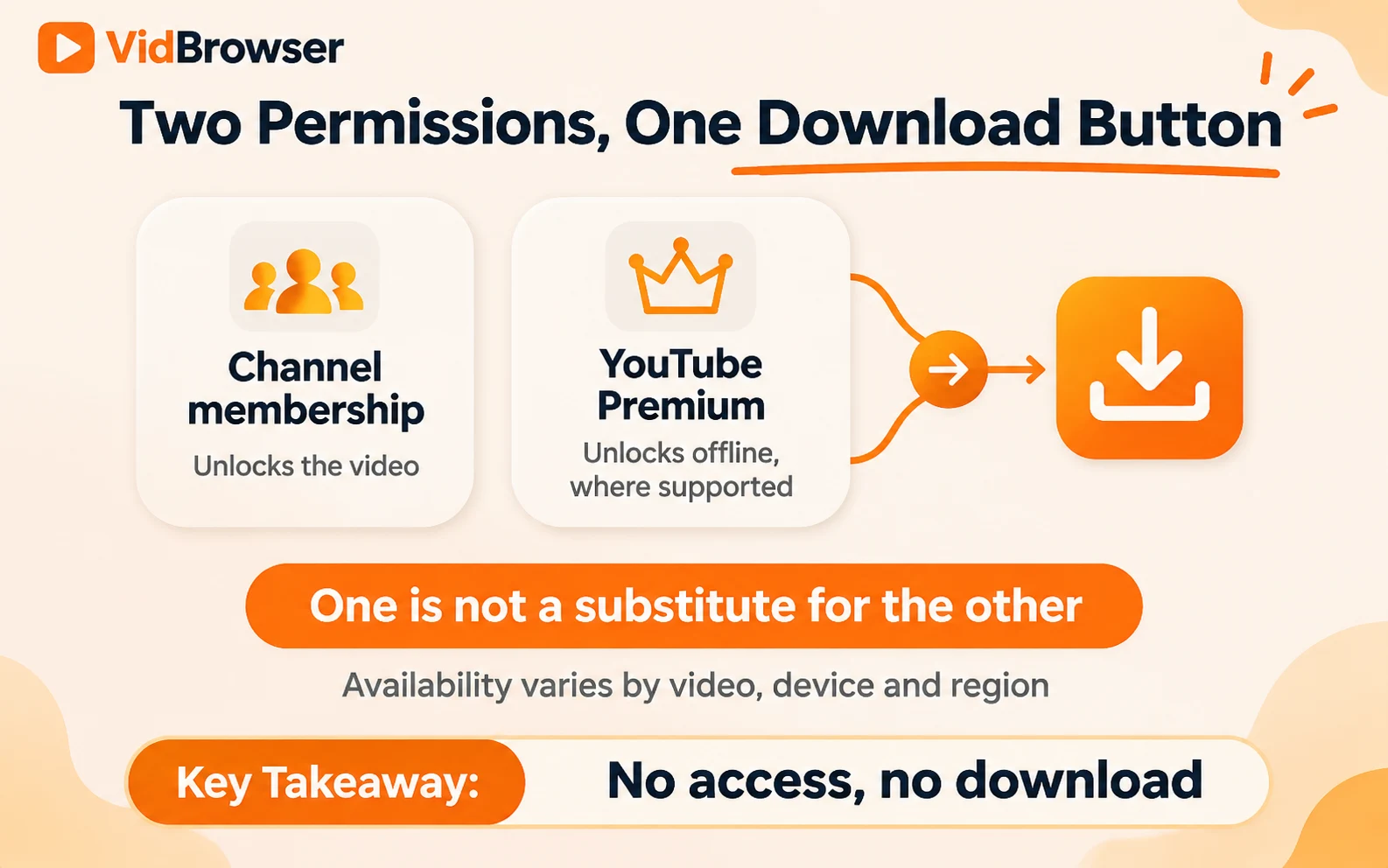
Річ у тім, що підписка на канал YouTube і YouTube Premium виконують різні завдання. Підписка відкриває ексклюзивні відео автора, а Premium може дозволити завантажити відповідні ролики для офлайн-перегляду всередині YouTube. Жодна з них не дає постійного файлу, який можна вільно переносити між пристроями.
Перш ніж спробувати інший завантажник, перевірте, який доступ ви вже маєте й що допускає YouTube. Далі — як працює офіційне завантаження, коли спливає офлайн-доступ і що можна зробити, якщо потрібна окрема локальна копія контенту, який ви маєте право зберегти.
Коротка відповідь: Щоб дивитися відео лише для учасників, потрібна відповідна підписка на канал. YouTube Premium може дозволити завантажити відповідні відео для офлайну, але не відкриває закритий контент.
Чи можна завантажити відео YouTube лише для учасників?
Так, але лише тоді, коли на акаунті є потрібний доступ і відео підтримує завантаження.
Завантаження відео YouTube для учасників залежить від двох окремих дозволів:
- Ваша підписка на канал має охоплювати це відео.
- YouTube має надати вашому акаунту офіційну кнопку «Завантажити».
Звичайна безкоштовна підписка на канал — не те саме, що платна. YouTube Premium теж окремий від підписки на канал: оплата Premium не відкриває автоматично відео, призначені для платних учасників автора.
| Стан акаунта | Чи можна дивитися відео для учасників? | Чи доступна офіційна кнопка «Завантажити»? |
|---|---|---|
| Лише потрібна підписка на канал | Так | Ні через Premium, якщо Premium не активний |
| Лише YouTube Premium | Ні | Ні, бо відео залишається обмеженим |
| Підписка й Premium | Так | Можливо, якщо з'явилася кнопка «Завантажити» |
| Не той рівень підписки | Ні | Ні |
| Немає підписки на канал | Ні | Ні |
| Відео пізніше стало публічним | Так | Можливо, якщо доступне офлайн-завантаження |
YouTube пояснює, що назву та мініатюру відео для учасників може бачити будь-хто, але дивитися його можуть лише учасники потрібного рівня.
Як офіційно завантажити відео учасників на YouTube
Власна функція «Завантажити» у YouTube — найпростіший варіант, коли відео треба переглянути без інтернету. Вона залишає завантаження всередині YouTube і не вимагає передавати дані акаунта сторонньому сервісу.
Крок 1. Переконайтеся, що відео відтворюється
Увійдіть через Google-акаунт, на якому оформлено підписку на канал, відкрийте відео й дайте йому початися.
Якщо YouTube просить приєднатися до каналу чи вибрати інший рівень підписки, зараз у акаунта немає потрібного доступу. Спочатку вирішіть питання з підпискою, а потім шукайте кнопку завантаження.
Крок 2. Перевірте статус YouTube Premium
Підписка на канал і YouTube Premium купуються окремо. Підписка дає доступ до ексклюзивного контенту автора, а Premium — офіційну офлайн-функцію YouTube у підтримуваних регіонах.
Наявність однієї не означає наявності іншої.
Крок 3. Натисніть «Завантажити» під відео
Якщо відео доступне для офлайн-перегляду, під плеєром з'явиться кнопка «Завантажити». Натисніть її, виберіть доступну якість і зачекайте завершення.
Не кожне відео для учасників обов'язково має таку кнопку. Доступність залежить від відео, акаунта, пристрою, регіону й чинних правил YouTube.
Крок 4. Відкрийте розділ завантажень
На телефоні відкрийте профіль або «Бібліотеку» й виберіть «Завантаження». У підтримуваному браузері на комп'ютері скористайтеся пунктом «Завантаження» в навігації YouTube.
Офіційний процес YouTube зберігає відео в розділі завантажень. Експортувати його у звичайний MP4 неможливо.
Перед польотом чи довгою поїздкою відкрийте завантажене відео один раз, щоб переконатися, що воно працює з поточним акаунтом і пристроєм.
Якщо ви вже завантажили звичайне відео Premium, але не можете його знайти, дізнайтеся, де зберігаються офлайн-відео YouTube Premium.
Коли спливає термін завантаження відео YouTube для учасників
YouTube повідомляє, що завантажені відео зазвичай можна дивитися офлайн до 29 днів, перш ніж пристрій потребує перепідключення. У деяких країнах і регіонах офлайн-період може бути обмежений 48 годинами.
Після перепідключення YouTube перевіряє, чи зберігся в акаунта доступ і чи доступне відео для офлайн-перегляду. Якщо відео більше не підходить, його можуть видалити під час наступної синхронізації. YouTube описує чинні обмеження офлайну в посібнику з завантаження Premium.
29-денний ліміт не означає, що після скасування підписки на канал ви матимете ще 29 днів гарантованого доступу. Доступ за підпискою й офлайн-перевірка — різні умови.
Ви скасували підписку на канал
Скасування зазвичай зупиняє наступний платіж, а не доступ одразу. YouTube зазначає, що переваги автора можна використовувати до кінця поточного платіжного періоду.
Після його завершення доступ до відео для учасників, імовірно, припиниться. Вже завантажений файл теж може перестати працювати під час наступної перевірки акаунта.
Ви перейшли на нижчий рівень підписки
Деякі автори залишають окремі відео лише для вищих рівнів. У разі зниження YouTube зазвичай зберігає попередній рівень активним до наступної дати списання.
Коли нижчий рівень набуде чинності, відео, доступні лише на попередньому рівні, можуть перестати відтворюватися. Перед завантаженням у поїздку перевірте, чи входить відео до рівня, який у вас буде під час перегляду.
Автор змінив або видалив відео
Автор може видалити відео, перенести його на інший рівень підписки чи зробити публічним. Це впливає і на онлайн-, і на офлайн-доступ.
Якщо відео стало публічним, підписка на канал для перегляду вже не потрібна. Але для офлайн-функції YouTube може знадобитися Premium.
Канал завершив програму підписок
Якщо канал припинив або втратив доступ до функції підписок, платежі й переваги можуть закінчитися одразу. YouTube може повідомити постраждалих учасників про повернення коштів. Посібник YouTube з оплати пояснює, як скасовані, призупинені й припинені підписки впливають на доступ.
Зберігайте дозволені відео з VidBrowser
Офіційної кнопки YouTube зазвичай достатньо, якщо потрібен тимчасовий офлайн-перегляд. Локальний файл корисніший, коли відео завантажили ви, автор дав дозвіл або ви інакше маєте право зберігати копію.
VidBrowser поєднує браузер, виявлення відео, завантаження, запис та історію файлів в одному десктопному застосунку. Він не надає доступу до підписки каналу, тож ваш Google-акаунт уже має відтворювати відео.
Нагадування про дозвіл: Умови YouTube обмежують завантаження, якщо сервіс прямо його не дозволяє або відповідний правовласник не надав дозволу. Використовуйте VidBrowser лише для відео, які ви створили самі або маєте право зберегти. Перегляньте чинні умови YouTube перед завантаженням.
Крок 1. Завантажте й встановіть VidBrowser
Завантажте VidBrowser для Windows або Mac, запустіть інсталятор і відкрийте застосунок.
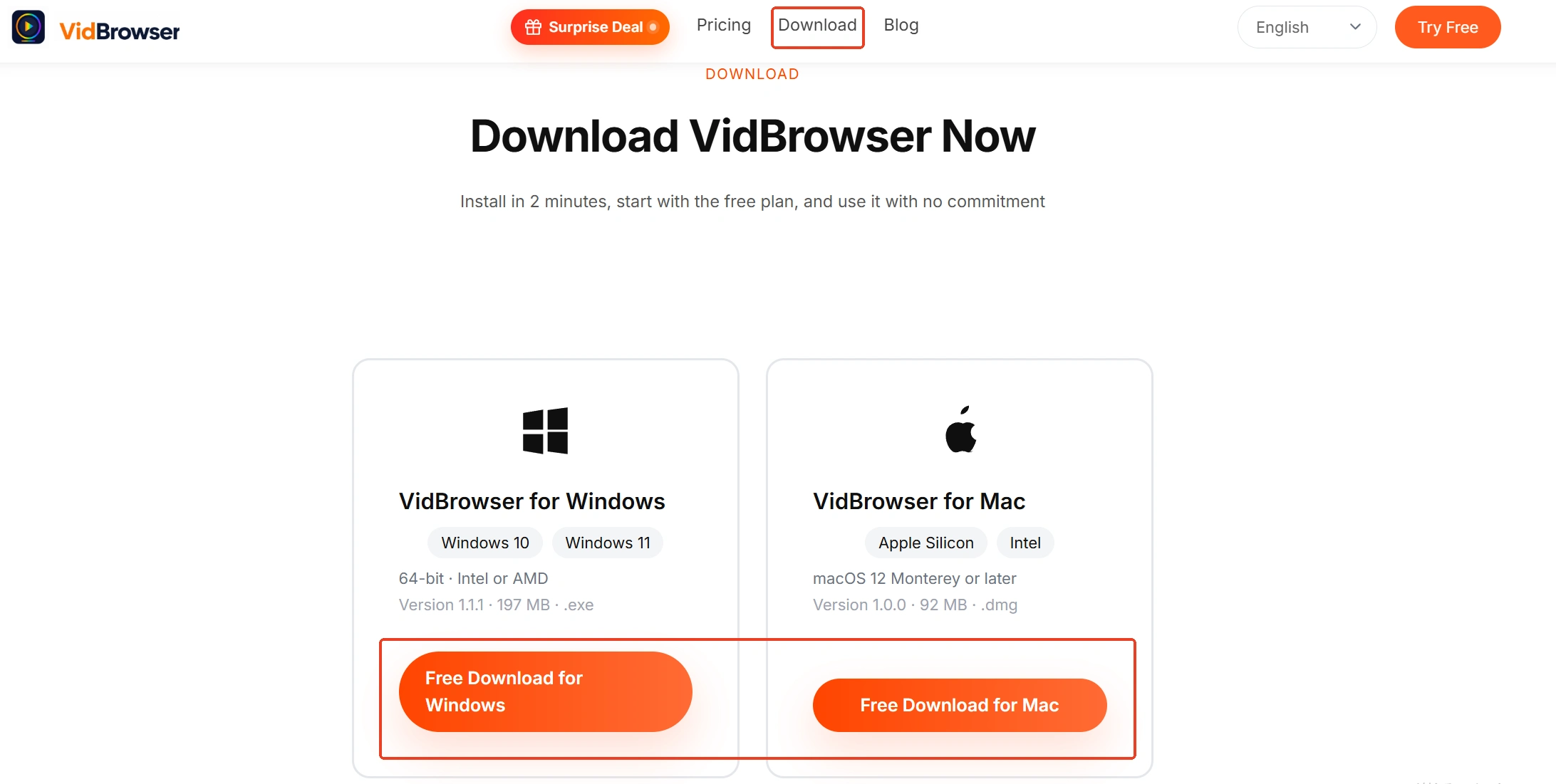 Виберіть відповідний інсталятор для Windows або Mac на офіційній сторінці VidBrowser.
Крок 2. Відкрийте YouTube у VidBrowser
Введіть youtube.com в адресний рядок і увійдіть до акаунта з потрібною підпискою на канал. Відкрийте відео й переконайтеся, що воно відтворюється, перш ніж перевіряти доступні варіанти збереження.
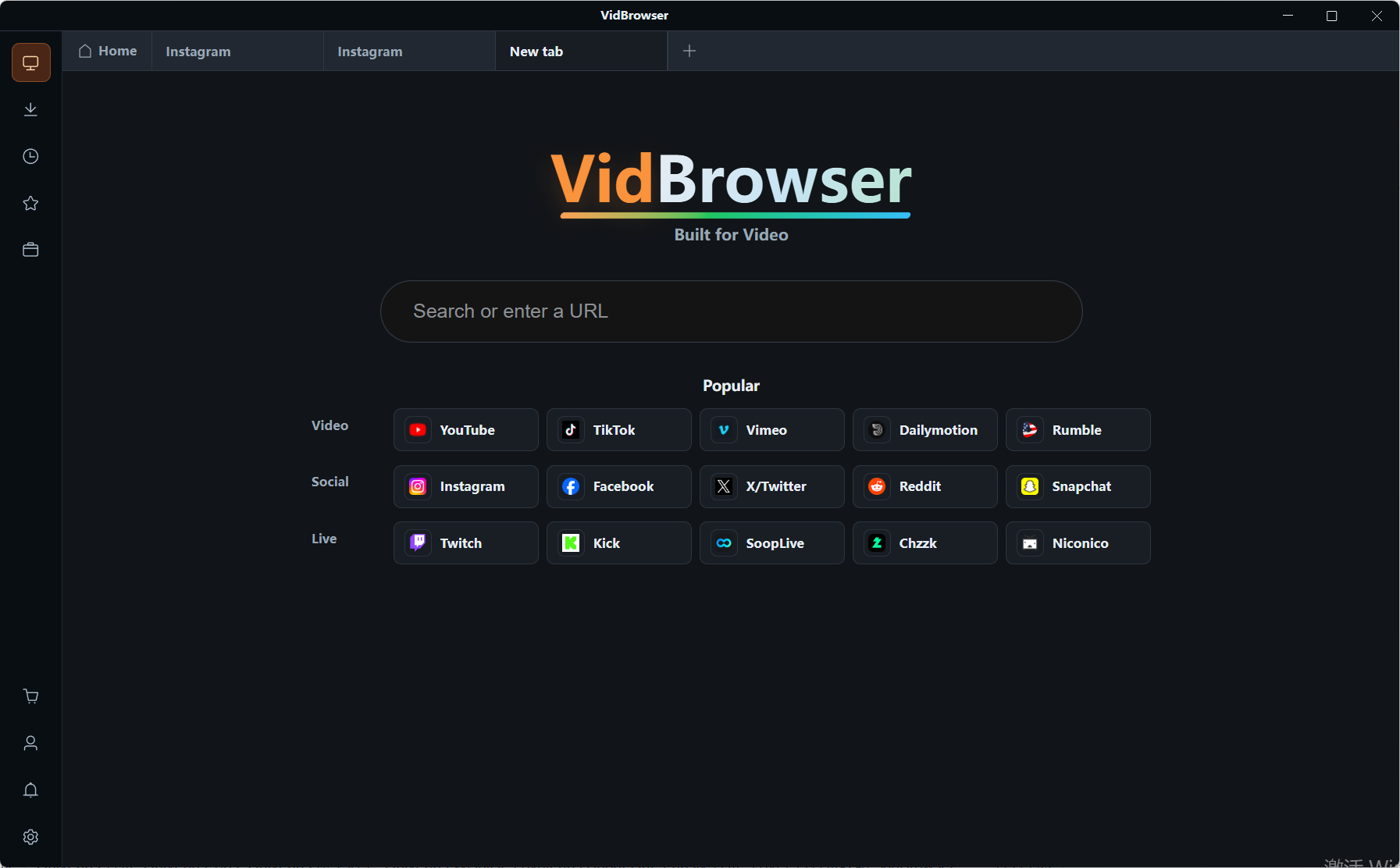 YouTube відкривається просто у VidBrowser, тому не потрібно вводити пароль Google на сторонньому сайті завантажника.
Крок 3. Відтворіть відео й перевірте доступні варіанти
Коли VidBrowser виявляє підтримуваний медіаресурс, він з'являється у Video Media Library праворуч із помаранчевою кнопкою «Завантажити». Якщо доступно кілька версій, виберіть роздільну здатність перед збереженням.
Якщо пряме завантаження недоступне, але ви маєте дозвіл на запис, наведіть курсор на відео й перевірте, чи є елементи керування записом. Серед них швидкості 1x, 2x і 4x, а також Record All для захоплення всього відео.
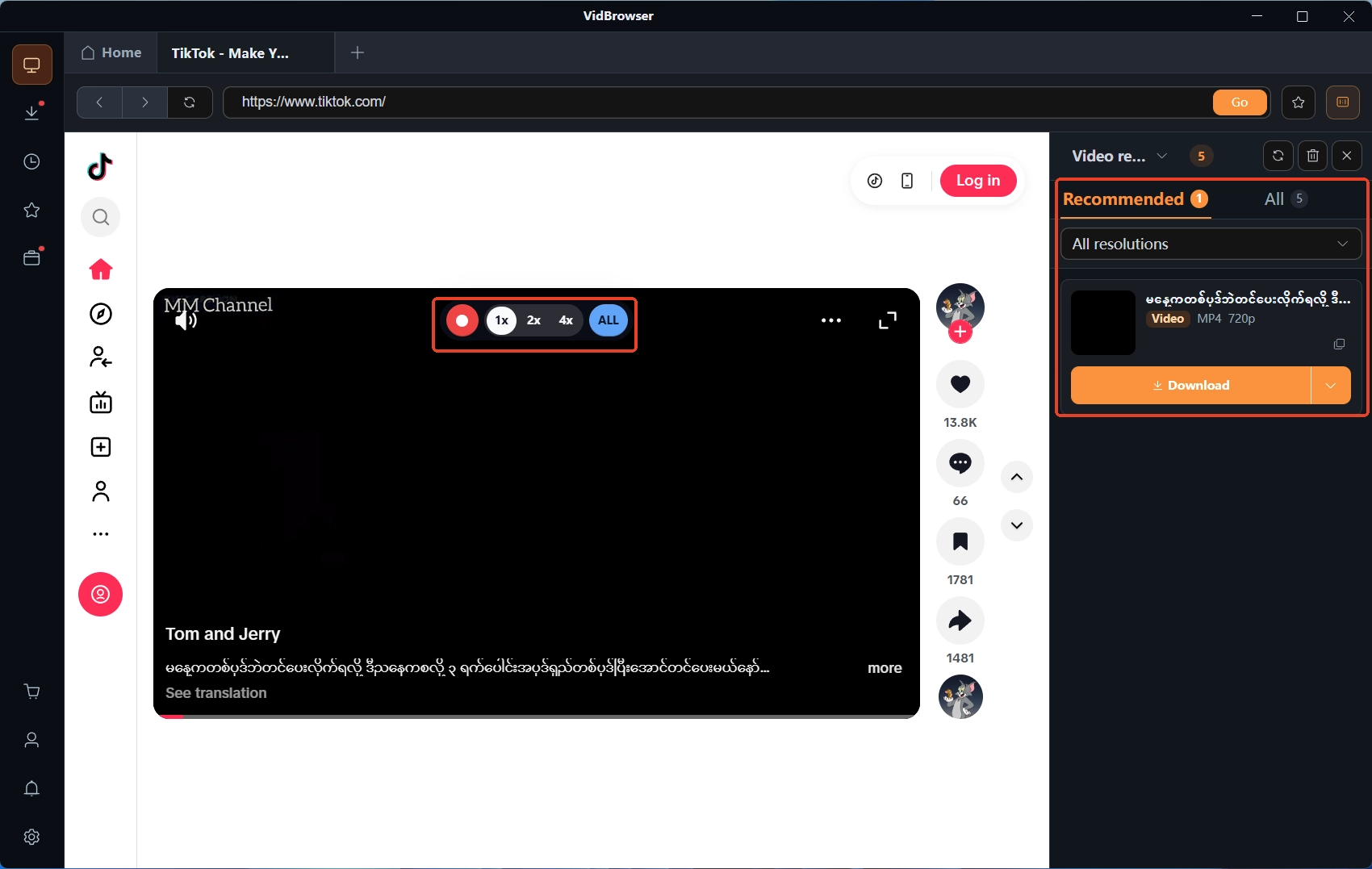
Доступні формати, роздільні здатності й варіанти запису залежать від сторінки, формату медіа, якості джерела та вашого дозволеного доступу.
Крок 4. Знайдіть файл в історії завантажень
Відкрийте історію завантажень у лівій бічній панелі. Кожне завдання показує ім'я файлу, прогрес, розмір, час завершення, статус і шлях збереження. Кнопка папки відкриє розташування готового файлу.
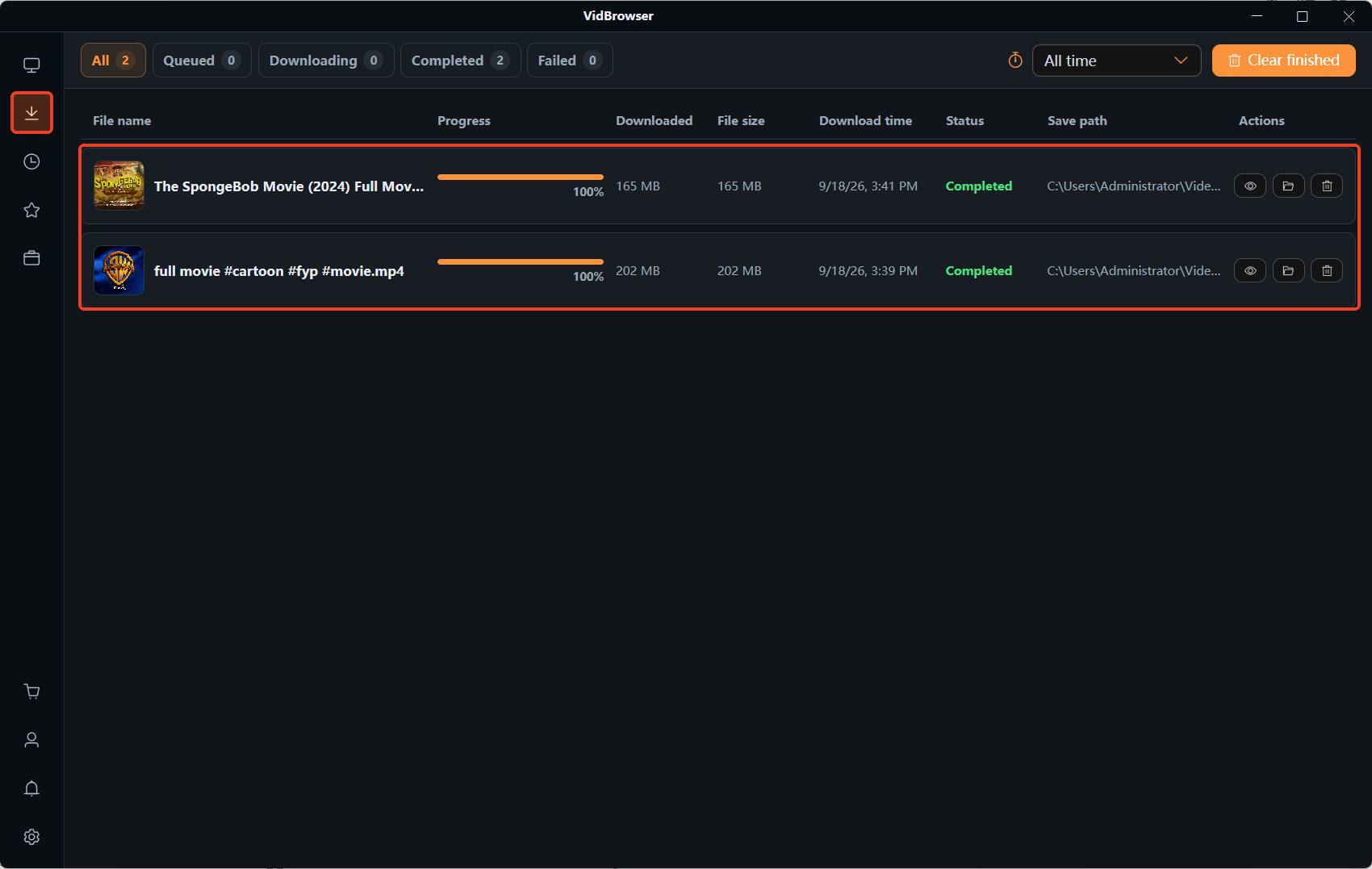
Історія завантажень показує, куди збережено готові файли й чи завершилося завдання успішно.
Чому кнопка «Завантажити» відсутня
Якщо відео відтворюється, але завантажити його через YouTube не виходить, перевірте ці умови, перш ніж пробувати те саме посилання в іншому місці.
Ви увійшли не в той акаунт
Акаунт, який переглядає відео, має мати потрібну підписку на канал. Офіційні офлайн-завантаження YouTube теж пов'язані з акаунтом, на якому їх створено.
Перехід до іншого Google-акаунта може зробити й відео, і його завантаження недоступними.
Ваш рівень підписки не охоплює відео
Автор може обмежити різні відео різними рівнями підписки. Базовий рівень не гарантує доступу до всіх ексклюзивних роликів каналу.
Відкрийте сторінку підписки каналу й подивіться, який рівень охоплює потрібне відео.
Є підписка на канал, але немає YouTube Premium
Підписка на канал дає змогу дивитися доступні ексклюзивні відео. Вона не включає офіційну офлайн-функцію YouTube автоматично.
Відео не підтримує офіційне завантаження
Навіть якщо на акаунті оформлено обидві підписки, кнопка «Завантажити» з'являється не на кожному відео. Причиною можуть бути обмеження відео, акаунта, пристрою чи регіону, а не проблема з оплатою.
Підписка закінчилася
Відкрийте youtube.com/paid_memberships і перевірте кінцеву дату платіжного періоду. Якщо підписка спливла, щоб відео знову відтворювалося, може знадобитися поновити потрібний рівень.
Автор змінив доступність відео
Видалене відео, нова вимога до рівня підписки або зміна переваг каналу впливають і на онлайн-, і на офлайн-перегляд.
Чи можна завантажити відео лише для учасників без підписки?
Ні. Доки в акаунта немає потрібної підписки на канал, він не може отримати доступ до відео. Завантажник не надасть акаунту прав, яких у нього немає.
YouTube Premium нічого не змінює: Premium і підписка на канал — різні речі. До сервісу, який обіцяє відкрити відео для учасників без підписки, варто ставитися обережно.
Якщо ви не хочете приєднуватися до каналу, можна:
- почекати й подивитися, чи зробить автор відео публічним;
- перевірити офіційний сайт чи соцмережі автора на наявність публічної версії;
- уточнити, чи можна купити відео окремо;
- знайти в автора офіційне промо-посилання на підписку.
Не віддавайте невідомому завантажнику пароль Google і не завантажуйте cookie браузера заради доступу. Ці дані можуть скомпрометувати акаунт, але не відкриють відео безпечним способом.
Поширені запитання
Чи можна завантажити відео YouTube для учасників безкоштовно?
Безкоштовний завантажник не замінить платну підписку, потрібну для закритого відео. Якщо відео ваше або автор дозволив його зберегти, перевірте, чи виявляє VidBrowser доступний медіаресурс, але підтримка залежить від сторінки й ролика.
Чи включає YouTube Premium підписки на канали?
Ні. Premium надає переваги рівня платформи, а підписка на канал підтримує конкретного автора й відкриває обрані ним переваги.
Чи може YouTube Premium завантажувати відео для учасників?
Premium може показати кнопку «Завантажити» після того, як потрібна підписка на канал відкриє відео. Сам Premium закритий контент не відкриє.
Чи може yt-dlp завантажити відео YouTube для учасників?
Він не надає доступу до каналу. Закриті відео й надалі потребують чинної авторизації акаунта, і завантаження може не вдатися навіть тоді, коли відео грає в браузері. Не надсилайте cookie браузера чи дані акаунта на невідомий сайт.
Чому завантажене відео для учасників перестало грати?
Поширені причини: спливла підписка на канал, інший увійдений акаунт, зміна рівня підписки, видалене відео або прострочена перевірка офлайн-доступу. Перепідключіться й перевірте акаунт, перш ніж завантажувати відео знову.
Чи залишиться відео доступним після скасування підписки?
Зазвичай переваги підписки зберігаються до кінця поточного платіжного періоду. Після цього не очікуйте, що офлайн-копія гратиме, коли YouTube знову перевірить акаунт.
Чи можна перенести офіційне завантаження YouTube на інший пристрій?
Офіційний процес YouTube не передбачає експорту в MP4. На іншому пристрої увійдіть до відповідного акаунта й завантажте відео знову, якщо воно ще доступне.
Оберіть варіант під свою мету
Якщо потрібно лише дивитися відео для учасників офлайн, офіційна кнопка YouTube — найпростіший варіант, коли вона доступна. Пам'ятайте, що офлайн-доступ пов'язаний з акаунтом і з тим, чи доступне відео далі.
Якщо відео належить вам або ви маєте дозвіл зберігати копію, VidBrowser пропонує інший робочий процес на комп'ютері: перевірити підтримувані медіа, завантажити доступні ресурси й керувати збереженими файлами.
Який би спосіб ви не обрали, переконайтеся, що маєте потрібний доступ і дозвіл перед збереженням відео.


