
Офлайн-відео YouTube не в галереї і не в файлах, воно лежить у зашифрованому сховищі всередині застосунку
Увечері перед поїздкою ви завантажили цілий сезон документального серіалу, у машині натиснули відтворення, а список порожній; змінили телефон, увійшли в той самий акаунт, і вчорашні відео теж зникли. Таке здивування «я ж завантажив» — найчастіше питання до офлайн-функції YouTube.
Спершу відсічно найхибніший напрям: проблема зазвичай не в збої завантаження. Скачане з моменту появи на пристрої відеофайлом не було, тому шукати в галереї та файловому менеджері марно. Нижче по порядку: де воно живе, чому зникає, як не втрачати більше, а в кінці — шлях до справжнього локального mp4.
Де офлайн-відео YouTube Premium: два входи на телефоні, меню зліва у вебверсії
Офіційний офлайн-розділ питань і відповідей каже просто: завантажене відео зберігається на пристрої в зашифрованому вигляді і дивиться лише всередині застосунку YouTube.Тобто mp4 з нього не виходить: у галереї нема, у папці Завантаження телефона нема, VLC його теж не відкриє. Такий задум означає, що зберігає його сам застосунок, і вхід відтворення теж усередині.
Досить запамятати два входи. На телефоні натисніть на аватар, відкрийте «Ви», там є Завантаження; на компютері увійдіть в той самий акаунт на youtube.com, у лівому меню є пункт Завантаження. За даними офіційної довідки YouTube, офлайн-завантаження на компютері підтримує чотири браузери: Chrome, Edge, Firefox, Opera, інших поки нема.
Ще одна деталь, яку легко пропустити: щоб відтворити, треба увійти в той акаунт, який спочатку додав завантаження. Віддали планшет рідним, переключилися на їхній Google-акаунт — для них тієї копії просто не існує. Решта офіційних обмежень, які відео не можна завантажити, рівні якості, стан після закінчення підписки, розібрані в статті як зберегти відео YouTube на компютер, повторювати не будемо.
Чотири варіанти «куди поділося»: звірте свій випадок і зрозумієте, чи можна повернути
Коли офлайн-копія зникає, майже завжди це один із чотирьох випадків: вийшов строк, змінився акаунт або пристрій, замінила розумна загрузка, чи ви видалили самі.За частотою:
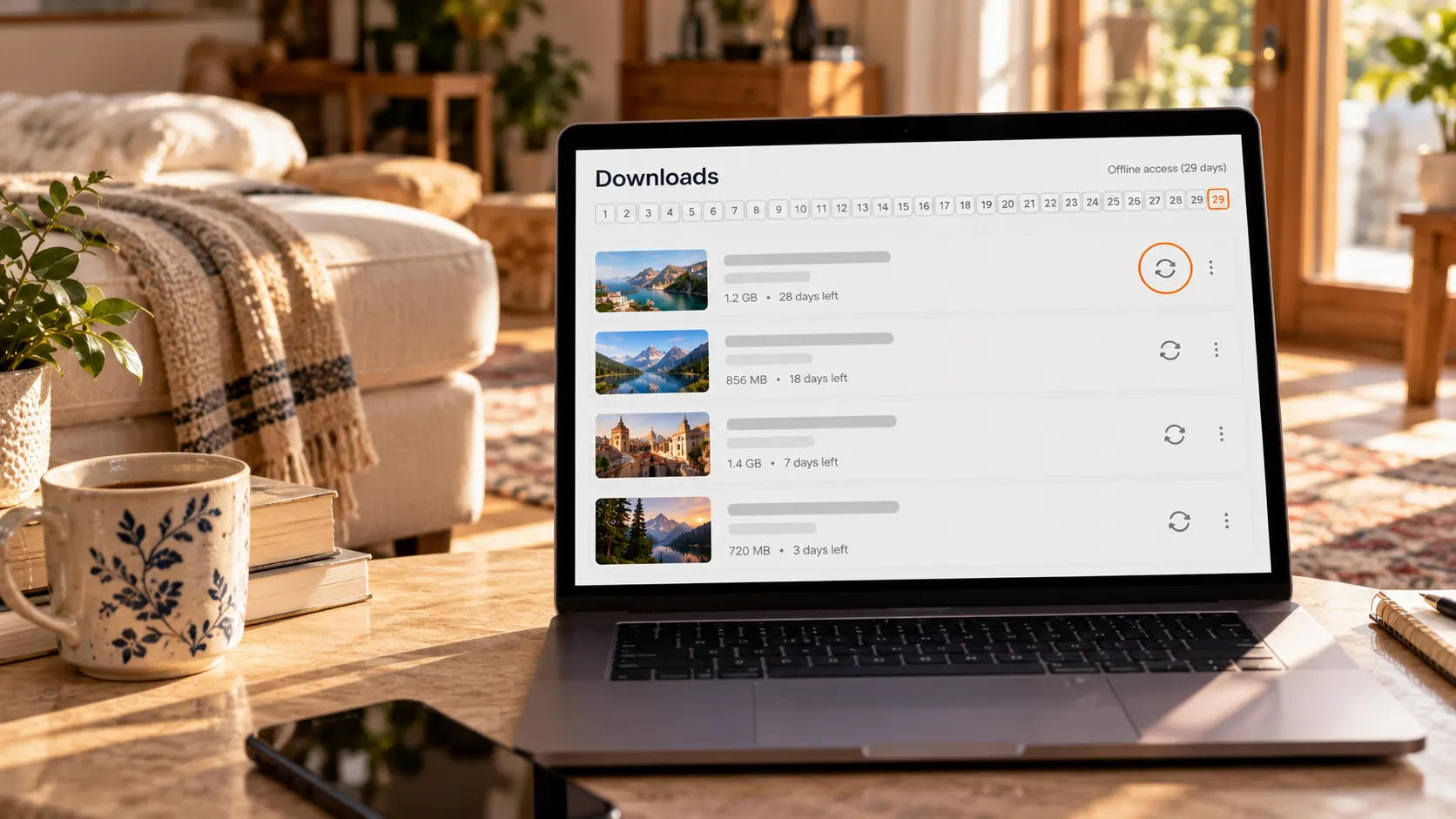
- Вийшов строк. Офіційно скачане відео залишається офлайн до 29 днів, у частині регіонів 48 годин; після треба вийти в мережу, щоб застосунок перевірив, чи не змінилося відео і чи грає воно офлайн. Ключова фраза іде слідом: якщо відео більше не може грати офлайн, при наступній синхронізації його видаляють з пристрою. Список, що всох, часто не ваша робота, він пішов сам.
- Змінився акаунт або пристрій. Офлайн-копія привязана до акаунта і пристрою, які її скачали. Новий телефон, перевстановлення застосунку, стерті дані застосунку — все це завантажувати заново.
- Замінила розумна загрузка. Функція за вашими звичками перегляду додає рекомендовані ролики в завантаження і витісняє старі. Цей перемикач відключається в офіційній довідці YouTube, ліміт теж можна обмежити.
- Ви видалили самі. В окремого відео натисніть Завантажено під плеєром і видаліть; повне очищення йде через Налаштування, Фон і завантаження, Видалити завантаження. Видалене не потрапляє ні в системну галерею, ні в кошик.
Щоб не зникало: чотири дії, десять хвилин перед виходом
Скільки проживе офлайн-копія, залежить від того, чи правильно ви зробили ці кроки до строку.Все в налаштуваннях, нічого ставити не треба:
- Вимкніть розумні завантаження. Шлях: Налаштування, Фон і завантаження, Розумні завантаження. Після відключення в списку залишається тільки обране вами, нічого не зявляється і не пропадає само.
- Зберіть бажане в один плейлист і скачайте його цілком. Точки по одиночних роликах дають пропуски, а довгий список важко гортати назад.
- Вийдіть у мережу один раз перед відїздом. 29 днів рахуються з останньої перевірки, тому підключайтеся до і після довгих свят, це краще порожнього списку в аеропорту.
- Якщо потрібна SD-карта, увімкніть її до завантаження. Шлях: Налаштування, Фон і завантаження, Використовувати SD-карту; YouTube уточнює, що скачані відео не можна переносити між памяттю пристрою і SD-картою, доведеться видалити і скачати заново.
Заодно поправимо очікування: застосунок YouTube не дає завантаження аудіо чи MP3, музикою займається окремий YouTube Music.
Якщо потрібен справжній локальний mp4: офлайн-кеш цього не дає, зберігайте на компютері
Офлайн-копія — те, що платформа дає вам подивитися; локальний файл — те, що лежить на вашому диску.Якщо задача — дивитися в дорозі, монтувати по поверненні і відкривати на будь-якому пристрої, офіційний офлайн до цього не доходить, треба один раз зберегти на компютері.
Процес нескладний, вистачить кількох кроків:
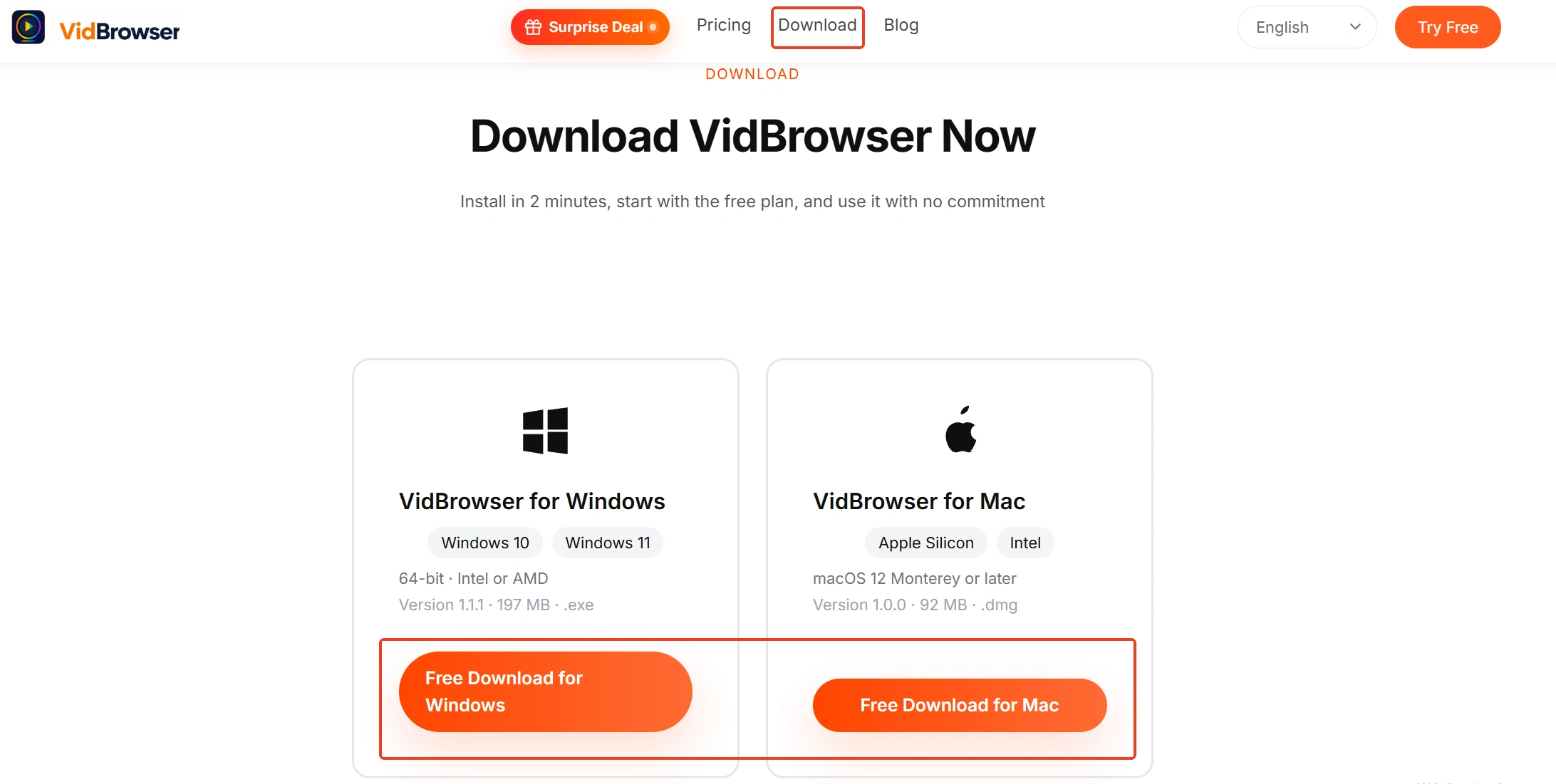
Крок 1: Скачайте і встановіть VidBrowser
Візьміть на сайті VidBrowser, є версії для Windows і Mac. Це настільний відеобраузер із вбудованими завантаженням і записом, ставиться за кілька хвилин.
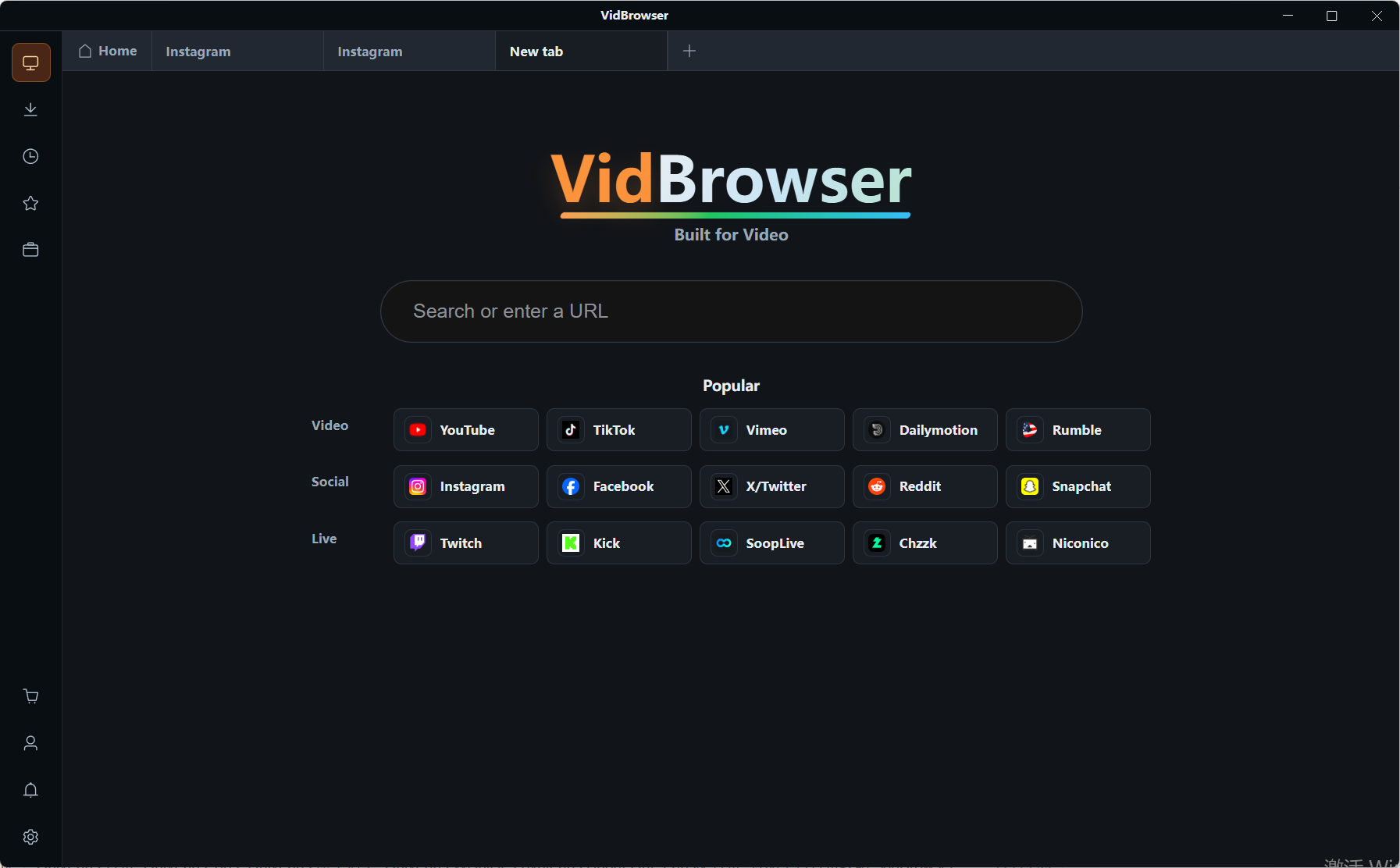
Крок 2: Відкрийте всередині нього YouTube і ввімкніть потрібний ролик
Впишіть youtube.com в адресний рядок і відкрийте відео. Панель Відеомедіатека справа перелічує виявлені відеоресурси, у кожного помаранчева кнопка завантаження.
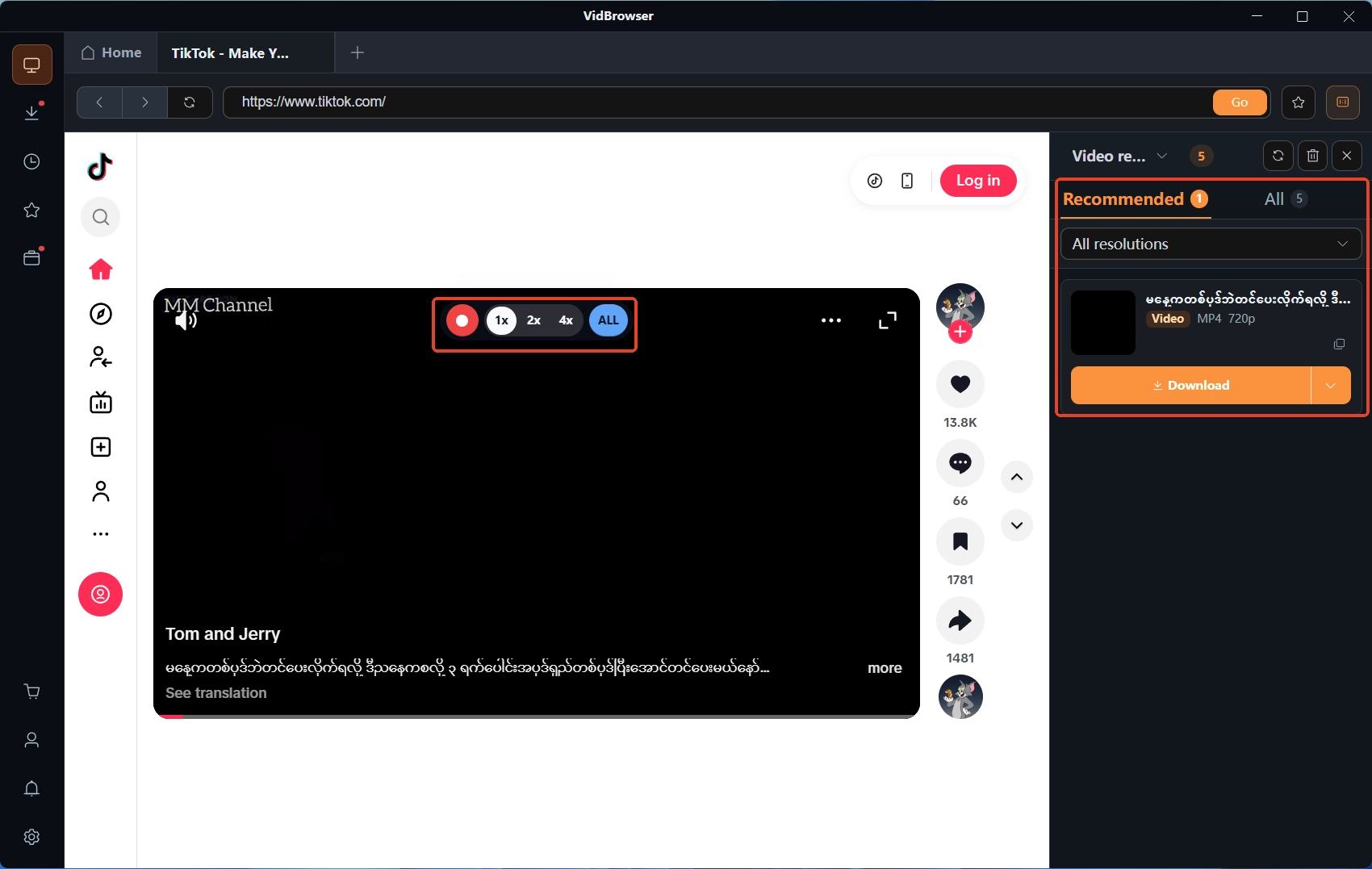
Крок 3: Що завантажується — завантажуйте, що ні — записуйте
Публічні відео: натисніть помаранчеву кнопку Завантажити в медіатеці, роздільність можна вибрати до збереження. Якщо медіатека нічого не показує або контент захищений, наведіть мишу на кадр — зявляться елементи керування записом: виберіть швидкість (1x у реальному часі, 2x або 4x швидше закінчать), натисніть Записати все на весь ролик, ліва кнопка ставить паузу в будь-який момент.
Крок 4: Звірте адресу збереження в історії завантажень
Іконка годинника зліва перелічує кожну задачу з імям, розміром, часом і шляхом збереження, по цьому шляху ви і знайдете mp4 на диску. Окремо глянути на вхід завантаження можна на сторінці відеозавантажувача.
Не знайти файл після локального збереження — інша історія: чистильники знесли, у браузера лишилися обривки тимчасових файлів, папку за замовчуванням змінено. Ці випадки розібрані в статті куди діваються скачані відео, гадати не доведеться.
Резюме
Офлайн-копії та локальні файли обслуговують різні сценарії. Швидко глянути в дорозі — для цього офіційного офлайну вистачає; тримати контент у руках, відкривати на будь-якому пристрої, монтувати як завгодно — це вже збереження файлом на компютері.
Наступного разу, коли «не знаходиться», спершу строк і акаунт, потім розумні завантаження, і лише в кінці підозра на збій завантаження. У такому порядку перевстановлювати майже не доводиться.
Часті питання
Чи можна вивантажити скачане YouTube Premium у mp4
Ні. Офіційна позиція: зашифроване зберігання і відтворення лише всередині застосунку, кнопок експорту або «зберегти як» нема. Свої роботи можна забрати оригіналами з YouTube Studio; чужий контент для перетворення в локальний файл вимагає настільного інструмента збереження, в рамках умов платформи і ліцензій на контент.
Після переходу на новий телефон старі офлайн-відео залишаються
Треба скачати заново. Офлайн-копія привязана до пристрою і акаунта, які її скачали; увійдіть на новому пристрої в той самий акаунт — побачите плейлисти і підписки акаунта, а не копію зі старого телефона.
Зі списку завантажень раптом зникло кілька позицій, з акаунтом біда
Частіше ні. Спершу перевірте, чи виходили ви в мережу за останні 29 днів: прострочка без мережі або відео, яке вже не грає офлайн, YouTube прибирає при синхронізації; увімкнені розумні завантаження тож із часом підмінюють. Ознаки акаунтної біди — вас розлогінило або скінчилася підписка, тоді весь список просить увійти заново.


