
ByClick tiện nhờ tự động phát hiện; chọn thay thế theo cách bạn đưa video vào
Người tìm kiếm một giải pháp thay thế ByClick Downloader thường bị đẩy đến bởi một sự khó chịu cụ thể: không muốn nó chạy nền liên tục, sắp đổi máy tính, hoặc loại nội dung tải xuống đã thay đổi và công cụ đang có không còn phù hợp. Nhưng đọc mười danh sách thay thế và thuộc lòng mọi bảng tính năng, lựa chọn vẫn lơ lửng — vì các bảng đó so thông số, và không bảng nào hỏi: bạn quen trao video cho công cụ theo cách nào. ByClick lại nổi tiếng đúng ở tầng này, nên bắt đầu từ nó là hợp lý nhất.
Nói công bằng: tính năng tự động phát hiện của ByClick thực sự tiện — copy một liên kết hoặc mở một trang đang phát video, nó tự hiện nhắc tải xuống, chọn định dạng xong là tải được, không cần dán tay.Bài này so sánh chính hành động trao video cho công cụ, không đụng đến chính sách nội dung hay giá của bất kỳ hãng nào; cái nào phù hợp, cuối cùng do thói quen sử dụng quyết định.
Tự động phát hiện của ByClick bỏ hẳn bước dán liên kết
Theo mô tả của trang chính thức, ByClick được xây để biến việc tải xuống thành hành động mặc định.Bạn duyệt và copy như thường; khi nó phát hiện liên kết video, cửa sổ nhắc hiện ra — chọn MP4 hay MP3, có lấy cả playlist hay không, đều chạm một lần trong popup, và nó cũng phát hiện được video đang phát trên trang. Cộng thêm việc đóng gói playlist, kênh và trang Instagram một lần, chất lượng lên đến 8K, kèm bộ chuyển đổi âm thanh — trang chính thức gọi tổ hợp này là One click download mode, và không cần tay đúng là điểm bán hàng trọn vẹn nhất của nó.
Mặt khác của sự tiện đó là sự hiện diện: để canh clipboard và trang đang phát, nó phải chạy nền thường trú. Người không bận tâm thấy tiện tay; người bận tâm tìm giải pháp thay thế xuất phát từ đúng một điểm này — không phải nó kém, mà là việc bị canh chừng khiến người ta không yên tâm. Mâu thuẫn bắt đầu từ đây, và giải pháp thay thế cũng nên chọn từ đây.
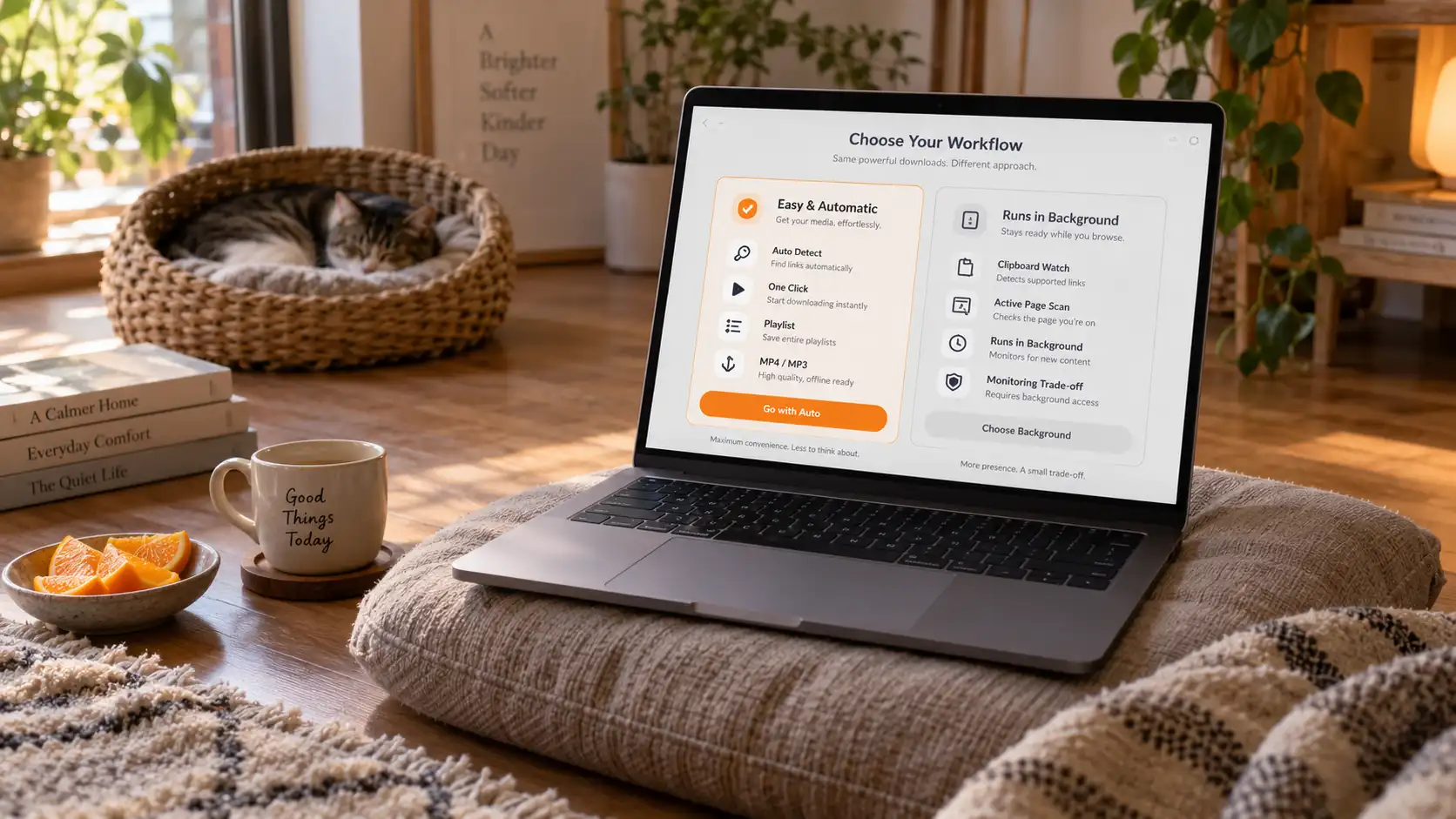
Tự động phát hiện canh liên kết; chọn thay thế theo cách đưa video vào
Popup năng nổ đến đâu, thứ nó nhận được vẫn là liên kết đó, và thứ nằm sau liên kết mới quyết định con đường này đi thông được hay không.Video công khai phân tích được từ một địa chỉ; trang cần đăng nhập thì phía chính thức có sẵn tuyến đăng nhập; còn nội dung được bảo vệ trên nền tảng trả phí, tầng phân tích không vào được — đó là giới hạn của hình thái, công cụ nào cũng vậy. Giới hạn này nằm ở đâu đã được nói kỹ trong bài cần một địa chỉ có thể trao đi.
Còn một điều dễ bỏ qua: popup báo có tài nguyên tải được không có nghĩa là bạn có quyền giữ bản copy đó. Trước khi tải, vẫn nên xem qua giới hạn của nền tảng, cái gì không chắc thì tạm bỏ qua — điều này không liên quan đến công cụ bạn dùng mà liên quan đến nội dung đến từ đâu. Nhân tiện, một đường đưa vào khác là tiện ích trình duyệt: nó đọc luồng mà trang đưa ra và với tới còn ít hơn popup; nguyên lý và giới hạn của nhóm công cụ dạng tiện ích đã được phân tích trên site.
Khi đã rõ cách trao video, giải pháp thay thế chỉ còn ba lựa chọn khớp nhau.Người quen tự dán liên kết, thi thoảng mới tải: công cụ dạng dán, trực tuyến hoặc trên máy, là đủ, gói miễn phí phần lớn dùng được, không cần cài phần mềm thường trú chỉ để tiết kiệm một lần dán. Người tải nhiều, không muốn thao tác tay, nội dung chủ yếu là video công khai: kiểu tự động phát hiện như ByClick mới phát huy tác dụng, popup thay bạn tiết kiệm hàng chục lần copy-dán mỗi ngày. Còn nội dung nền tảng trả phí, bản ghi lại phát trực tiếp, cách đưa vào không phải biến số — tệp vốn không nằm trong liên kết bạn trao đi, nên lộ trình vừa xem vừa lưu mới khớp.
Phía nhu cầu có một cách chia nhỏ hơn nữa theo lưu gì, lưu bao nhiêu, lưu để làm gì, đã viết trong bài chọn công cụ tải video; bài này bổ sung nửa còn lại bài đó chưa phủ — tầng thói quen tương tác.
Tải và ghi hình phối hợp, xem đến đâu lưu đến đó không cần trao liên kết
Lộ trình của VidBrowser là bỏ hẳn việc trao liên kết: bạn vốn đang xem video trong trình duyệt tích hợp của nó, thấy gì muốn lưu thì xử lý tại chỗ.Các bước như sau:
Bước 1: Tải và cài VidBrowser
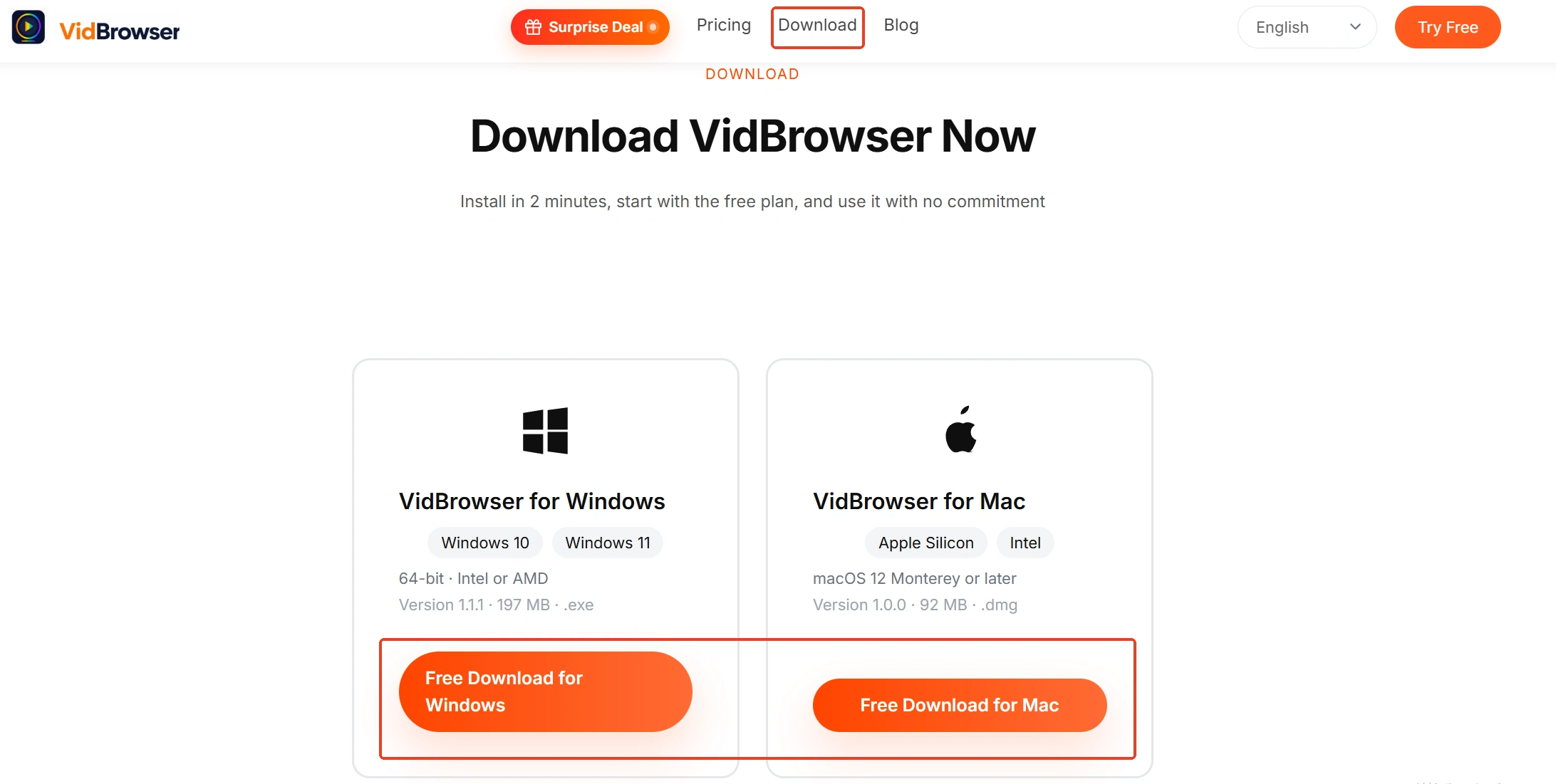
Truy cập trang chủ VidBrowser, tải bản cho Windows hoặc Mac và hoàn tất cài đặt trong vài phút.
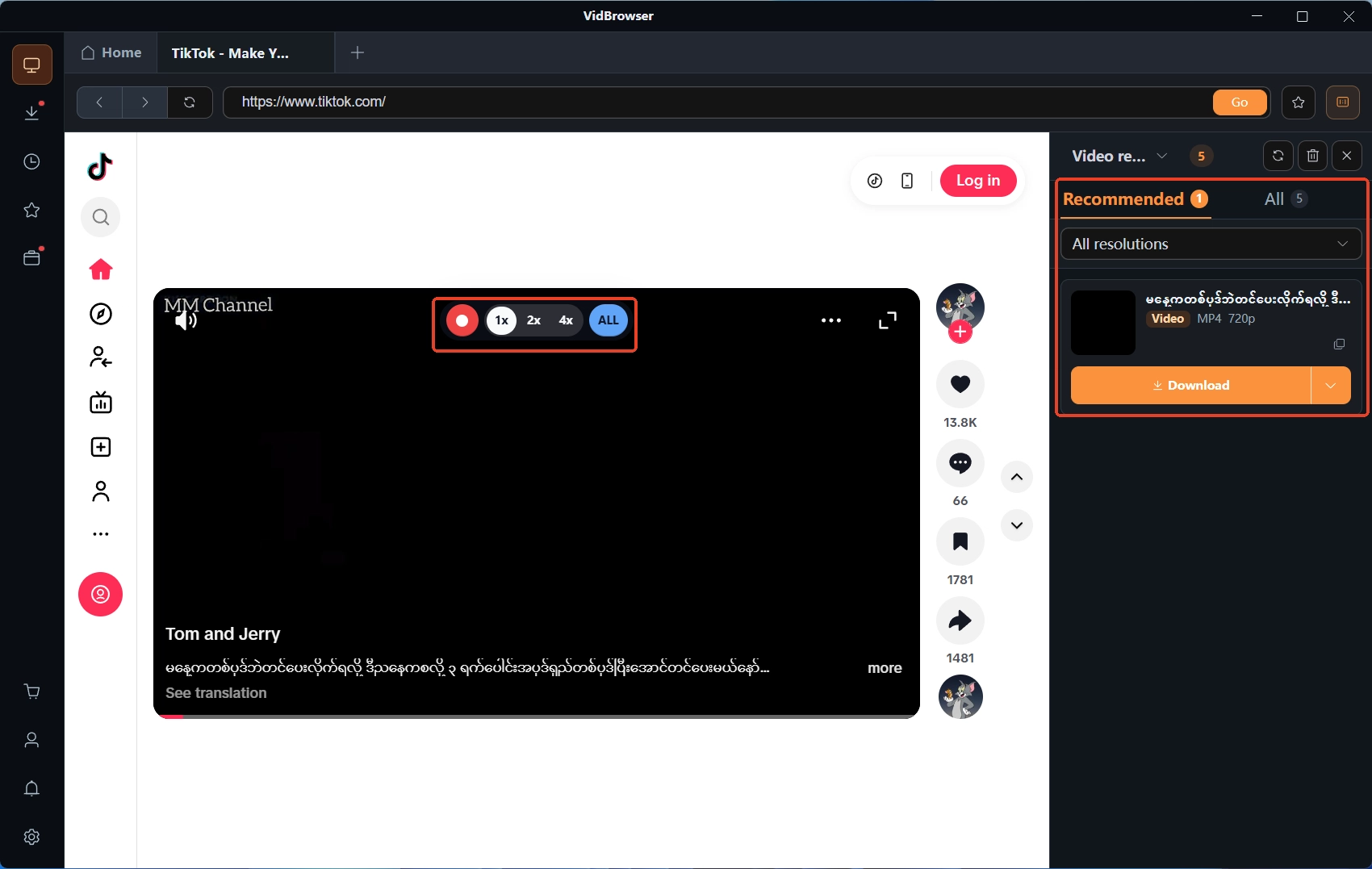
Bước 2: Mở trang video trong trình duyệt tích hợp
Đăng nhập và phát như thường; thư viện video bên phải liệt kê các mục được nhận diện trên trang hiện tại, không cần copy gì cả.
Bước 3: Tải được thì lưu trực tiếp, nội dung được bảo vệ chuyển sang ghi hình
Video công khai bấm nút tải màu cam cạnh mục để lưu, có thể chọn mức trong bộ lọc độ phân giải trước; nội dung được bảo vệ trên nền tảng trả phí, đưa chuột lên khung hình, thanh điều khiển ghi hình sẽ hiện chồng lên — chọn tốc độ ghi (1x thời gian thực, hoặc 2x / 4x để ghi xong nhanh hơn), bấm ghi toàn bộ để ghi trọn đoạn, nút ghi hình bên trái có thể bắt đầu hoặc tạm dừng bất cứ lúc nào.
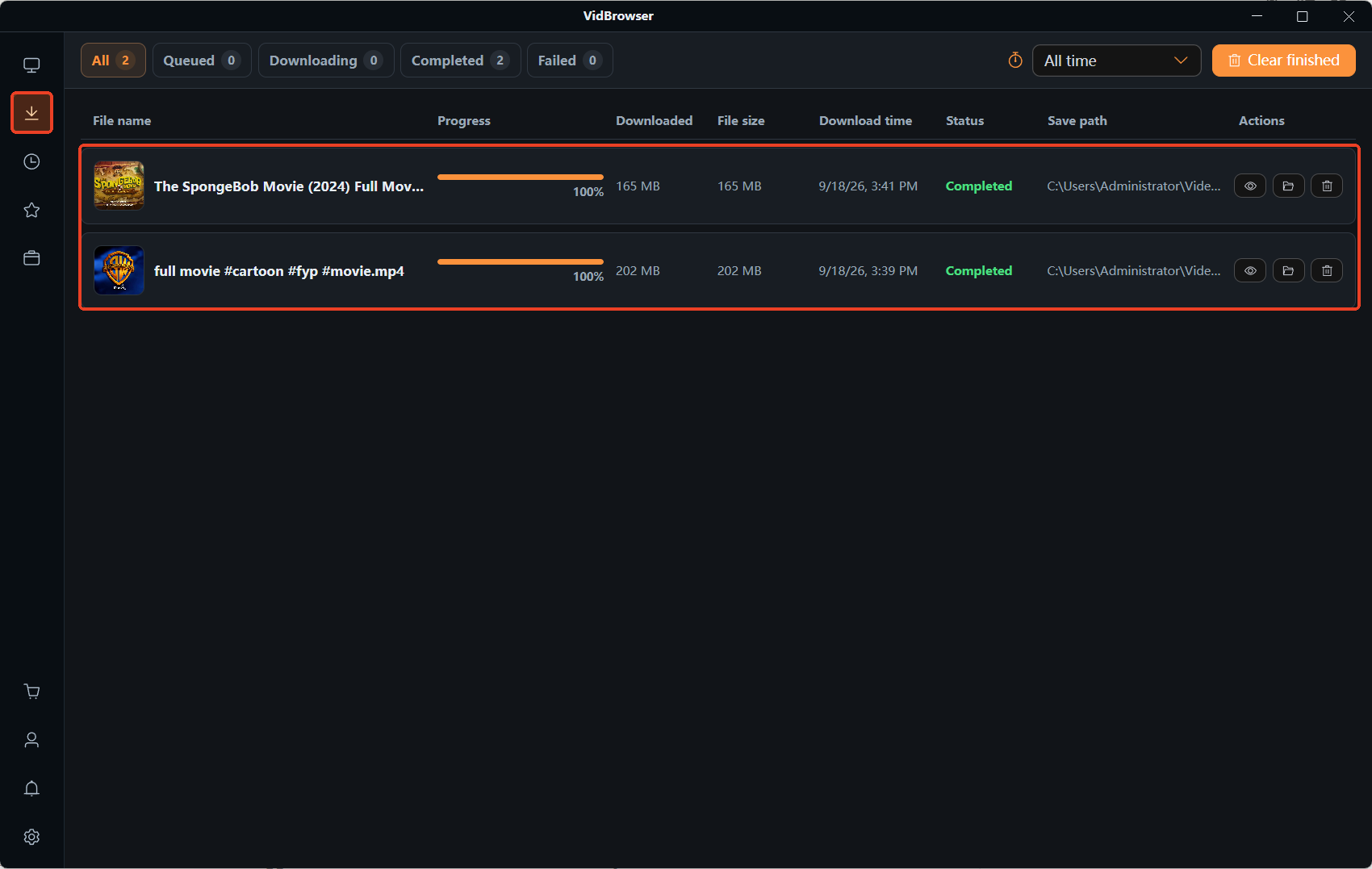
Bước 4: Đối chiếu bằng lịch sử tải
Biểu tượng đồng hồ trên thanh điều hướng bên trái mở lịch sử tải: tên tệp, trạng thái, vị trí lưu hiện rõ, nhiệm vụ nhiều cũng không sợ sót.
Lộ trình này không có clipboard để nghe lén, cũng không có popup làm phiền — vì hành động trao cho công cụ ngay từ đầu đã không tồn tại.
Câu hỏi thường gặp
Gói miễn phí của ByClick Downloader có đủ dùng không?
Trang chính thức có gói miễn phí; tải hàng loạt và mức chất lượng cao hơn thuộc năng lực sau nâng cấp, hạn mức cụ thể theo mô tả chính thức hiện tại. Thi thoảng lưu vài video công khai thì gói miễn phí phần lớn đủ; tải nhiều, thường đóng gói cả danh sách thì nên rõ nhịp của mình trước đã.
Tự động phát hiện có chạy nền liên tục không?
Để theo dõi clipboard và trang đang phát, dạng công cụ này cần chạy nền liên tục — đó là tiền đề của sự tiện tay, không phải lỗi. Nếu việc thường trú gây ngại, hãy chọn cách lưu không phụ thuộc nghe lén để yên tâm hơn.
Nội dung được bảo vệ, ByClick tải được không?
Nội dung được bảo vệ trên nền tảng trả phí phần lớn không vào được tầng phân tích — đó là giới hạn hình thái của công cụ, ít liên quan đến hãng cụ thể nào. Nếu nội dung đó phát bình thường, giữ lại một bản bằng chức năng ghi hình là đường ổn hơn; Bước 3 ở mục trước nói đúng về việc đó.


