
Cách tải video nhiều tập không bỏ sót và không trùng lặp
Theo một bộ phim mấy chục tập, hoặc có cả một danh sách hàng chục video muốn lưu về máy một lần — cách làm quen thuộc là mở tập đầu tiên bấm tải, và đến giữa đường mới thấy mọi thứ rối tung: có tập bị tải hai lần, có tập chẳng được tải nào, còn thư mục thì đầy tên tệp đọc lên chẳng biết tập nào với tập nào. Khi lưu nội dung nhiều tập bằng trình duyệt video dành cho máy tính như VidBrowser, hiệu suất không đến từ nút tải hàng loạt, mà đến từ việc nắm rõ tiến độ từng tập: đã nhận diện chưa, đã tải xong chưa, tệp nằm ở đâu.
Nói rõ giới hạn năng lực trước: thư viện video liệt kê các video được nhận diện trên trang hiện tại, việc tải được bấm từng mục một, không có nút chọn tất cả, và cả một danh sách phát cũng không thể nhập vào một lần.Vì thế bài này không nói về tính năng hàng loạt, mà nói về cách xử lý nội dung nhiều tập từng mục một sao cho ít sót tập, ít trùng lặp, ít phải lục lại.
Tập bị thiếu hay trùng phần lớn do sổ tay nhiệm vụ
Khi số lượng nhiều, vấn đề thường không phải một video không tải được, mà là sổ theo dõi nhiệm vụ và quản lý tệp không theo kịp.Trong quá trình tải từng mục, tập nào xong, tập nào đang chạy, tập nào thất bại đều cần được ghi lại kịp thời. Thiếu cuốn sổ đó, hai chuyện hay xảy ra: đến lúc muốn xem một tập mới phát hiện chưa tải, hoặc cùng một tập bị tải hai lần chiếm chỗ vô ích. Cộng thêm việc hàng chục tệp nằm chung một thư mục với tên tải mặc định thường là dãy ký tự chẳng đọc ra số tập, muốn tìm một tập phải mở lần lượt từng tệp — sự rối loạn tích tụ như thế.
Còn một khác biệt về hình thái cần biết trước khi bắt tay: các tập trong cùng một bộ có thể đến từ nguồn khác nhau. Tập nào nhận diện được mục video thì tải trực tiếp được; tập nào không thấy mục nào phải chuyển sang hướng ghi hình. Phân loại từng tập trước khi thao tác thì mọi bước sau mới đúng chỗ.

Xử lý video nhiều tập bằng VidBrowser, theo bốn bước
Trình tự là: nắm rõ hình thái từng tập trước, lưu từng mục một, sau đó khép lại bằng đối chiếu lịch sử tải.Quy trình cụ thể như sau:
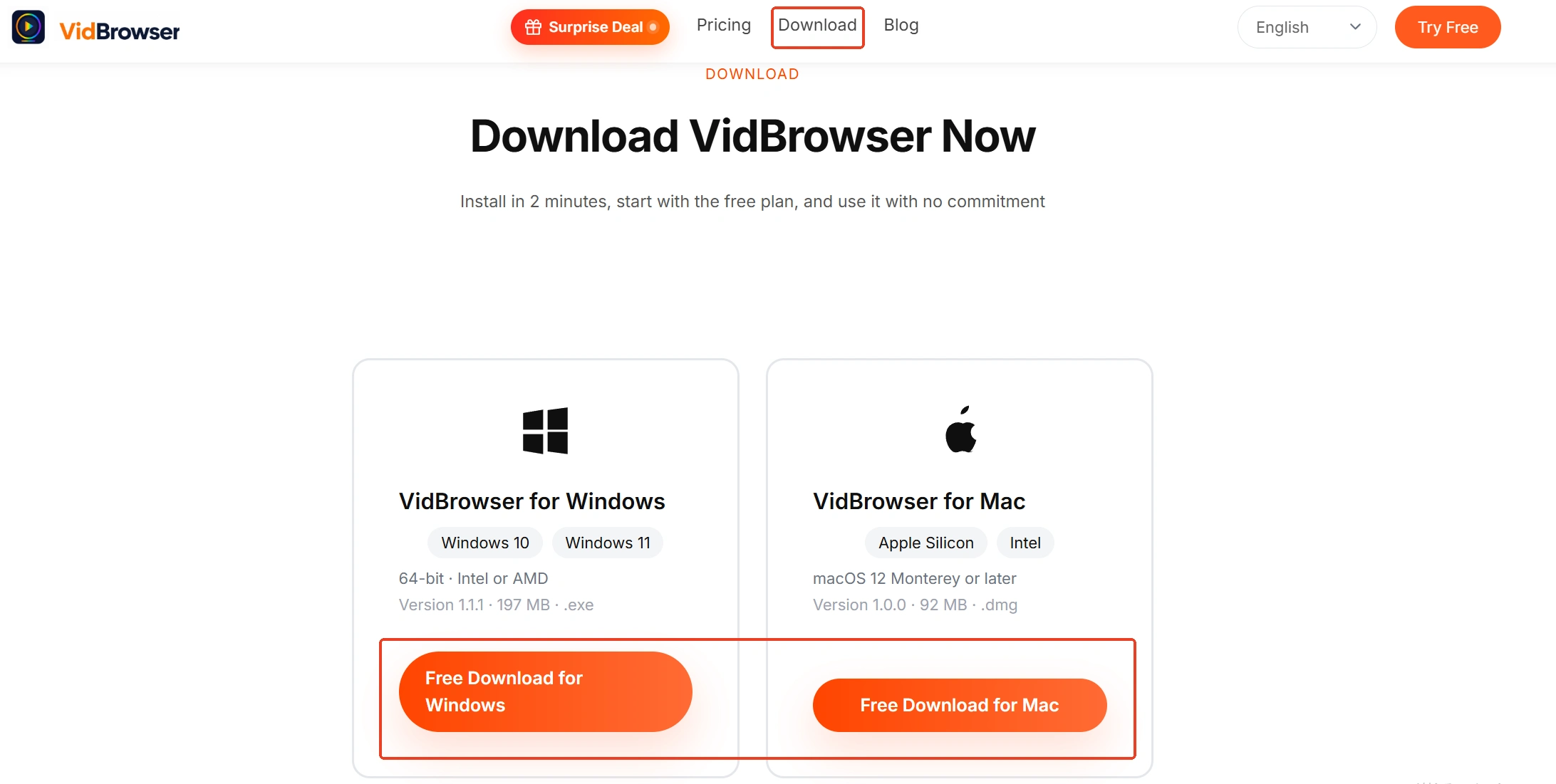
Bước 1: Tải và cài đặt VidBrowser
Truy cập trang chủ VidBrowser, tải bản dành cho Windows hoặc Mac và hoàn tất cài đặt trong vài phút.
Bước 2: Mở từng tập và kiểm tra tình trạng nhận diện
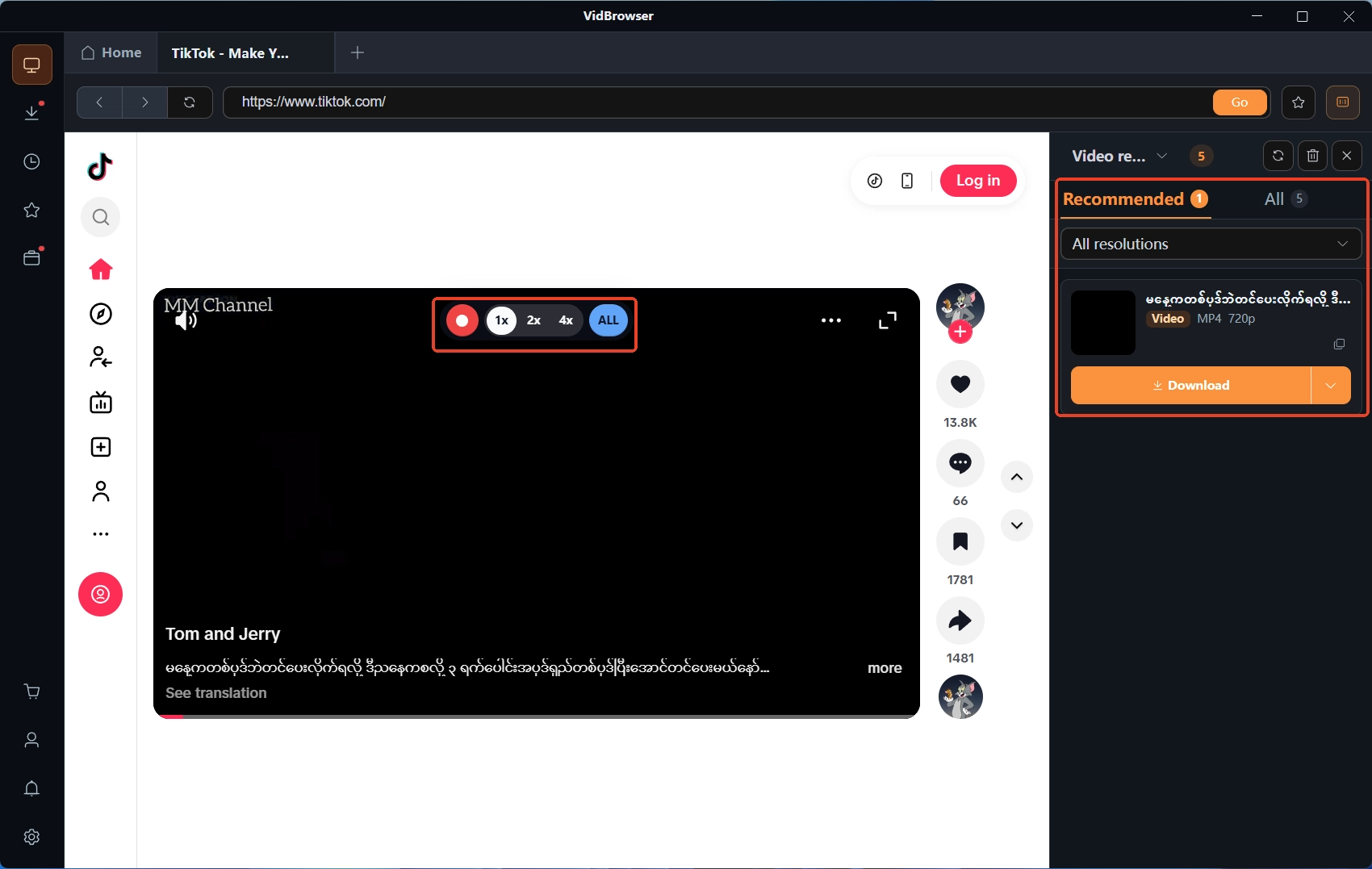
Mở trang bộ phim bằng trình duyệt tích hợp, bấm vào từng tập một, nhìn xem thư viện video bên phải có liệt kê mục nào không. Chưa vội tải gì cả, ghi lại tập nào có mục, tập nào trống trơn; nắm được bài tẩy của cả bộ một lượt thì sau này không phải vừa tải vừa đoán.
Bước 3: Tải từng mục, tập nào không nhận diện được thì chuyển sang ghi hình
Quay lại các tập có mục, bấm nút tải màu cam từng cái để lưu; nếu cần chất lượng, chọn sẵn một mức trong bộ lọc độ phân giải rồi hãy tải. Với các tập không nhận diện được mục nào, rê chuột lên khung hình đang phát, bộ điều khiển ghi hình sẽ hiện lớp phủ — chọn tốc độ ghi (1x theo thời gian thực, hoặc 2x và 4x để xong nhanh hơn), bấm ghi toàn bộ để ghi trọn một tập, nút ghi ở bên trái cho phép bắt đầu hoặc tạm dừng bất cứ lúc nào.
Bước 4: Đối chiếu và lấp chỗ thiếu bằng lịch sử tải
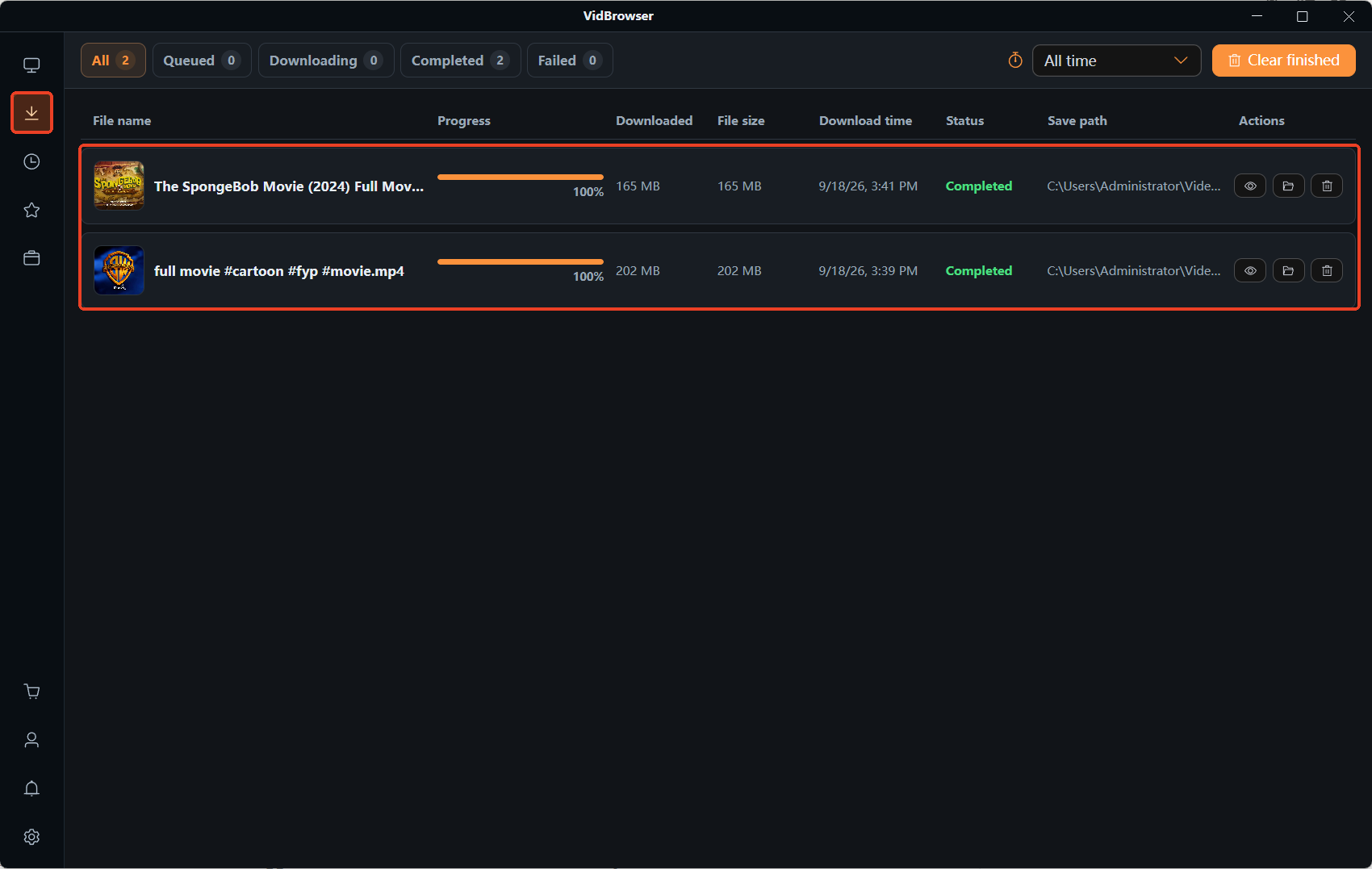
Bấm biểu tượng đồng hồ trên thanh điều hướng bên trái để mở lịch sử tải, sắp cả bộ theo tên tệp và thời gian tải: thiếu tập nào, nhiệm vụ nào thất bại sẽ thấy ngay, tải bù là xong. Bài cách dùng lịch sử tải trên trang viết rất kỹ; khi đối chiếu một bộ nhiều tập, nó chính là danh sách nhiệm vụ có sẵn.
Bốn bước xong, dù bộ phim có mấy chục tập, tiến độ từng bước đều có tiện kiểm tra, sẽ không nửa chừng biến thành một cuốn sổ mơ hồ.
Tải một lần cho xong hay chia đợt, nhìn bốn yếu tố này
Quyết định nhịp tải là dung lượng ổ đĩa, số lượng nhiệm vụ, độ ổn định mạng và nhu cầu tra cứu về sau — không phải công cụ.Hợp với tải một lần: nội dung có thể bị gỡ hoặc chỉnh sửa, gói đăng ký sắp hết hạn, sắp phải đi công tác hay đường dài không có mạng — lúc đó nên chịu khó tốn thêm thời gian thu đủ cả bộ. Hợp với chia đợt: tệp dung lượng lớn, ổ đĩa chật, hoặc vốn xem đến đâu tải đến đó, chẳng cần lấp đầy ổ cứng trong một buổi tối.
Dù chọn nhịp nào, tệp đã lưu đều đáng được sắp xếp ngay: tạo thư mục theo tên phim hoặc mùa, đổi tên mặc định, ghi số tập vào tên tệp. Những thao tác này tốn thêm chục giây mỗi tập, đổi lại về sau muốn tìm tập nào là chạm vào là ra, không cần mở lần lượt từng tệp bằng trình phát để xác nhận.
Một bối cảnh cũng đáng biết: dù đi đường chính thống, nội dung ngoại tuyến cũng không đồng nghĩa với tệp cục bộ vĩnh viễn — lấy YouTube làm ví dụ, trang trợ giúp chính thức ghi rõ tải ngoại tuyến có thời hạn và cần kết nối lại định kỳ để xác minh, trang trợ giúp chính thức viết như vậy. Thật sự muốn cả danh sách phát thành tệp thường trú là một hướng kỹ thuật khác, bài tải danh sách phát YouTube đã nói trọn; còn hàng đợi và tiếp tục truyền tải thuộc thế mạnh của trình quản lý tải truyền thống, khác hẳn việc thu nhận video, đã tách bạch trong bài trình quản lý tải video.
Câu hỏi thường gặp
VidBrowser có tải video hàng loạt không?
Thư viện video không có nút chọn tất cả, việc tải được bấm từng mục một; công cụ Tải hình ảnh hàng loạt trong hộp công cụ có chọn tất cả, nhưng dành cho hình ảnh. Hiệu suất của nội dung nhiều tập đến từ đi đúng các bước và đối chiếu kịp thời, chứ không phải từ nút hàng loạt nào đó.
Thiếu tập thì tra thế nào?
Mở lịch sử tải, đối chiếu theo tên tệp và thời gian tải: nhiệm vụ hoàn thành mang theo trạng thái và vị trí lưu, tập nào không khớp thì quay lại trang tải bù. Xem nhanh một mắt sau mỗi tập nhẹ việc hơn nhiều so với lục lại toàn bộ khi xong hết.
Một số video không nhận diện được thì sao?
Trước tiên xác nhận tập đó phát bình thường, cần đăng nhập thì đã đăng nhập; vẫn không thấy mục nào nghĩa là tập này không hợp tải trực tiếp, chuyển sang ghi hình: rê chuột lên khung hình, dùng bộ điều khiển ghi hình để ghi trọn tập. Hai hình thái cùng tồn tại trong một bộ là chuyện thường, cũng chính là lý do Bước 2 phải khảo sát trước.


