
Video đã tải không phải MP4? Hướng dẫn định dạng và tương thích
Công cụ tải xong, bạn cũng tìm thấy file, nhấp đúp vào xem — đuôi file là .webm, hoặc hẳn là .ts, trình phát không mở, phản ứng đầu tiên thường là "file hỏng rồi". Đa số không hỏng. Chín trên mười trường hợp này là do tương thích định dạng, và hiểu xong một tầng khái niệm thì bạn gần như không cần nhờ ai nữa.
Video đã tải không phải MP4? Phân biệt "container" và "codec" trước đã
File video thực ra có hai tầng: vỏ ngoài gọi là container (MP4, WebM, MKV), hình ảnh và âm thanh bên trong mỗi thứ một cách nén, gọi là codec (H.264, H.265, AV1). Cái bạn gọi là "định dạng MP4" chỉ là chiếc hộp phổ biến nhất — không có nghĩa mọi thiết bị đều nhận nội dung trong hộp.
- Container: quyết định dữ liệu được đóng gói thế nào. MP4 là chiếc hộp phổ dụng nhất, WebM là hộp mã nguồn mở thiết kế cho web, MKV là "rương báu vật" chứa được nhiều track âm thanh và phụ đề
- Codec: quyết định hình và âm được nén thế nào. H.264 là lão tướng phổ biến nhất, H.265 (HEVC) tiết kiệm một nửa dung lượng nhưng cần bản quyền, AV1 là chuẩn mở mới hơn
- Trình phát có chạy được hay không thì cả hai tầng đều phải qua — container phải được nhận diện và codec phải giải mã được, thiếu một là không
Hiểu được tầng này, nhiều "tử vi" lập tức sáng tỏ: vì sao cùng một video mở được trên máy tính mà không mở trên điện thoại; vì sao hai file .mp4, một cái nhấp đúp là chạy, một cái báo không hỗ trợ.
WebM, MKV, TS: ba "sản phẩm không phải MP4" phổ biến nhất
Tải về không phải MP4, đa số là do công cụ lưu thẳng luồng gốc của trang web. Ba loại phổ biến nhất.
- WebM: định dạng gốc của video web như YouTube, dùng codec VP9 hoặc AV1. Chrome, Edge, Firefox kéo vào là phát được, nhưng trình phát mặc định Windows cũ và không ít điện thoại không hỗ trợ sẵn
- MKV: khách quen của phần mềm ghi màn hình và công cụ ghi phát trực tiếp; ưu điểm là chứa nhiều track âm thanh và chương, cái giá là TV thông minh, điện thoại thường không nhận container này
- TS: định dạng phân đoạn của luồng HLS. Có công cụ không ghép mà ném cho bạn từng đoạn .ts, nhìn "lạ" nhất nhưng nội dung y như MP4 — chỉ là chưa đóng gói
- MOV: container của hệ sinh thái Apple, hay gặp trên Mac. Trình phát Windows phần lớn vẫn phát được, nhưng chuyển sang thiết bị Android có thể gặp tường
Nhân tiện: nếu bạn cầm một đống file .crdownload hay .part dở dang thì đó không phải vấn đề định dạng — tải chưa xong. Cách xử lý đã viết trong hướng dẫn tìm file, không lặp lại ở đây.
Là MP4 mà vẫn không mở? Vấn đề thường nằm ở codec
Đuôi .mp4 chỉ chứng minh hộp thông, còn codec bên trong thiết bị của bạn chưa chắc giải mã được. Hai kịch bản điển hình nhất:
- HEVC (H.265): iPhone mặc định quay video bằng HEVC (có thể đổi sang "Tương thích nhất" trong Cài đặt), đưa sang máy Windows không có bộ giải mã tương ứng thì trình phát mặc định nghỉ việc ngay. Theo tài liệu hỗ trợ chính thức của Apple, đây là cài đặt xuất xưởng, không phải file hỏng
- AV1: ngày càng nhiều trang web dùng để tiết kiệm băng thông, trình duyệt mới phát online tốt, nhưng lưu về rồi thì trình phát trên máy tính cũ có thể hoàn toàn không nhận codec này
Cách phán đoán rất đơn giản: nhấp phải file mở bằng VLC — chạy được là thiết bị thiếu bộ giải mã; không chạy được mới đến lượt nghi ngờ file.
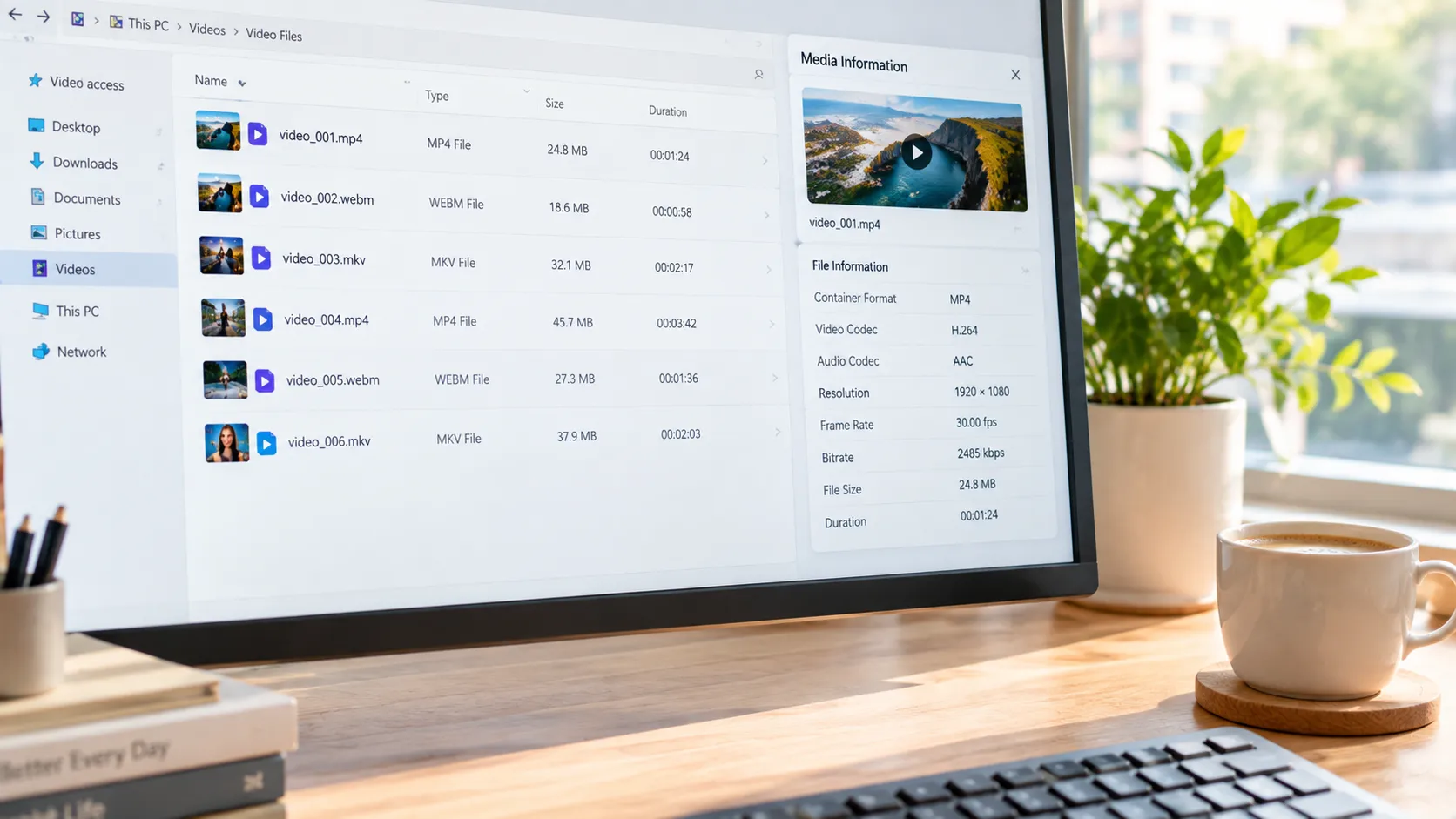
Muốn biết danh tính thật của file cũng có cách: kéo file vào công cụ miễn phí như MediaInfo (hoặc bảng "thông tin phương tiện" trong trình phát), container, codec video, codec audio thấy rõ một cái. Thấy tổ hợp "MP4 + HEVC" là hiểu ngay vì sao trình phát mặc định không chạy — hộp không sao, thiếu bộ giải mã.
Định dạng không tương thích xử lý thế nào: đổi trình phát trước, cân nhắc chuyển đổi sau
Nhớ thứ tự xử lý trong một câu: đổi trình phát giải quyết được thì đừng chuyển đổi định dạng. Chuyển mã vừa tốn thời gian vừa giảm chất lượng, là biện pháp cuối cùng.
- Bước một: cài VLC — mã nguồn mở miễn phí, đóng gói gần như toàn bộ bộ giải mã chủ lưu, WebM, MKV, HEVC, AV1 bắt gọn trong một, tải ở trang chính thức videolan.org. Cài xong 90% chuyện "không mở" biến mất ngay
- Bước hai: thật sự cần chuyển đổi thì dùng HandBrake — cũng mã nguồn mở miễn phí (handbrake.fr), chuyển file không tương thích thành MP4 H.264 + AAC mà TV, điện thoại, thiết bị cũ đều ăn. Phù hợp khi cần chiếu lên TV cũ, hay gửi video cho người nhà dùng thiết bị hạn chế
- Rõ mục đích trước khi chuyển: nếu chỉ xem trên máy tính của mình thì VLC là hết cỡ; phân phát chéo thiết bị mới đáng chuyển
Ngoài ra, chuyện "có hình không có tiếng" là vấn đề track âm thanh khác (ví dụ Windows 11 bỏ bộ giải mã AC-3), cách xử lý đã mổ xẻ đầy đủ trong hướng dẫn sửa file tại chỗ, khác hẳn chuyện "không mở nổi cả file" trong bài này.
Tránh bẫy định dạng ngay từ bước lưu
Thay vì sửa sau, chọn đúng công cụ lúc lưu — lấy định dạng phổ dụng ngay từ nguồn thì phía sau toàn đường bằng. Video lưu bằng VidBrowser rơi xuống thẳng MP4 hoặc WebM đóng gói chuẩn (một số trường hợp hỗ trợ trích xuất audio MP3), không sinh mảnh .ts hay container lạ; bảng "Thư viện video" bên phải liệt kê tài nguyên đã phát hiện, bấm nút cam "Tải xuống" là lưu theo nhu cầu (có thể lọc độ phân giải trước), nội dung công cụ tải thông thường bó tay vẫn giữ được một bản bằng chức năng ghi.
Lịch sử tải (biểu tượng đồng hồ bên trái) ghi tên file và đường lưu của từng tác vụ, mở bằng VLC hay QuickTime đều kiểm chứng trực tiếp. Một thói quen đáng áp dụng: video mới lưu nhấp đúp phát hai giây rồi tắt, xác nhận phát được tại chỗ, hơn là để chất đống file rồi lần lượt soi từng cái.
Câu hỏi thường gặp
Chuyển WebM sang MP4 thế nào
Mở file WebM bằng HandBrake, chọn preset phổ dụng như "Fast 1080p30", định dạng chọn MP4, bấm bắt đầu mã hóa là xong. Nếu chỉ xem trên máy tính thì cài VLC phát trực tiếp nhanh hơn, khỏi chuyển.
MKV và MP4 rốt cục cái nào tốt
Tùy mục đích. MKV chứa nhiều track âm thanh, nhiều phụ đề, hợp để sưu tầm; MP4 tương thích rộng nhất, điện thoại, TV, máy chơi game đều nhận, hợp để chia sẻ và xem chéo thiết bị. Cùng một video, hai container không khác chất lượng, khác chỉ ở "chiếc hộp" và phạm vi hỗ trợ.
Vì sao video quay bằng iPhone không mở được trên Windows
iPhone mặc định dùng codec HEVC để tiết kiệm dung lượng, một số trình phát Windows không có bộ giải mã này. Hai cách giải: đổi trong Cài đặt-Máy ảnh-Định dạng sang "Tương thích nhất" (quay sau đó dùng H.264), hoặc phát file hiện có bằng VLC luôn.


