
Chụp trọn trang có ba cái bẫy: lazy load, thanh điều hướng dính và trang cuộn không hồi kết
Chụp trọn trang khác chụp thường ở chỗ nó chụp cả trang, còn chụp thường nhắm vào màn hình. Ảnh chụp màn hình bị khung nhìn giới hạn: ảnh cao bằng cửa sổ của bạn. Ảnh dài đi men trang và gộp toàn bộ nội dung dưới thanh cuộn vào cùng một ảnh. Nhưng khi làm thật sẽ thấy nhiều ảnh dài ra không trọn vẹn - đoạn trắng, thanh điều hướng lặp ba bốn lần, trang cuộn mãi không hết. Không có gì kỳ bí: là cấu trúc trang va vào cơ chế chụp. Hiểu nguyên nhân trước, rồi mới chụp.
Chụp trọn trang lấy cả trang; chụp thường chỉ một màn hình
Yếu tố quyết định độ trọn vẹn của ảnh dài là khung nhìn: cửa sổ trình duyệt dùng để hiển thị trang, còn chụp trọn trang phải vượt qua nó để lấy toàn bộ nội dung dọc. Nhấn Print Screen hoặc dùng công cụ chụp hệ thống, bạn nhận đúng những gì khung nhìn hiển thị. Một trang sản phẩm dễ kéo bảy tám màn; chụp từng màn rồi ghép tay vừa lâu vừa dễ lệch. Muốn lấy đủ trong một lần, hãy để công cụ cuộn đến cuối rồi ghép giúp bạn. Chrome DevTools có lệnh chính thức Capture full size screenshot, tài liệu ghi rõ nó chụp được cả "nội dung không hiển thị trong khung nhìn". Công cụ chụp trọn trang của VidBrowser đi cùng một hướng, thay dòng lệnh bằng một ô nhập URL.
Ba chỗ hay hỏng của ảnh dài: khối trắng, điều hướng lặp và trang không hồi kết
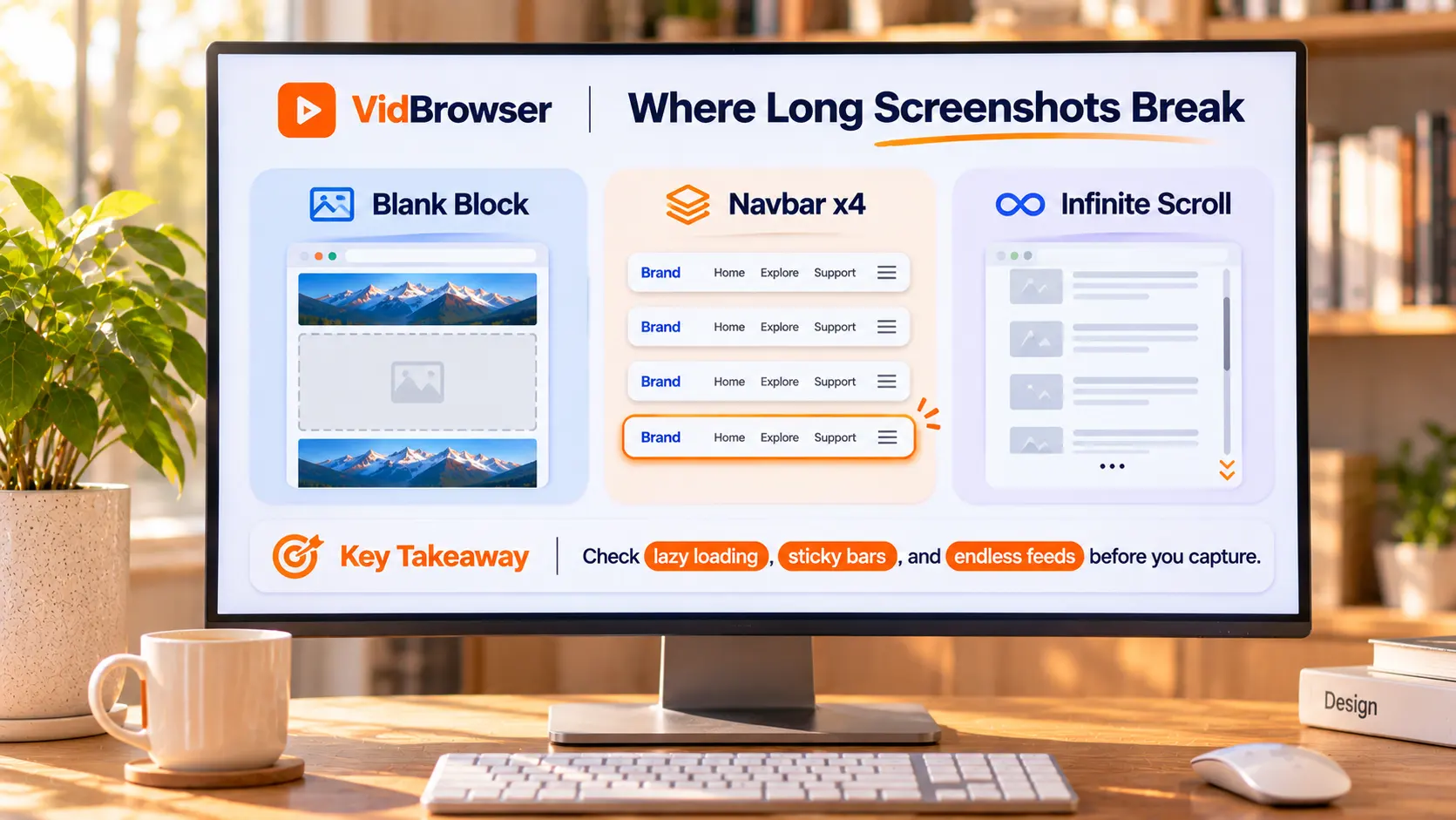
Gần như mọi ảnh dài không trọn vẹn đều quy về ba nguyên nhân này. Mỗi cái đến từ cách trang được dựng; hiểu rõ thì không nhầm thành lỗi công cụ:
- Khối trắng: nhiều trang dùng lazy load, ảnh chỉ được yêu cầu khi cuộn tới gần. Công cụ quét từ trên xuống, phần chưa được kích hoạt sẽ để trống.
- Điều hướng lặp: thanh điều hướng dính và nút chat nổi bị ghim vào khung nhìn, mỗi đoạn ghép đều có thể kèm một bản, một ảnh dài chứa cùng thanh đó ba bốn lần.
- Trang không hồi kết: trang cuộn vô hạn không có đáy, công cụ không biết dừng ở đâu; trang quá dài còn chạm giới hạn chiều cao ảnh, bộ nhớ và định dạng xuất.
Khung nhìn thiết bị quyết định hình dáng ảnh dài: desktop, tablet và mobile
Cùng một URL, đổi khung nhìn thiết bị là ra ảnh khác. Trang đổi bố cục responsive theo chiều rộng khung nhìn: desktop cho bố cục nhiều cột rộng, mobile cho một cột hẹp dài. Muốn giữ trang như người dùng máy tính thấy? Chọn desktop. Muốn xem khách trên điện thoại thấy gì? Chọn cấu hình mobile. Đây là lựa chọn bố cục, không phải chất lượng - chọn trước khi chụp.
Bốn bước lưu cả trang web thành một ảnh dài
Điểm vào nằm trong hộp công cụ của VidBrowser, tổng cộng bốn bước:
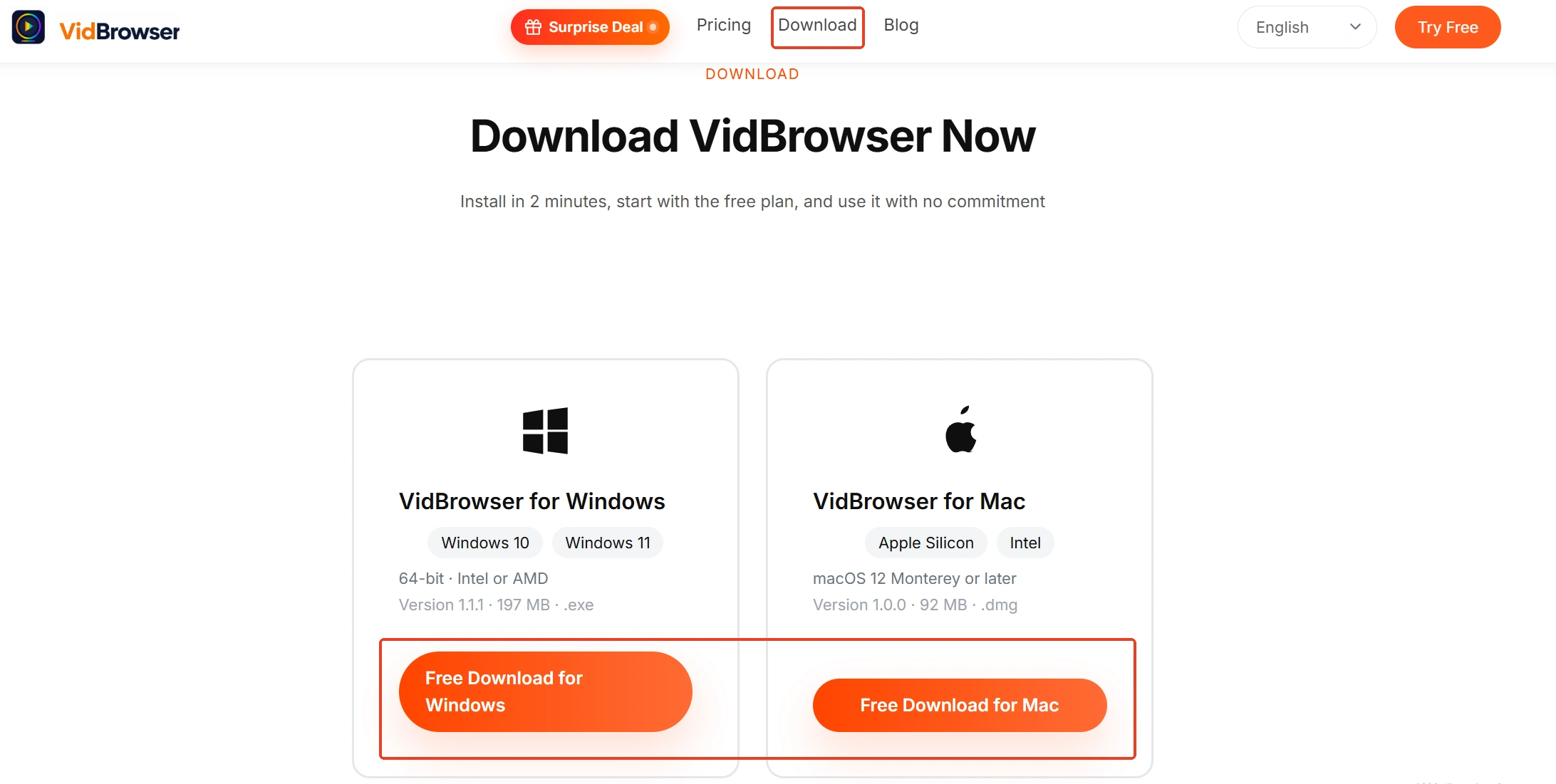
Bước 1: Tải và cài đặt VidBrowser
Điểm cài đặt nằm ở trang trình tải video VidBrowser. Đây là trình duyệt video cho desktop trên Windows và Mac, xem video, cắt đoạn và lưu về máy, tích hợp sẵn tải và quay.
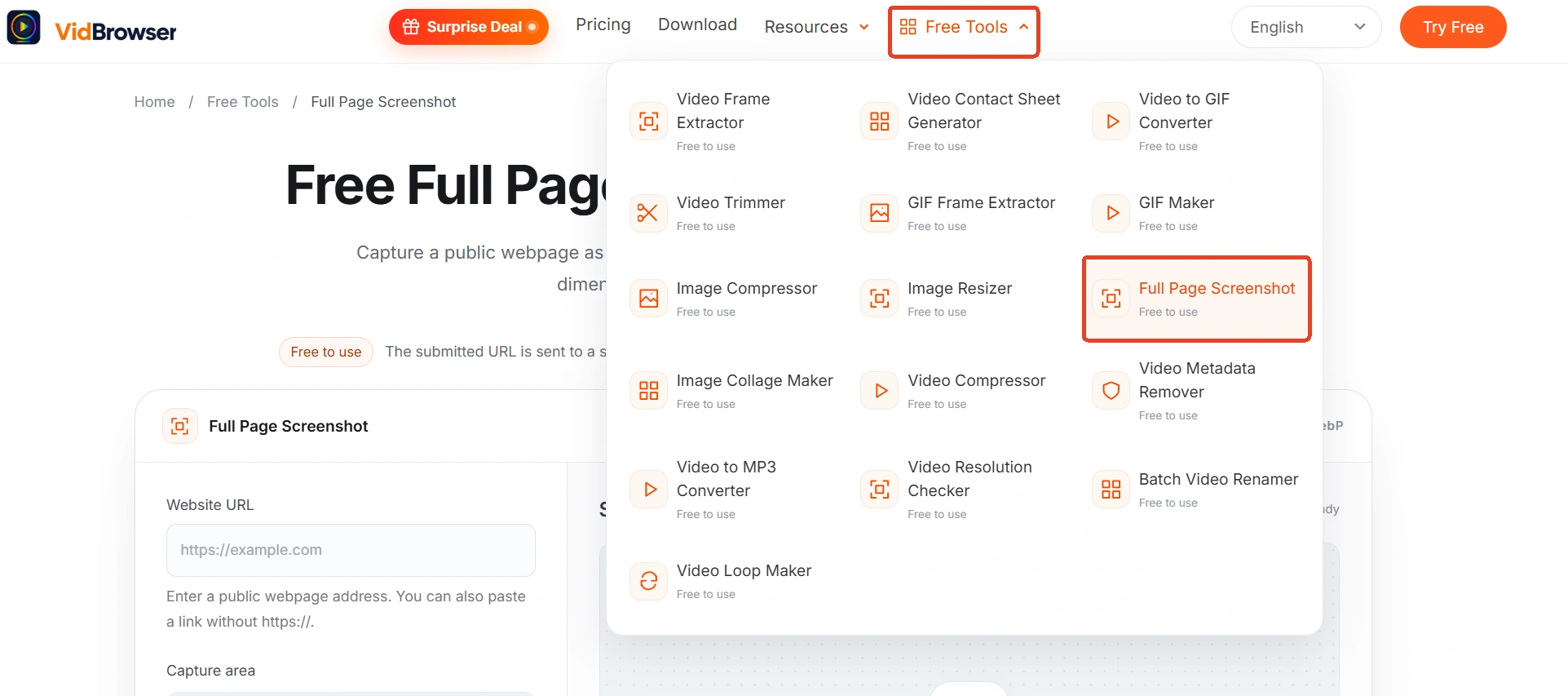
Bước 2: Mở công cụ chụp trọn trang
Vào mục Công cụ ở thanh điều hướng trái, tìm mục chụp trọn trang, hoặc vào thẳng trang công cụ chụp trọn trang.
Bước 3: Nhập URL và chọn cài đặt chụp
Dán địa chỉ trang công khai bạn được phép chụp, chọn khung nhìn thiết bị (desktop, tablet, mobile), phạm vi (cả trang hoặc vùng hiển thị) và định dạng xuất (PNG, JPG, WebP).
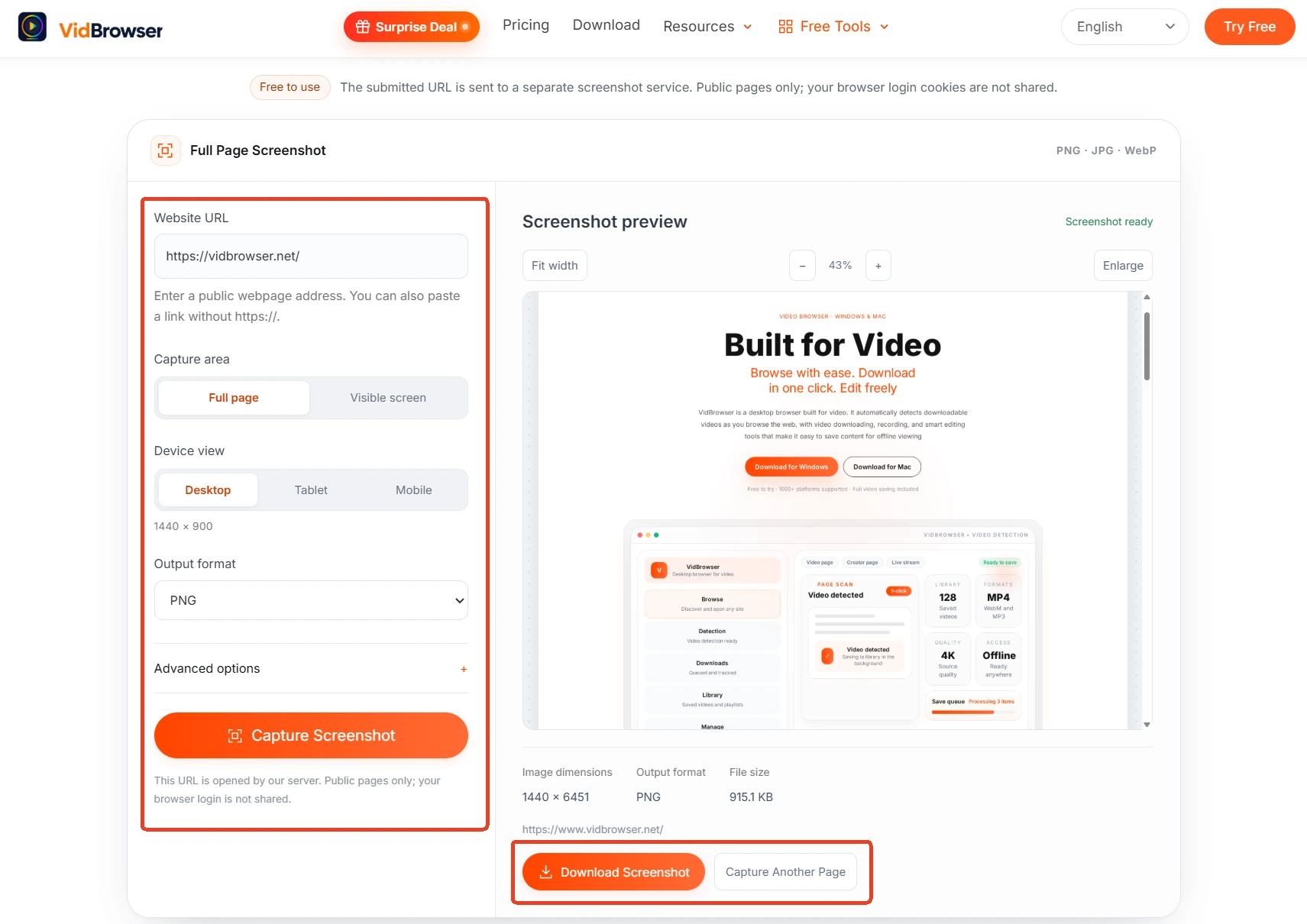
Bước 4: Tạo và tải về
Kiểm tra kết quả rồi tải về máy. Công cụ hướng tới trang công khai: không đọc cookie đăng nhập của trình duyệt và không vượt qua đăng nhập, paywall hay giới hạn truy cập.
Ba loại nội dung đáng chụp thành ảnh dài: hội thoại, trang sản phẩm và ảnh hồ sơ
Giá trị thật của ảnh dài là ghim một trang hay thay đổi hoặc biến mất thành một bản không đổi. Ba tình huống gặp nhiều nhất:
- Hội thoại hỗ trợ và xác nhận đơn hàng: trang hội thoại thường không có nút tải. Ảnh dài giữ trọn cuộc trao đổi theo thứ tự thời gian - bằng chứng rõ hơn nhiều so với mấy tấm chụp đơn lẻ.
- Trang sản phẩm để so giá và lưu hồ sơ: giá, thông số, tồn kho thay đổi liên tục. Ảnh dài giữ cả bố cục cùng con số, lần sau đối chiếu có căn cứ.
- Ảnh chụp trang cá nhân và trang chủ: hồ sơ xã hội cập nhật và bị xóa. Định kỳ chụp một ảnh, thay đổi thấy ngay; ảnh trọn trang còn là nguyên liệu sẵn dùng khi tham khảo thiết kế web.
Lưu và sắp xếp ảnh dài: định dạng, dung lượng và con đường khác
Ảnh dài vốn vừa dài vừa nặng; làm nhanh hai việc sau khi lưu thì về sau đỡ tốn công. Về định dạng: PNG không mất dữ liệu, hợp chữ và chi tiết giao diện; JPG nhẹ hơn, hợp trang nhiều ảnh; WebP nhẹ nữa nhưng phần mềm cũ có thể không mở được - nếu vậy, chuyển đổi theo bài chuyển WebP sang JPG. Về dung lượng: trang rất dài dễ nặng vài MB, nếu gửi tệp đính kèm bị từ chối thì nén trước - bài nén ảnh có trọn phương án cân bằng giữa chất lượng và kích thước. Còn nếu thứ bạn thật sự cần từ trang là một loạt ảnh chứ không phải cả bố cục, thay vì chụp một ảnh dài khổng lồ, hãy dùng tải ảnh hàng loạt để lấy bản gốc trực tiếp - ảnh dài giữ toàn cảnh, tải hàng loạt lấy bản gốc, mỗi đường lo phần việc của mình.
Tóm lại
Độ trọn vẹn của ảnh dài được quyết định trước khi chụp: chọn khung nhìn thiết bị trước, rồi xem trang có lazy load, điều hướng dính và cuộn vô hạn hay không. Trang công khai đi theo bốn bước; chụp xong chọn định dạng theo mục đích, tệp nặng thì nén. Với hội thoại hỗ trợ, trang sản phẩm và ảnh hồ sơ, một ảnh dài là bản lưu dễ dàng nhất.
Câu hỏi thường gặp
Khối trắng trong ảnh dài có thể vá lại được không?
Được, nhưng phải đổi thứ tự. Khối trắng nghĩa là ảnh chưa từng được yêu cầu. Cuộn trang từ đầu đến cuối một lượt để mọi ảnh tải xong, rồi chụp lại. Công cụ chụp không kích hoạt việc tải trang giúp bạn; phần trắng không thể lấy lại.
Trang cần đăng nhập mới xem được có chụp được không?
Không. Công cụ hướng tới trang công khai: không đọc cookie đăng nhập của trình duyệt và không vượt qua đăng nhập, paywall hay giới hạn truy cập. Nội dung chỉ thấy sau khi đăng nhập nằm ngoài phạm vi - đó là giới hạn của công cụ, không phải vấn đề cài đặt.
Vì sao thanh điều hướng xuất hiện nhiều lần trong ảnh dài?
Thanh dính và nút nổi bị ghim vào khung nhìn, mỗi đoạn ghép đều mang theo chúng. Xem trang có các phần tử đó trước khi chụp; có thì việc lặp trong ảnh dài là bình thường. Một số trang tắt kiểu dính rồi chụp lại sẽ cho kết quả sạch hơn.


