
"Lưu video" của Facebook chỉ là bookmark? Cách tải thực sự về máy năm 2026
Bạn lướt Facebook và thấy một video muốn lưu — hướng dẫn, tiết mục trực tiếp, clip họp mặt gia đình hoặc thậm chí demo sản phẩm. Bạn bấm “Lưu” và nó vào bộ sưu tầp; bấm Tải xuống thì không có nút nào trên web; chuyển sang app mobile thì chỉ một số video có tùy chọn tải. Khi nói đến việc thực sự lấy được file, Facebook rườm rà hơn hầu hết các nền tảng.
Bài viết này giải thích rõ những gì có thể và không thể lưu trên Facebook: vì sao “Lưu” không phải tải xuống, video nào không thể tải, và các phương pháp thực sự hiệu quả trong 2026.
“Lưu” Trên Facebook Không Phải Là Tải Xuống — Chỉ Là Dấu Trang
Đây là sai lầm phổ biến nhất. Tính năng “Lưu video” của Facebook về cơ bản là thêm vào bộ sưu tầp, không phải tải về thiết bị:
- Video đã lưu không xem offline được — vẫn cần mạng.
- Nếu người đăng xóa video hoặc tài khoản, nội dung đã lưu biến mất theo.
- Bộ sưu tầp gắn với tài khoản — đổi thiết bị hoặc hủy tài khoản là mất hết.
Vì vậy “tôi đã lưu” và “tôi đã tải” là hai việc hoàn toàn khác nhau. Cái trước là dấu trang, cái sau mới là file thật.
Video Facebook Nào Tải Được Và Nào Không
Video có tải được hay không chủ yếu phụ thuộc vào phạm vi hiển thị và cài đặt của người đăng:
- Video công khai: tải được, với điều kiện người đăng đã bật tùy chọn “Tải” (biểu tượng tải xuất hiện bên dưới video trên mobile).
- Video chỉ bạn bè hoặc trong nhóm: chỉ lưu được khi bạn nhìn thấy được, nhưng loại nội dung này nhạy cảm hơn với cả công cụ lẫn nền tảng, và đường tải bị giới hạn.
- Nội dung hạn chế bản quyền: nhạc trực tiếp, sự kiện thể thao, nội dung truyền hình… Facebook hạn chế trích xuất, không công cụ nào lấy được bản sạch.
- Reels và Watch: quy trình giống video thường nhưng vẫn chịu ba quy tắc trên.
Quy tắc đơn giản để nhớ: video bạn phát được bình thường và người đăng cho phép tải mới là thứ bạn lấy được. Nhận ra điều này trước sẽ tiết kiệm rất nhiều công sức lãng phí.
Cách Tải Thường Dùng, Vì Sao Thất Bại Trên Facebook
- Trang web tải trực tuyến: cấu trúc URL video của Facebook thay đổi thường xuyên; nhiều trang phân tích hôm nay dùng được mai hỏng, và dù thành công bạn có thể nhận chất lượng bị nén. (Về những lý do phổ biến khiến công cụ tải thất bại, xem hướng dẫn trình tải không hoạt động của chúng tôi.)
- Quay màn hình: quay là chụp lại hình ảnh, chất lượng giảm; nội dung trực tiếp cần giữ máy bật cả buổi, mạng đồ là giật lag.
- Công cụ đòi ủy quyền: công cụ bắt bạn ủy quyền tài khoản Facebook hoặc cài plugin sẽ phơi bày hồ sơ, bạn bè và tin nhắn — rủi ro lớn hơn lợi ích.
Những cách này đều hoạt động bên ngoài trình phát, nhưng nội dung video của Facebook đơn giản không được thiết kế cho việc tải xuống.
Cách Lấy Những Gì Tải Được: Lưu Luồng Video Trong Trình Duyệt
Ý tưởng vẫn vậy: chố cần video phát bình thường trong trình duyệt là có thể lưu được.
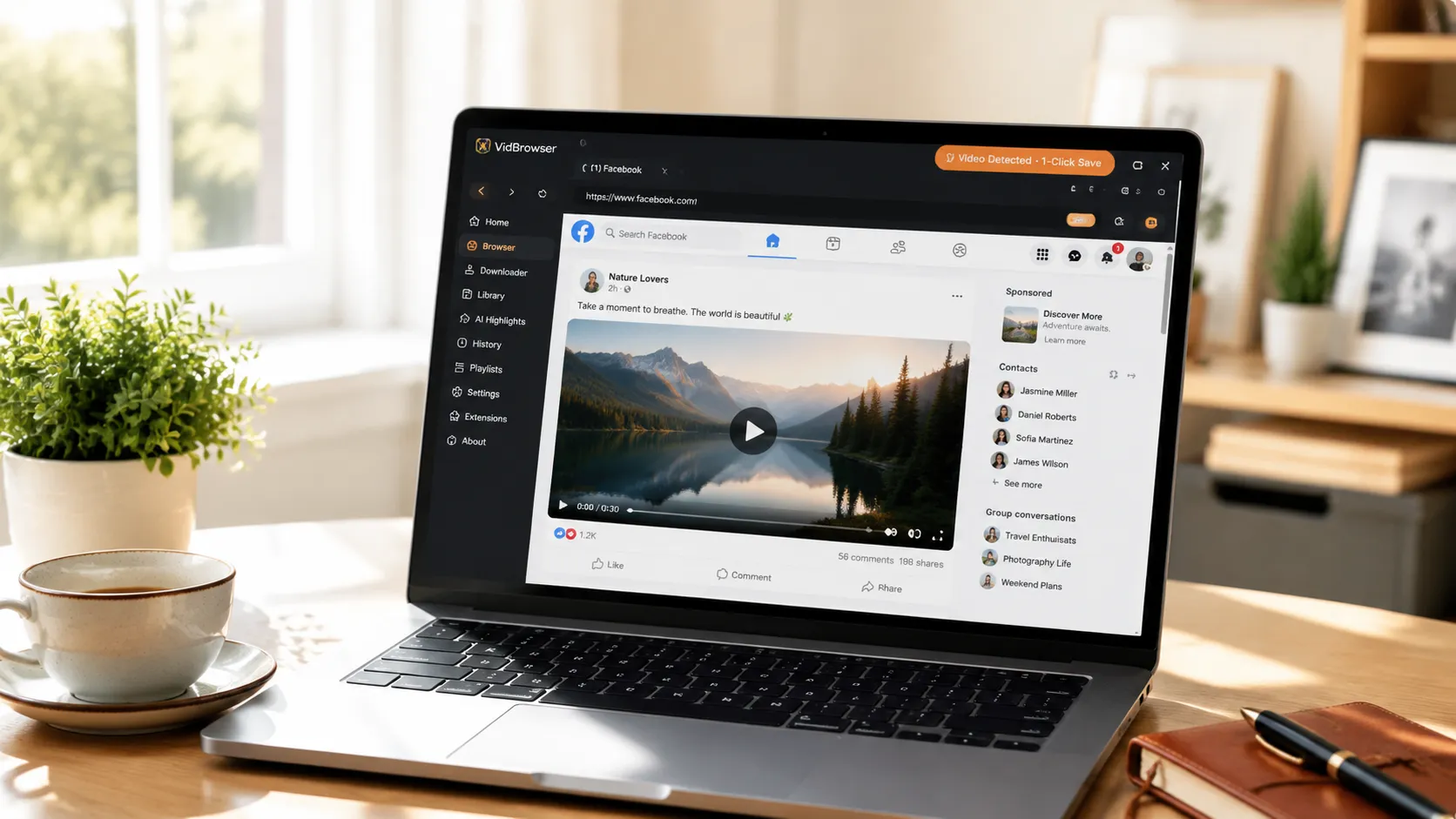
VidBrowser là trình duyệt desktop thiết kế cho video, hỗ trợ Windows và Mac. Mở facebook.com bình thường, đăng nhập tài khoản của bạn và phát video muốn lưu. Khi phát bắt đầu, góc trên bên phải xuất hiện chỉ báo lưu một chạm màu cam — bấm vào là video được lưu thành MP4.
Chố cần vài bước:
Bước 1: Tải Và Cài Đặt VidBrowser
VidBrowser là trình duyệt video desktop để xem video, cắt clip và lưu về máy trên Windows và Mac. Cài đặt chố trong vài phút.
Bước 2: Mở Facebook Trong VidBrowser Và Đăng Nhập
Khởi động VidBrowser, truy cập facebook.com và đăng nhập bằng tài khoản của bạn bình thường. Sau khi đăng nhập, trình duyệt ghi nhớ thông tin đăng nhập (bạn có thể chọn “ghi nhớ mật khẩu”), lần sau mở Facebook không cần nhập lại.
Bước 3: Mở Video Và Phát
Vào video bài viết hoặc Reels muốn lưu và để nó phát vài giây. VidBrowser tự động phát hiện tài nguyên video trên trang trong nền; khi nhận diện được luồng video có thể lưu, nó sẽ đưa vào bảng “Thư viện video” ở bên phải.
Bước 4: Lưu Từ Thư Viện Video Bên Phải
Khi phát bắt đầu, bảng “Thư viện video” bên phải liệt kê tất cả video phát hiện trên trang, mỗi cái kèm nút “Tải” màu cam. Bấm nút “Tải” của video muốn lưu là nó được lưu thành MP4 chứa luổng gốc, không mã hóa lại.
Bước 5: Tìm File Trong Thư Viện Của Bạn
Sau khi lưu, bạn có thể mở file từ thư mục đã chọn hoặc tìm qua lịch sử tải của VidBrowser. Sau đó xem offline bất cứ lúc nào với các trình phát tương thích như VLC hoặc QuickTime.
Nó không làm gì vượt quá phạm vi: nó lưu luổng của video bạn có quyền xem và đang phát, đúng chất lượng khi phát, không mã hóa lại. Bạn thấy gì trên màn hình là file có đó. Với Reels, video dòng thời gian và nội dung trong nhóm bạn tham gia mà phát được, quy trình hoàn toàn giống nhau.
Hai Giới Hạn Cần Giữ Trước Khi Tải
Thứ nhất là quyền riêng tư. Chố lưu nội dung bạn có quyền truy cập — video công khai thì ổn; với video chỉ bạn bè hoặc trong nhóm, lưu xong chỉ dùng cá nhân, đừng phát tán.
Thứ hai là bản quyền. Video trên Facebook thuộc về người đăng. Lưu offline cá nhân có thể hiểu được; đăng lại, chuyển tải hay dùng thương mại đều là vi phạm. Lưu cho mình và tôn trọng người sáng tạo nội dung.
FAQ
Vì sao video “đã lưu” trên Facebook không xem offline được?
Vì “Lưu” là đánh dấu trang, không phải tải file. Nó vẫn phụ thuộc mạng và sự tồn tại của video gốc; nếu người đăng xóa video hoặc hủy tài khoản, nội dung đã lưu cùng biến mất. Muốn xem offline, cần tải video thành file thực sự.
Có thể tải video mà người khác đặt “chỉ bạn bè” không?
Tùy vào việc bạn có thể nhìn và phát được bình thường trong tài khoản của mình. Chố cần phát được là có thể lưu; nhưng loại nội dung này riêng tư hơn — tải xong hãy chố dùng cá nhân, đừng chia sẻ.
Tải video Facebook có thông báo cho người đăng không?
Không. Facebook không có cơ chế thông báo tải. VidBrowser lưu video vào thiết bị của bạn, không gửi bất kỳ bản ghi lưu nào đến nền tảng và không ảnh hưởng tới tài khoản.


