
Video Vimeo không tải được? VidBrowser lưu một chạm: phát được là lưu được
Bạn tìm thấy một video muốn xem trên Vimeo — portfolio của nhiếp ảnh gia, khóa học, phim thương hiệu — và muốn lưu về máy. Rồi bạn nhận ra có video có nút tải, có video không; có cái phải trả phí, có cái chảng có nút nào. Khác với các nền tảng “được hay không” như YouTube hay Facebook, quy tắc tải của Vimeo rất đặc biệt: video có tải được hay không là do người đăng quyết định.
Bài viết này trước tiến giải thích quyền tải của Vimeo hoạt động ra sao, sau đó nhấn mạnh một cách đơn giản hơn nhiều: với VidBrowser, chỉ cần video phát được là bạn lưu được về máy bằng một chạm.
Quyền Tải Của Vimeo: Ba Trường Hợp
Vimeo được xây dựng ngay từ đầu cho các nhà sáng tạo và chuyên gia, và quyền tải của nó mang “tính sáng tạo” đó: người đăng quyết định trong cài đặt video ai có thể tải, thường theo ba cách:
- Bất kỳ ai có thể tải: nút tải xuất hiện trực tiếp trên trang video và ai cùng lấy được. Các nhà sáng tạo cung cấp tài nguyên miễn phí hoặc clip mẫu thường đặt như vậy.
- Chỉ người đăng ký/thành viên: tài khoản Pro có thể bật “tải trả phí” — tải được sau khi đăng ký hoặc mua. Nhiều nhà sáng tạo bán khóa học hoặc tài nguyên dùng mô hình này.
- Không cho phép tải: trường hợp phổ biến nhất. Tác phẩm chỉ để xem trực tuyến, trang không có bất kỳ lỉi tải nào.
Ngoài ra còn một hạng đặc biệt: Vimeo OTT (phim trả tiến theo lượt xem và cho thuê). Nội dung này được nền tảng bảo vệ, có thời hạn xem và các đường tải bị đóng.
Vì vậy việc bạn có “tải được” trên Vimeo hay không về cơ bản là quyết định ủy quyền của người đăng, không phải do nền tảng thiếu tính năng. Điều này cùng có nghĩa: video không có nút tải không có nghĩa là video đó không thể lưu được.
Có Nút Tải Không Có Nghĩa Là Nhận Được File Gốc
Ngay cả khi bật quyền tải, vẫn có một chi tiết dễ bị bỏ qua: nút tải có thể không đưa cho bạn file gốc.
- Người đăng có thể giới hạn độ phân giải hoặc phiên bản tải — trang hiển thị “Tải” nhưng có thể chỉ là bản nén.
- Khi bật “cho phép tải”, người đăng còn có thể chỉ định file nào được tải (file gốc, bản transcode hoặc chỉ âm thanh).
- Vì vậy trước khi tải, đáng để nhìn xem gần nút có nhãn “Source File” hay không — đó là phiên bản gần với chất lượng gốc nhất.
Với những người quan tâm đến chất lượng (và hầu hết người dùng Vimeo đều vậy), điều này quan trọng hơn việc bạn có tải được hay không.
Các Cách Thường Dùng Và Vì Sao Thất Bại Trên Vimeo
- Trang web tải trực tuyến: cấu trúc luồng video của Vimeo gắn chặt với hệ thống quyền; các trang phân tích tổng hợp thường thất bại, và thứ bạn nhận được có thể là file không hoàn chỉnh. (Về những lý do phổ biến khiến công cụ tải thất bại, xem hướng dẫn trình tải không hoạt động của chúng tôi.)
- Quay màn hình: quay là chụp lại hình ảnh, và mất chất lượng gần như nghiêm trọng với nội dung chuyên nghiệp như trên Vimeo — chưa kể nguy cơ giật lag và lệch âm thanh.
- Công cụ đòi ủy quyền: công cụ bắt bạn đăng nhập bằng tài khoản Vimeo đồng nghĩa giao dữ liệu tài khoản cho người lạ — rủi ro lớn hơn lợi ích.
Những cách này đều hoạt động bên ngoài trình phát, và hệ thống quyền của Vimeo chính là thứ khóa chặt những đường tắt này.
VidBrowser Lưu Thế Nào: Phát Được Là Lưu Một Chạm
Đổi cách tiếp cận: thay vì đối đầu với hệ thống quyền, hãy để trình duyệt lưu lại luồng video đang phát trong lúc bạn xem.
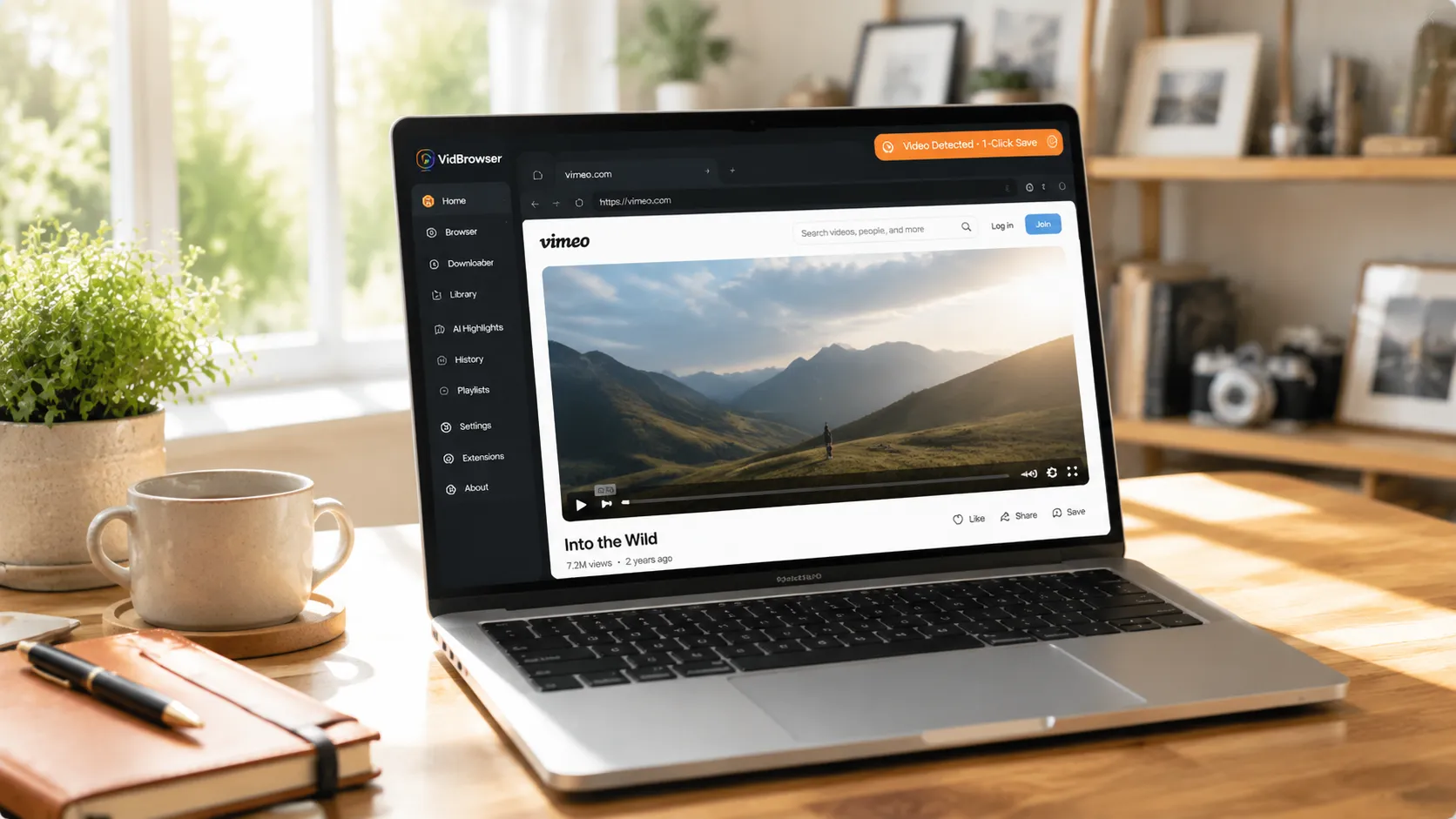
VidBrowser là trình duyệt desktop thiết kế cho video, hỗ trợ Windows và Mac. Nó có khả năng tự động phát hiện video: mở vimeo.com, đăng nhập tài khoản của bạn, phát video muốn lưu. Khi phát bắt đầu, góc trên bên phải tự động hiện chỉ báo màu cam “Video Detected · 1-Click Save” — bấm vào là video đang phát được lưu thành MP4. (Tải VidBrowser miễn phí)
Chố cần vài bước:
Bước 1: Tải Và Cài Đặt VidBrowser
VidBrowser là trình duyệt video desktop để xem video, cắt clip và lưu về máy trên Windows và Mac. Cài đặt chố trong vài phút.
Bước 2: Mở Vimeo Trong VidBrowser
Khởi động VidBrowser, truy cập vimeo.com và đăng nhập bằng tài khoản của bạn bình thường. Bước này cần thiết cho cả video công khai lẫn nội dung đăng ký — sau khi đăng nhập, trình duyệt biết bạn “xem được” những gì, và đó chính là phạm vi VidBrowser có thể giúp bạn lưu.
Bước 3: Mở Video Và Phát
Vào trang video muốn lưu và để nó phát vài giây. VidBrowser tự động phát hiện tài nguyên video trên trang trong nền; khi nhận diện được luồng video có thể lưu, nó sẽ đưa vào bảng “Thư viện video” ở bên phải.
Bước 4: Lưu Từ Thư Viện Video Bên Phải
Khi phát bắt đầu, bảng “Thư viện video” bên phải liệt kê tất cả video phát hiện trên trang, mỗi cái kèm nút “Tải” màu cam. Bấm nút “Tải” của video muốn lưu là nó được lưu thành MP4 chứa luồng gốc, không mã hóa lại.
Bước 5: Tìm File Trong Thư Viện Của Bạn
Sau khi lưu, bạn có thể mở file từ thư mục đã chọn hoặc tìm qua lịch sử tải của VidBrowser. Sau đó xem offline bất cứ lúc nào với các trình phát tương thích như VLC hoặc QuickTime.
So với các trình tải truyền thống, cơ chế này có ba điểm khác:
- Không phụ thuộc nút tải. Người đăng có bật quyền tải hay không không quan trọng — bạn phát được là nó lưu được.
- Lưu chất lượng gốc. Nó lưu luồng bạn đang xem, đúng chất lượng khi phát, không mã hóa lại, không watermark.
- Nhiều file xếp hàng. Hàng đợi tải tự động xử lý, lưu nhiều video liên tiếp không cần canh chừng.
Lưu Xong Không Phải Kết Thúc: Điểm Nhấn, Cắt Và Quản Lý Thư Viện Trong Một Ẽng
Tải mới chỉ là điểm khởi đầu của VidBrowser. Trong cùng một phần mềm, video Vimeo bạn lưu được có thể tiếp tục phát huy tác dụng:
- Nhắn nổi bật bằng AI: tự động đánh dấu những khoảnh khắc hay — video dài không cần tua từ đầu.
- Cắt tích hợp: cắt đoạn ngay trong trình duyệt và lưu bản riêng — không cần mở phần mềm chỉnh sửa.
- Quản lý thư viện: video tự động vào thư viện phương tiện, hỗ trợ tìm kiếm, gán nhãn, sắp xếp — lưu bao nhiêu cùng không lộn xộn.
- Xem offline bất cứ lúc nào: file đã lưu là MP4 cục bộ, phát được bằng VLC, QuickTime … không cần mạng hay tài khoản.
Nói cách khác, từ “thấy video” đến “lưu lại” rồi “cắt và phân loại”, không phải chuyển phần mềm lần nào.
Trước Khi Tải, Hãy Tôn Trọng Hai Chữ “Ủy Quyền”
Phần lớn nội dung trên Vimeo là tác phẩm mà các nhà sáng tạo đầu tâm huyết — đôi khi chính là công việc kinh doanh của họ. Trước khi tải, hãy nhớ hai điều:
Thứ nhất, ranh giới quyền. Một video không có quyền tải về cơ bản nói rằng “tôi chỉ muốn bạn xem, không muốn bạn lấy”. Xem offline cá nhân có thể hiểu, nhưng đừng coi đó là tài nguyên miễn phí.
Thứ hai, bản quyền. Tác phẩm thuộc về nhà sáng tạo. Tham khảo cá nhân ổn; đăng lại, dùng thương mại hoặc chuyển tải đều cần ủy quyền. Tôn trọng nhà sáng tạo cùng là bảo vệ cả hệ sinh thái sáng tạo.
FAQ
Vimeo video không có nút tải thì có tải được không?
Chỉ cần bạn phát được bình thường trong trình duyệt là có thể lưu bằng VidBrowser một chạm. Có hay không có nút tải chỉ phản ánh người đăng có mở tải chủ động hay không — không có nghĩa là video không thể lưu.
Có thể tải video thành viên Vimeo đã đăng ký không?
Được. Sau khi đăng nhập tài khoản, chố cần video phát bình thường là lưu được bằng cách tương tự. Nhưng nội dung tải về hãy chỉ dùng cho riêng mình, đừng chia sẻ, tôn trọng bức tường trả phí của nhà sáng tạo.
Tải video Vimeo bằng VidBrowser có thông báo cho người đăng không?
Không. Vimeo không có cơ chế thông báo tải. VidBrowser lưu video vào thiết bị của bạn, không gửi bất kỳ bản ghi lưu nào đến nền tảng và không ảnh hưởng tới tài khoản của bạn.


