
Phụ đề YouTube không cần tải cùng video: sẵn hai đường SRT và TXT
Bạn muốn lưu bản chữ của một cuộc phỏng vấn ngoại ngữ, sắp ghi chú từ video hướng dẫn đã lưu, hay trích lời người làm nội dung khi dựng phim — thứ bạn cần là mấy dòng chữ đó, không phải tệp video vài trăm MB. Tải phụ đề YouTube giải đúng việc này: lấy phụ đề như một tệp riêng, không động vào video. Trước khi bắt tay, nói rõ giới hạn: phụ đề nào lấy được, trình phát hiển thị gì, và lấy xong dùng thế nào.
Phụ đề YouTube là một track chữ riêng, lưu trên máy chủ tách khỏi video
Phụ đề YouTube tồn tại dưới dạng track riêng, trình phát xếp từng dòng lên hình theo mốc thời gian khi phát. Mở một video, góc dưới bên phải trình phát hiện biểu tượng CC — đó chính là track này. Nó không thuộc về hình ảnh hay âm thanh; nó là một phần dữ liệu riêng. Track có từ hai nguồn: phụ đề tự tải lên của người làm nội dung và phụ đề tự động do nhận dạng giọng nói. Tài liệu trợ giúp chính thức ghi rõ cơ chế tải lên và tạo tự động, blog chính thức cũng nói phụ đề tự động có từ năm 2009, vận hành bằng nhận dạng giọng nói và có thể chứa lỗi — người làm nội dung nên soát lại trước khi đăng. Hai nguồn này quyết định phụ đề có lấy được riêng hay không — có track mới nói tới tải.
Bản chữ trong trình phát xem được, chép được nhưng không ra tệp
Mở YouTube trên trình duyệt máy tính, trình phát có bảng Hiện bản chữ — lối ra văn bản chính thức, và nó không cho ra tệp. Bấm Hiện bản chữ dưới phần mô tả, bản chữ đầy đủ kèm mốc thời gian hiện bên phải, cuộn và tô sáng theo tiến độ phát; bạn chọn và sao chép chữ được. Trên app điện thoại nhiều video cũng có bản chữ nhưng không chọn được chữ. Trong cả quy trình, YouTube không cấp nút tải nào cho người xem — muốn có tệp phụ đề kèm mốc thời gian, hoặc người làm nội dung xuất từ trang quản trị, hoặc bạn dùng công cụ đọc track phụ đề. Khoảng cách giữa nhìn được và lấy được chính là chỗ đứng của công cụ tải phụ đề.
Phân công SRT và TXT: mốc thời gian và chữ thuần mỗi thứ một việc
SRT mang mốc thời gian, TXT là chữ thuần — hai định dạng phục vụ hai mục đích khác nhau ngay từ cấu trúc tệp. Tệp SRT gồm khối đánh số, mã thời gian và chữ; trình phát đọc nó để biết dòng nào xuất hiện lúc nào, phần mềm dựng phim nhập nó làm lớp phụ đề. TXT bỏ hết thời gian và cấu trúc, còn lại bản chữ trơn, hợp làm ghi chú, trích dẫn và bản dịch nháp. Nhân tiện nói lối ra chính thức phía người làm nội dung: trang Subtitles trong YouTube Studio xuất phụ đề sẵn có của kênh bạn ra SRT, VTT hoặc TXT — đường chính thức, nhưng giới hạn trong video của chính bạn. Phía người xem không có cổng tương đương, đó là khoảng trống công cụ dưới đây lấp vào.
Bốn bước lấy tệp phụ đề bằng công cụ của VidBrowser
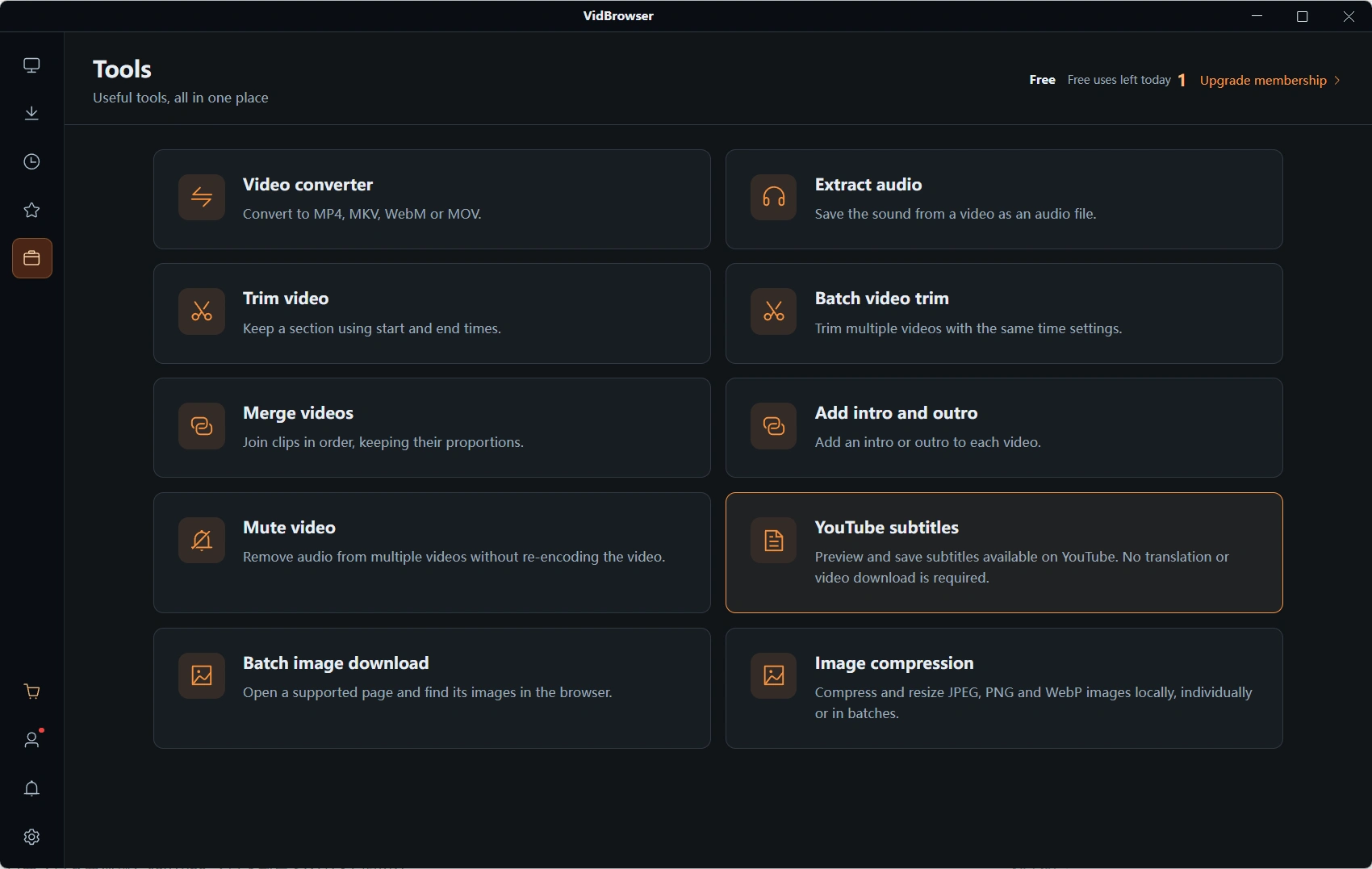
Dùng mục Tải phụ đề YouTube trong trang công cụ của VidBrowser để đưa phụ đề về thành tệp. Công cụ này đến từ VidBrowser, trình duyệt video cho máy tính; sau khi cài, chuyển sang trang Công cụ ở thanh điều hướng bên trái.
Bước 1: tải và cài VidBrowser
Hỗ trợ cả Windows và Mac; cài đặt mất vài phút.
Bước 2: mở công cụ phụ đề, dán địa chỉ video
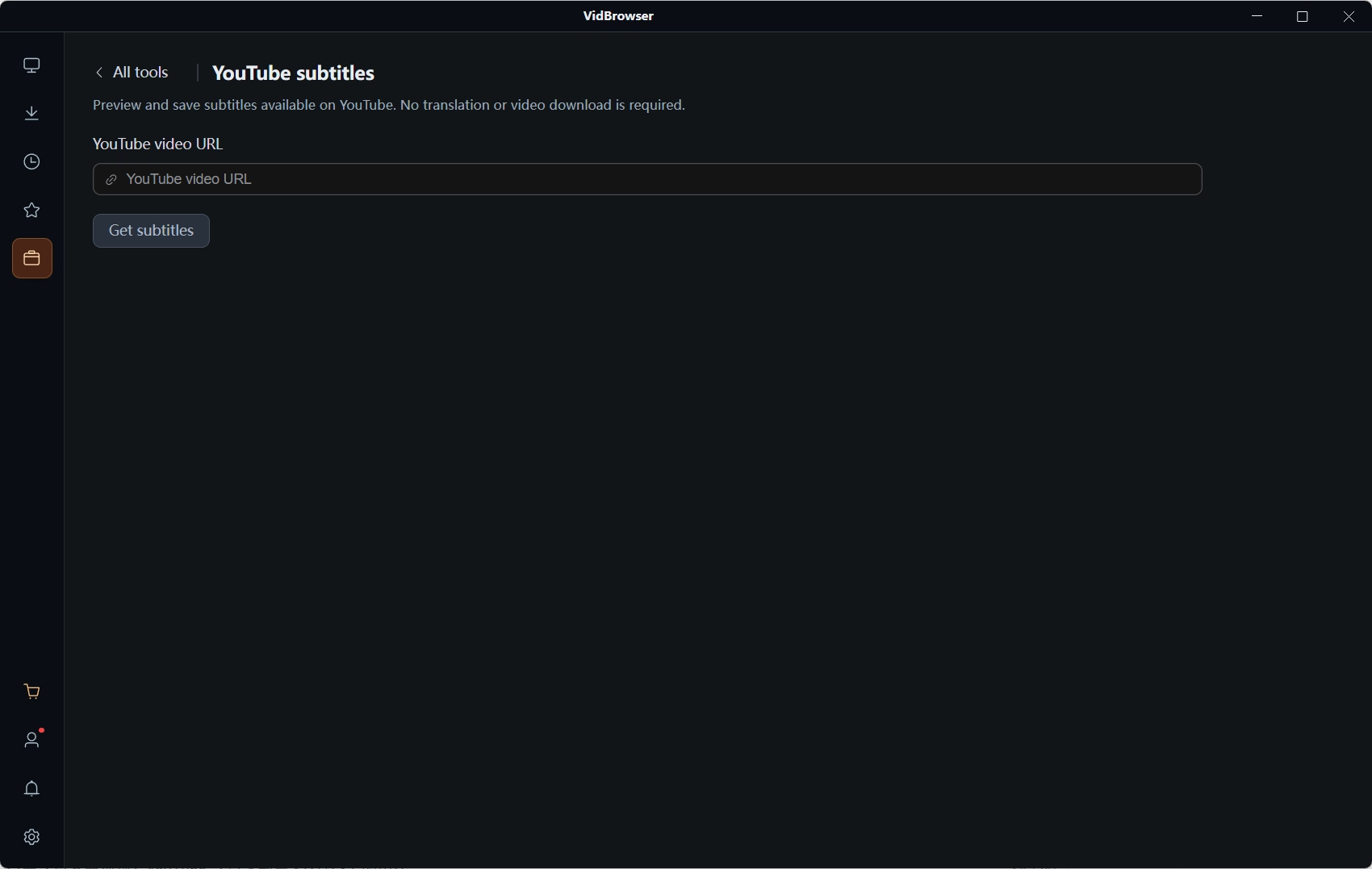
Trong trang Công cụ, mở Tải phụ đề YouTube và dán liên kết video cần lấy phụ đề vào ô địa chỉ.
Bước 3: lấy và xem trước phụ đề
Công cụ đọc track phụ đề video đang có — giao diện ghi rõ: xem trước và lưu phụ đề sẵn có của YouTube, không dịch, không tải video. Nó lấy cái đã có, không dịch, không tự sinh; video không có track thì không có gì để lấy.
Bước 4: chọn định dạng và lưu về máy
Xem trước xác nhận nội dung rồi lưu theo nhu cầu: SRT để gắn cùng video, TXT để làm ghi chú và trích dẫn.
Video không có track phụ đề thì công cụ tải cũng bó tay
Cách kiểm tra rất trực tiếp: nhìn nút CC ở góc dưới bên phải trình phát. Trợ giúp chính thức ghi rõ, công tắc CC chỉ hiện khi video có phụ đề — không có nút nghĩa là không có track, bảng bản chữ cũng không xuất hiện, công cụ tải phụ đề cũng chẳng lấy được gì, vì nó lấy phụ đề đã tồn tại chứ không làm từ âm thanh. Còn phải để ý giới hạn của phụ đề tự động: kết quả mang nhãn Tự động, tên riêng và đoạn giọng nặng dễ lỗi nhất — đọc lướt một lượt trước khi trích dẫn chính thức. Khác biệt giữa các công cụ tải về phần phụ đề đã được phân trong bài so sánh trình tải video YouTube; tiền đề không đổi: không có track thì chẳng công cụ nào sinh ra phụ đề.
Sau khi phụ đề về tay: lưu trữ và ghép đôi
Lưu tệp phụ đề tách khỏi video; ghép đôi dựa vào tên trùng nhau. Đổi tên SRT trùng với tên tệp video rồi đặt cả hai vào cùng một thư mục, các trình phát phổ thông tự tải phụ đề theo mốc thời gian; bản TXT vào kho ghi chú của bạn. Tải trọn video đã có trong hướng dẫn tải video YouTube, lấy cả playlist một lần nằm ở bài tải playlist; nếu bạn có tệp video nhúng sẵn phụ đề muốn đổi định dạng kèm phụ đề, chuyển đổi định dạng video có phần container. Phụ đề là tài sản nội dung nhẹ nhất: một tệp vài KB giữ lại phần đáng trích nhất của cả video.
Câu hỏi thường gặp
Vì sao một số video không có tùy chọn phụ đề?
Nguyên nhân phổ biến nhất là người làm nội dung không tải phụ đề lên, phụ đề tự động chưa sinh xong, hoặc ngôn ngữ video ngoài phạm vi nhận dạng. Nhìn góc dưới bên phải trình phát: không có nút CC là không có track — bản chữ lẫn tải phụ đề đều không thể nói tới.
Phụ đề tự động dùng được ngay không?
Phụ đề tự động do nhận dạng giọng nói tạo ra, tài liệu chính thức ghi rõ có thể chứa lỗi; tên riêng, hội thoại nhiều người và đoạn giọng nặng dễ lỗi nhất. Làm ghi chú, nắm ý là đủ; muốn trích dẫn chính thức hay đăng tải, hãy đọc lại toàn bộ bản chữ trước.
Tệp SRT tải về phát cùng video thế nào?
Đổi tên tệp SRT trùng hoàn toàn với tên tệp video, đặt cùng thư mục, trình phát phổ thông tự tải. Nếu phụ đề không hiện, kiểm tra hậu tố có bị đổi không rồi xác nhận trình phát có hỗ trợ phụ đề ngoài; nếu mốc thời gian lệch, đổi sang trình phát có chỉnh dịch chuyển phụ đề.
Thêm bài viết

Nội dung đã mua trên Fansly nằm ở hub chính thức, nhưng tệp không bao giờ về tay bạn. Xem entrance ở đâu, kiểm tra gì khi thiếu và cách giữ bản sao cục bộ.
Đọc thêm →
Bài lưu chỉ là tham chiếu, bản quay ra đen, app trên cửa hàng đòi mật khẩu. Xem các đường trên điện thoại kết thúc ở đâu và cách lưu trên PC rồi chuyển về máy.
Đọc thêm →