
Sao Lưu Snapchat Memories Về Máy Tính: Cách Hàng Loạt Ngoài Xuất Chính Thức
Đổi điện thoại, dọn dung lượng app, hay đơn giản muốn giữ kỷ niệm quý giá lâu hơn — Snapchat Memories chứa đựng nhiều năm snap và story của bạn, nhưng bị khoá trong app: xuất từng cái qua công cụ chính thức rất phiền, sao lưu hàng loạt thì mù mịt. Thực ra Memories là nội dung của chính bạn — bạn hoàn toàn có quyền sao lưu về máy tính.
Bài viết này giải thích logic sao lưu Memories, và phương pháp sao lưu hàng loạt dễ nhất năm 2026.
Memories Là Kho Lưu Trữ Của Bạn — Không Phải "Xem Là Mất"
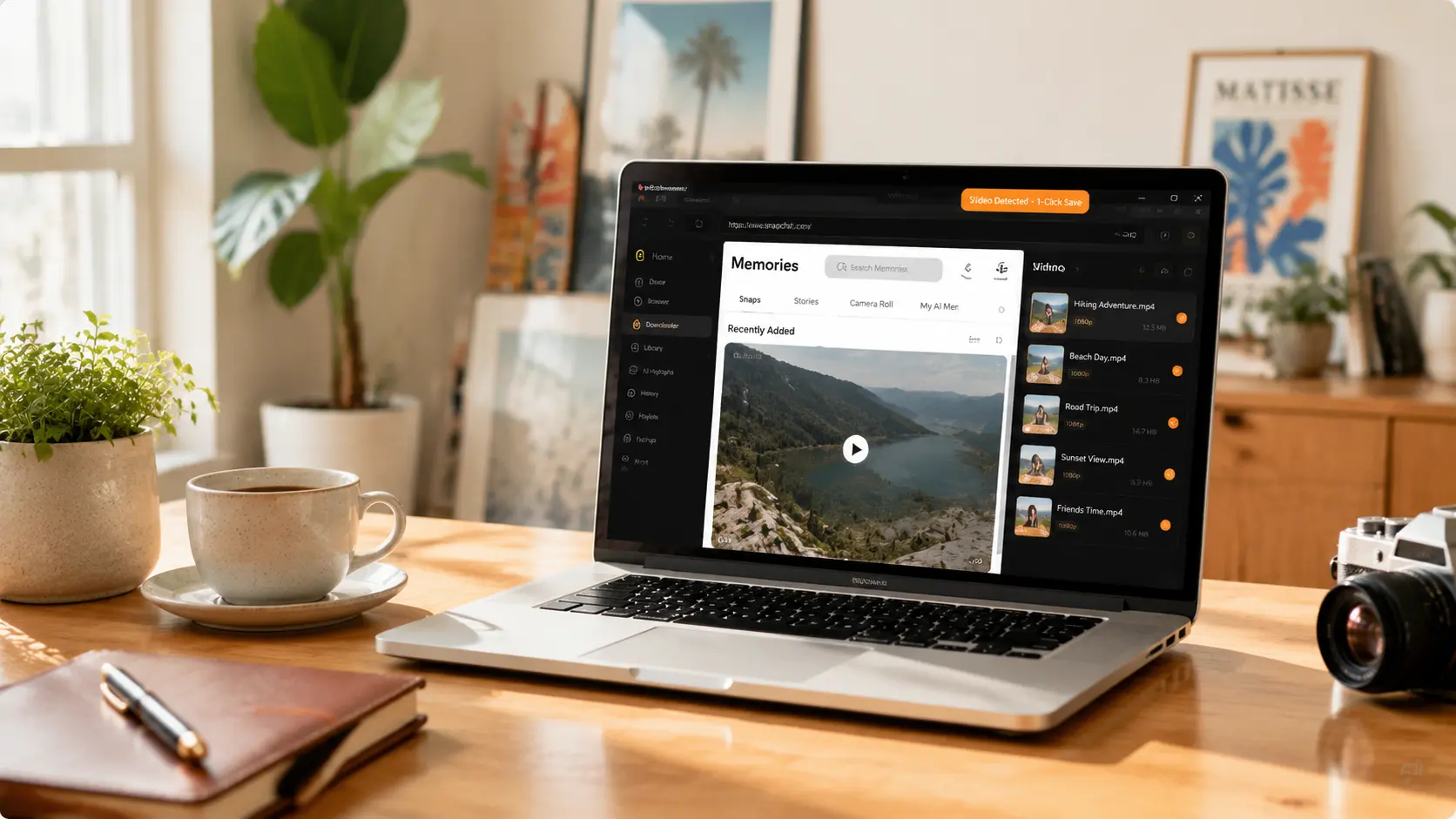
Trước tiên làm rõ một điều: Memories và snap là hai chuyện khác nhau.
- Memories là kho lưu trữ cá nhân: snap và story bạn "lưu vào Memories" sẽ nằm trong tài khoản và không tự biến mất.
- Chỉ mình bạn xem được: Memories mặc định ở chế độ riêng tư — người khác không xem hay tải được.
- Có xuất chính thức: Snapchat có tùy chọn xuất Memories, nhưng mỗi lần chỉ xử lý một mục — rất mất thời gian khi nội dung nhiều.
Vậy "Memories có sao lưu được không" thậm chí không phải câu hỏi — đó là nội dung của bạn và bạn có toàn quyền. Câu hỏi thật sự là sao lưu thế nào cho đỡ tốn công.
Xuất Chính Thức vs Sao Lưu Hàng Loạt: Khác Nhau Ở Đâu
Xuất chính thức hợp với lúc thỉnh thoảng cần một hai mục — ví dụ lưu một snap đặc biệt vào thư viện ảnh:
- Ưu điểm: tính năng chính thức, an toàn và đúng quy định.
- Nhược điểm: thao tác từng mục, rất chậm khi nội dung nhiều; file nhận về là bản app đã xử lý, chất lượng có thể giảm.
Nếu Memories của bạn có vài chục đến hàng trăm mục, xuất từng cái sẽ mất cả buổi chiều. Cách thực tế hơn: lưu hàng loạt video Memories trong trình duyệt, xử lý từng đợt một, file rơi thẳng vào máy tính.
VidBrowser Sao Lưu Hàng Loạt Memories Như Thế Nào
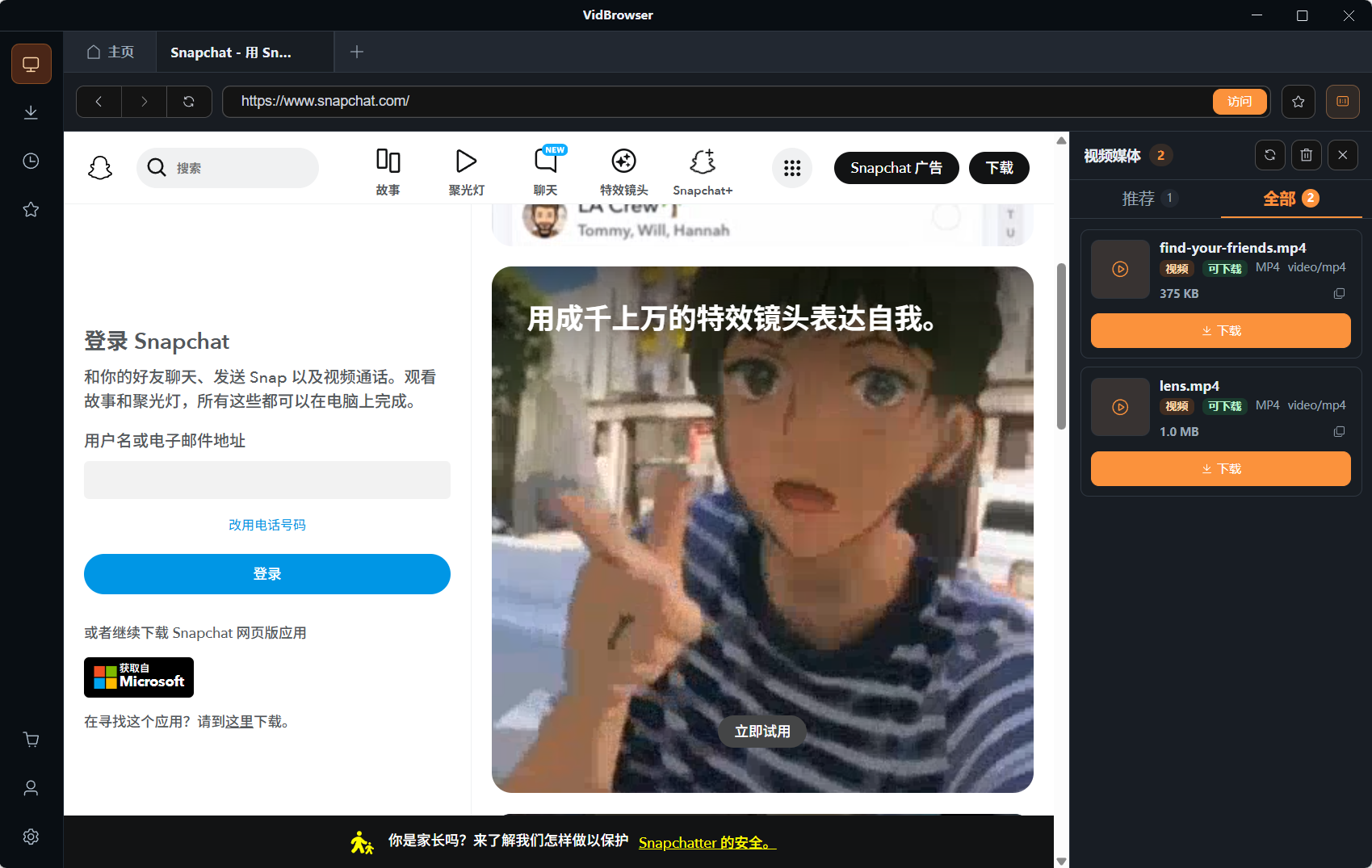
Ý tưởng vẫn vậy: video trong Memories phát được là lưu được ngay khi nó đang phát.
VidBrowser là trình duyệt desktop thiết kế cho video, hỗ trợ Windows và Mac. Mở snapchat.com bình thường, đăng nhập tài khoản của bạn, mở Memories và phát video muốn sao lưu; khi phát bắt đầu, góc trên bên phải hiện biểu tượng lưu một chạm màu cam — bấm vào là video được lưu thành file MP4.
Chỉ cần vài bước:
Bước 1: Tải và cài VidBrowser
VidBrowser là trình duyệt video desktop để xem video, cắt clip và lưu về máy trên Windows và Mac. Cài đặt chỉ mất vài phút.
Bước 2: Mở Snapchat trong VidBrowser và đăng nhập
Khởi động VidBrowser, truy cập snapchat.com và đăng nhập bằng tài khoản của bạn như bình thường. Memories chỉ hiện sau khi đăng nhập.
Bước 3: Mở Memories và phát video muốn sao lưu
Vào trang Memories, tìm video cần sao lưu và để nó phát bình thường vài giây. VidBrowser tự động phát hiện tài nguyên video trên trang ở nền; khi nhận diện luồng video lưu được, nó liệt kê vào bảng "Thư viện Video" bên phải.
Bước 4: Lưu từ Thư viện Video bên phải
Khi phát bắt đầu, bảng "Thư viện Video" bên phải tự động liệt kê mọi video phát hiện trên trang, mỗi mục có nút "Tải xuống" màu cam. Phát từng video và bấm "Tải xuống" — file được lưu thành MP4 vào máy tính.
Bước 5: Tìm file trong thư viện của bạn
Sau khi lưu, bạn mở file từ thư mục đã chọn hoặc tìm trong lịch sử tải xuống của VidBrowser. Xem bất cứ lúc nào bằng các trình phát tương thích như VLC, QuickTime.
Sắp Xếp Sau Khi Sao Lưu
Sao lưu vài chục Memories một lúc sẽ để lại một đống file lộn xộn trong thư mục. Vài gợi ý thực tế:
- Tạo thư mục con theo năm (2024, 2025, 2026).
- Thêm ngày hoặc từ khóa vào tên file, ví dụ "2026-08-11 họp mặt gia đình".
- Phát lại bản sao lưu trên máy để xác nhận không hỏng, rồi mới cân nhắc xóa bản cũ trong app.
Một Ranh Giới Cần Nhớ
Memories là nội dung của bạn, sao lưu về máy hoàn toàn không vấn đề — nhưng đừng phát tán snap riêng tư người khác gửi cho bạn. Chúng thuộc về người gửi: bạn được phép lưu, nhưng không có nghĩa được phép chia sẻ.
Nếu bạn cũng muốn tải video Spotlight công khai của người khác, xem hướng dẫn tải video Spotlight Snapchat của chúng tôi.
FAQ
Memories có bị người khác tải không?
Không. Memories là kho lưu trữ riêng tư trong tài khoản của bạn, mặc định chỉ mình bạn xem được. Thứ bạn tải về là nội dung của chính bạn — không ai khác có quyền truy cập.
Xuất chính thức hay sao lưu bằng VidBrowser, chọn cái nào?
Nội dung ít thì xuất chính thức tiện; nội dung nhiều (vài chục trở lên) thì lưu hàng loạt bằng VidBrowser đỡ tốn công hơn — file rơi thẳng vào máy, chất lượng gần bản gốc hơn.
Memories đã sao lưu có bị mất không?
File lưu trên máy không biến mất vì app cập nhật, đổi điện thoại hay sự cố tài khoản — chúng chỉ là file video cục bộ thông thường.


