Lựa chọn thay thế KeepStreams thì nhiều, khớp với quy trình của bạn thì ít
Tìm lựa chọn thay thế KeepStreams, đa số bị kẹt ở cùng một chỗ: danh sách kéo dài mà vẫn chưa biết cài cái nào. Vấn đề ít khi là thiếu phương án - mà là thiếu một bước trước khi so sánh: xác định KeepStreams One đi theo con đường nào, rồi mới xét bạn có cần đúng con đường đó không.
Chọn thay thế KeepStreams: nhìn rõ trước đó nó là loại quy trình nào
KeepStreams One là trình tải desktop dạng gói: mở phần mềm, chọn nội dung muốn lưu trong trình duyệt tích hợp, phần mềm phân tích rồi xuất tệp.Vị trí chính thức là All-in-One: một phần mềm phủ hơn ba nghìn trang, xuất MP4 hoặc MKV, có bản cho cả Windows lẫn macOS. Tiền thân là KeepVid, dịch vụ tải trực tuyến ra đời năm 2018, chuyển sang desktop và đổi tên năm 2021 - giờ đã là loại sản phẩm khác; năm 2024 lại thêm KeepBeats cho mảng nhạc. Không ít người vẫn nhớ nó như trang trực tuyến dán link là xong.
Nói công bằng trước: với người dùng nặng nhiều nền tảng, trình tải desktop dạng gói tiết kiệm công - một phần mềm, một hàng đợi, tùy chọn phụ đề và track âm thuật gom một chỗ. Cập nhật cũng đều: bản 2.0.4.2 ra ngày 13/10/2026, các đánh giá bên ngoài cũng ghi nhận chất lượng xuất và năng lực hàng loạt. Phạm vi bài so sánh này là hình thái công cụ và quy trình sử dụng, không đụng tới chính sách nội dung hay mức giá của bên nào.
Trước khi chọn thay thế, hãy xác định bạn cần quy trình nào
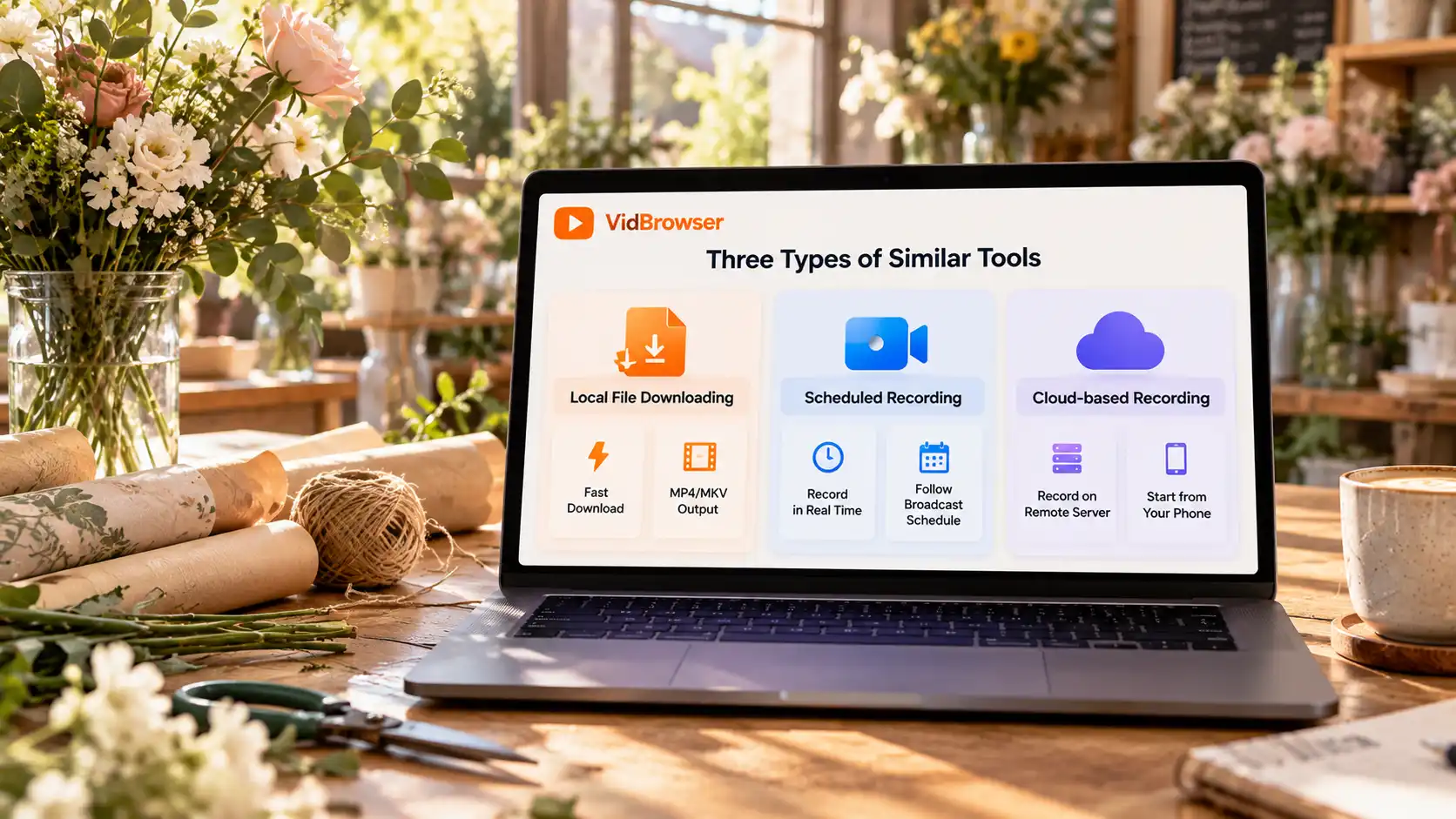
Các bài so sánh chính thức của KeepStreams xếp công cụ cùng loại thành ba nhóm theo quy trình: tải tệp trực tiếp, ghi theo lịch, ghi trên cloud.Cách chia này hữu ích hơn checklist tính năng: nó quyết định thời gian và máy của bạn mỗi bên gánh gì.
Ba loại trông thế nào:
- Tải tệp trực tiếp: phần mềm xin tệp thẳng từ máy chủ. Nhanh, xuất MP4/MKV, nhưng lệ thuộc thay đổi nền tảng nhiều nhất: nhật ký cập nhật lẫn đánh giá bên ngoài đều ghi nhận, nền tảng vừa chỉnh là "analysis failed" xuất hiện, đợi phần mềm vá theo.
- Ghi theo lịch: phần mềm như một máy ghi hình, ghi chương trình theo bảng phát sóng. Ghi chạy thời gian thực - chương trình hai giờ tốn hai giờ - nhưng nền tảng sửa interface cỡ nào cũng không ảnh hưởng đường này.
- Ghi trên cloud: việc ghi giao cho máy chủ từ xa - khởi động từ điện thoại, cloud hoàn tất, hợp với người không có máy tính luôn bật.
Cần "mở lên là lưu, không chờ lịch phát", chỉ hai loại đầu là ứng cử viên; nguyên lý và giới hạn của tải đa năng đã có một bài riêng phân tích.
Hai chi tiết chính thức, kiểm tra trước khi cài
Thứ nhất là kênh cài đặt.Trang chủ của KeepStreams có một dòng dễ bỏ sót: do vấn đề duyệt và cấp phép, kênh Microsoft Store tạm gỡ, trong thời gian này lấy bộ cài từ trang chính thức. Giá trị của dòng đó là nhắc mọi người: bộ cài phải lấy từ kênh của chính nhà phát triển - bản đóng gói lại của bên thứ ba không có cách kiểm chứng. Chọn công cụ nào, cũng tìm trang tải chính thức trước đã.
Thứ hai là nhịp bảo trì.Nền tảng streaming hay đổi interface, tốc độ vá của công cụ quyết định "analysis failed" kéo dài bao lâu. Khi thẩm định lựa chọn thay thế, tiện tay tra hai thứ: ngày gần nhất trong changelog, và số phiên bản nửa năm qua có nhúc nhích không. Công cụ nửa năm không đụng, năng lực tương thích có lẽ đã tụt lại.
Đối chiếu danh sách nhu cầu: bốn loại công cụ, ai hợp với loại nào
Viết nhu cầu thành ba dòng - lưu gì, lưu hằng ngày cỡ nào, dùng trên máy nào - rồi đối chiếu, nhanh hơn đọc bảng thông số.
- Nhiều nền tảng, tải thường xuyên, cần hàng đợi hàng loạt: trình tải desktop dạng gói thuận tay nhất; KeepStreams One và đồng loại thuộc nhóm này.
- Sống ở trình duyệt, tiện tay lưu vài link: extension nhẹ hơn, nhưng lấy được stream nào do trang quyết định - trần định ngay ngày cài; giới hạn được phân tích trong bài thay thế extension.
- Thỉnh thoảng lưu một bản, không muốn cài phần mềm: parser trực tuyến dán link là chạy, cái giá là parser lấy không được thì nó cũng vậy - khác biệt giữa hai bộ đã được soi trong bài thay thế parser.
- Muốn gom "xem" và "lưu" vào một cửa sổ: đó là tuyến khác, nói kỹ bên dưới.
Tuyến khác không cần đổi phần mềm: vừa xem vừa lưu
Không muốn cài thêm trình tải thường trú, còn một loại công cụ gộp trình duyệt và khả năng lưu lại với nhau - VidBrowser thuộc loại này: trình duyệt video desktop, trang phát thế nào thì nội dung giữ được như thế.Cửa tải nằm cạnh khung phát, link không phải xoay chuyển, phần parser không với tới thì ghi hình tiếp nhận. Đi qua một lượt:
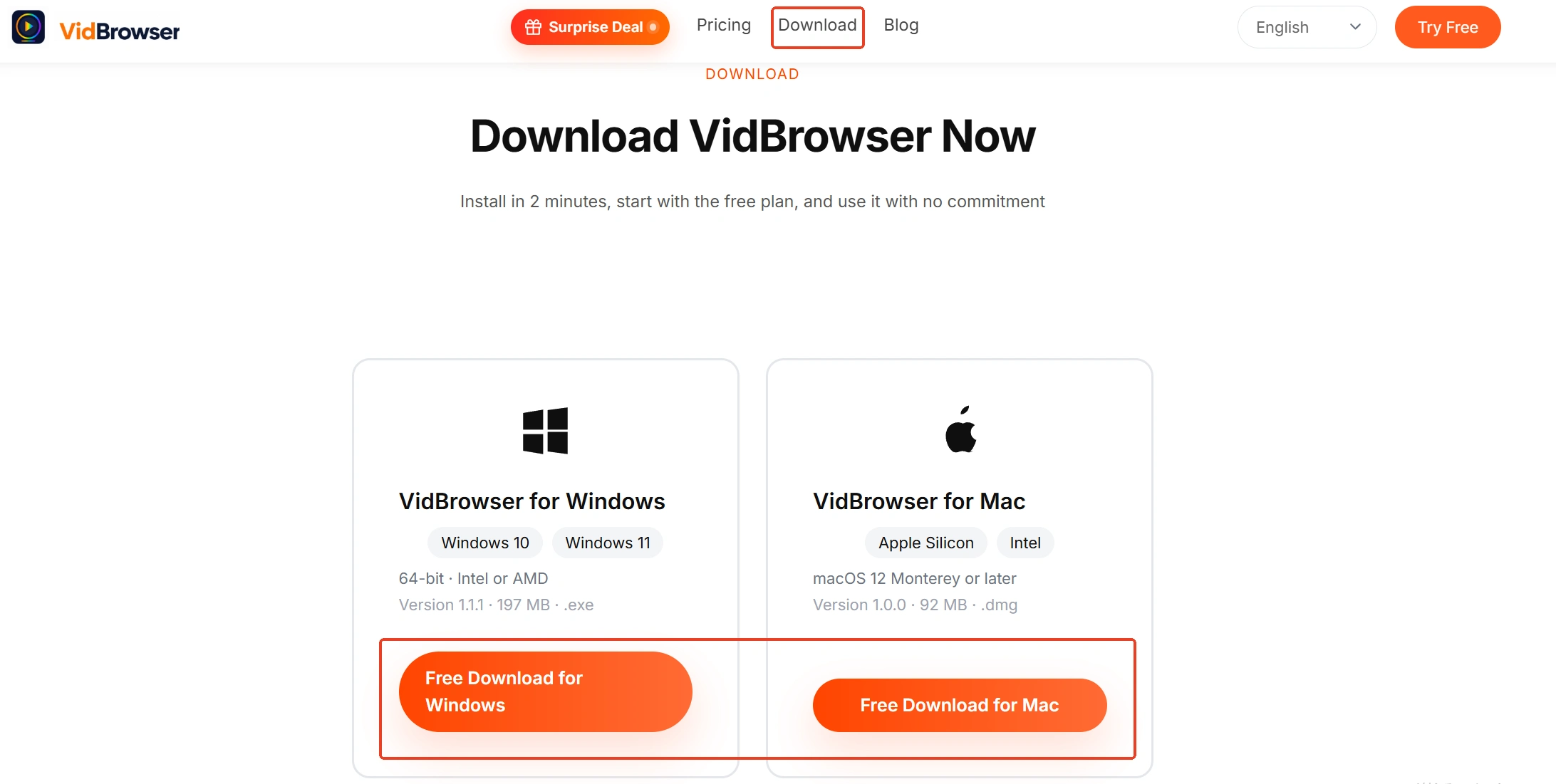
Bước 1: Tải và cài đặt VidBrowser
VidBrowser là trình duyệt video desktop, hợp để xem video, cắt đoạn và lưu về máy trên Windows lẫn Mac, tích hợp sẵn hai chức năng tải và ghi hình. Cài đặt mất vài phút.
Bước 2: Mở trang video cần lưu trong VidBrowser
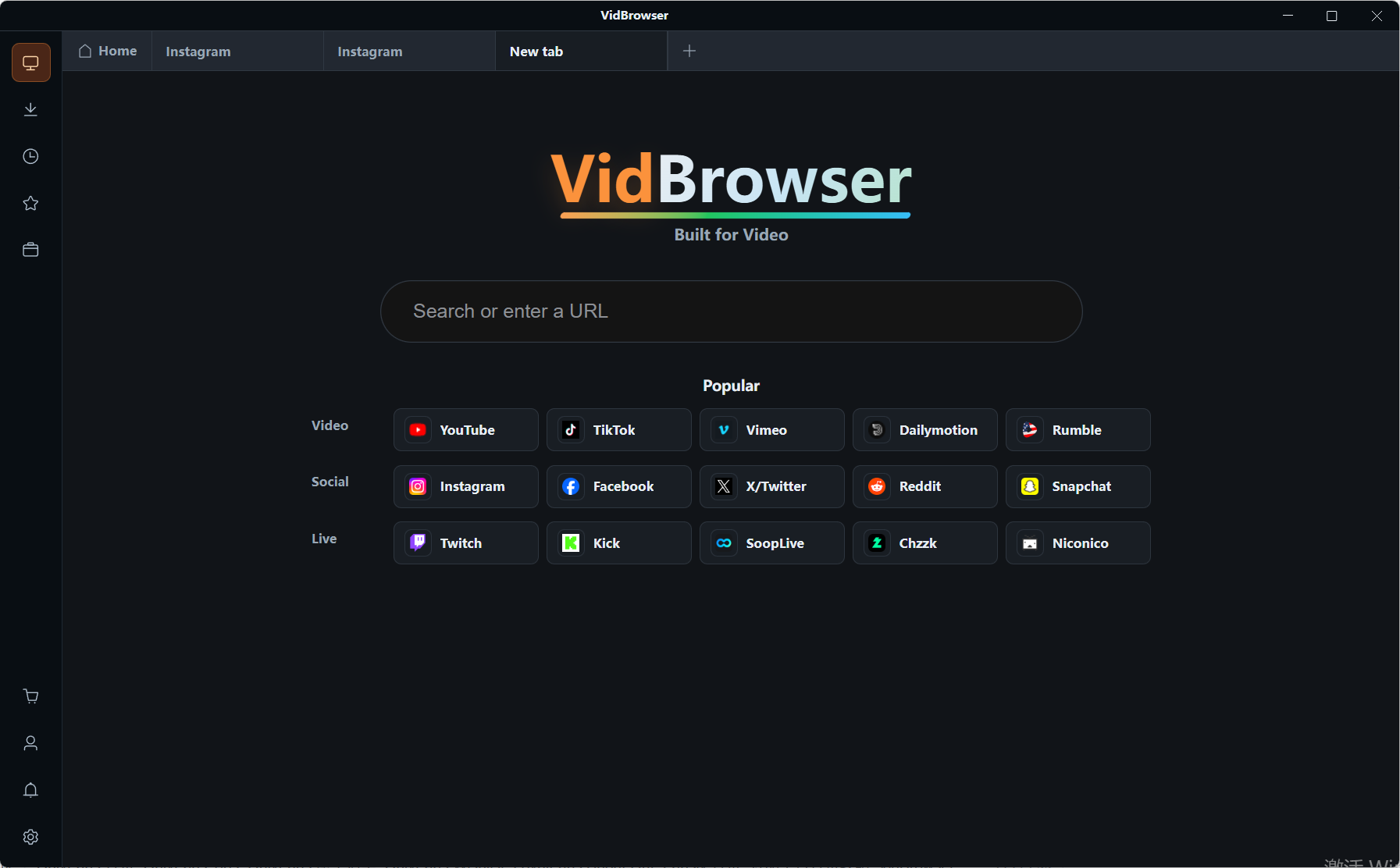
Dùng trình duyệt tích hợp mở trang đích và đăng nhập, tìm video như thường lệ, tài nguyên phát hiện được sẽ hiện bên phải.
Bước 3: Tải trực tiếp được thì bấm nút cam
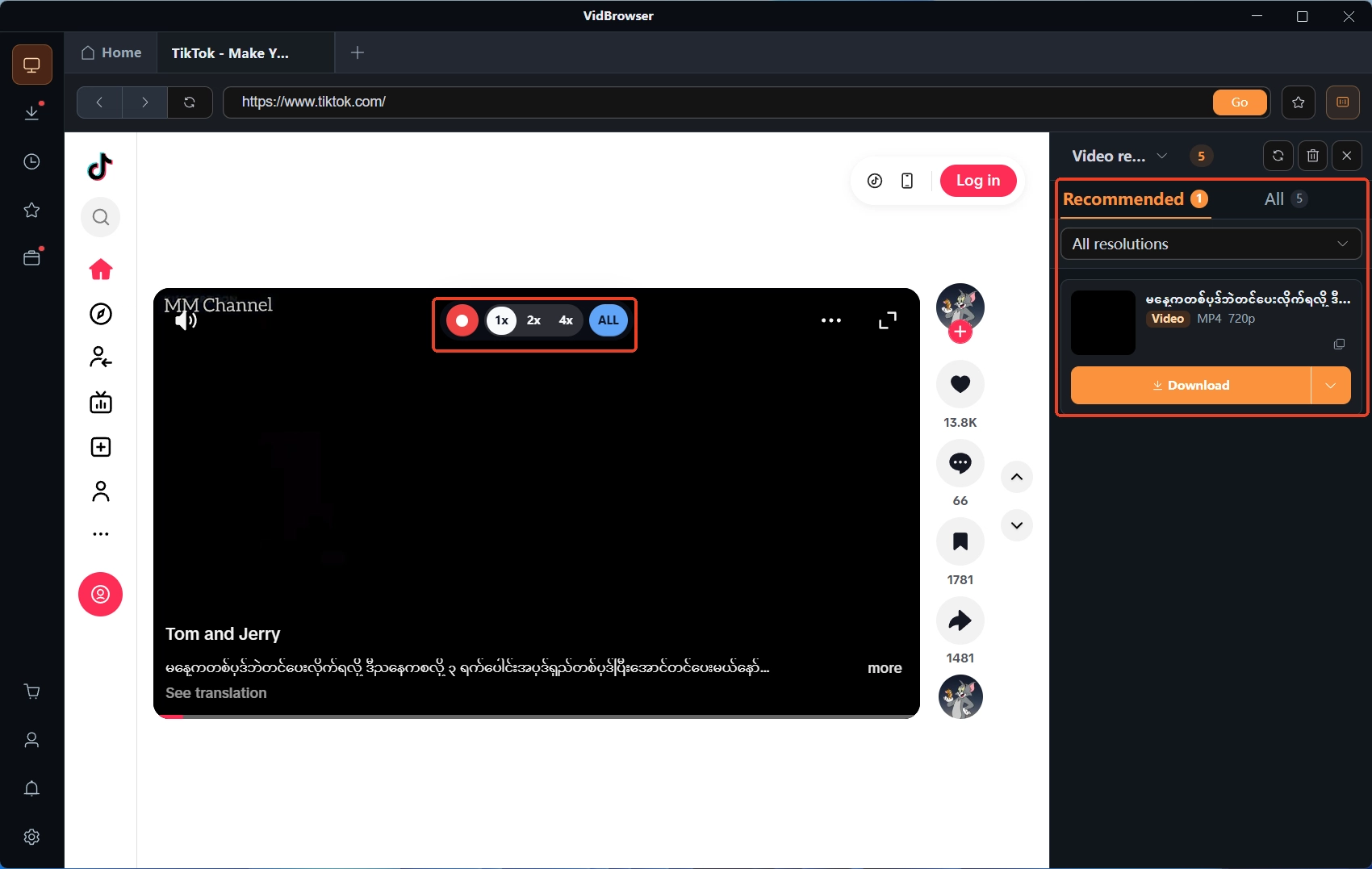
Bảng "thư viện media" bên phải liệt kê các mục phát hiện được, mỗi mục có nút cam "tải xuống", bấm một phát lưu thành MP4, cũng có thể chọn chất lượng trong bộ lọc độ phân giải trước. Tệp đã lưu có thể đối chiếu kích thước và nơi lưu trong "lịch sử tải" bên trái.
Bước 4: Tải không được thì dùng ghi hình
Một số nền tảng phân phối video có bản quyền, tải thường không lấy đủ tệp, điều khiển ghi hình lên chỗ lúc này: rê chuột lên khung video là lớp điều khiển hiện đè, chọn tốc độ ghi (1x thời gian thực, 2x hoặc 4x để xong nhanh hơn), bấm "ghi toàn bộ video" để ghi trọn video, nút bên trái cho phép bắt đầu hoặc tạm dừng bất cứ lúc nào - nội dung được bảo vệ cũng giữ lại trọn vẹn. Toàn cảnh đường tải nằm ở trang trình tải video của VidBrowser.
Tóm lại
Chọn thay thế KeepStreams gói lại thành hai câu: đối chiếu theo quy trình trước - tải trực tiếp, ghi theo lịch và ghi cloud là ba con đường khác nhau, sản lượng của bạn quyết định hướng đi; trước khi cài làm hai kiểm tra - bộ cài có từ trang chính thức không, changelog cách nay bao xa. Hướng đúng rồi, việc còn lại chỉ là thử bằng một video bạn hay xem.
Câu hỏi thường gặp
KeepStreams giờ vẫn dùng bình thường không
Sản phẩm vẫn được bảo trì tích cực: changelog chính thức ghi bản 2.0.4.2 phát hành ngày 13/10/2026, cập nhật xoay quanh khả năng tương thích các dịch vụ. Vấn đề cũ vẫn đó: nền tảng vừa đổi là "analysis failed" có thể nhòe ra, thường phải đợi phần mềm vá theo - nếu điều đó gây khó chịu, giữ đường ghi hình làm phương án dự phòng.
Trước khi đổi lựa chọn thay thế, thời gian dùng thử nên kiểm tra gì
Đừng thử bằng nội dung ngẫu nhiên. Chọn một video bạn hay xem đi từ đầu đến cuối: đăng nhập có ổn không, tùy chọn chất lượng và track âm có đủ không, phụ đề ghép sẵn hay ngoài, tệp lưu xuống có mở được trên thiết bị phát không. Thời gian dùng thử kiểm chứng cả chuỗi, không phải một thông số đơn lẻ.
Video trong trình duyệt, không cần downloader có giữ được không
Được - đó chính là tuyến VidBrowser đang đứng: trình duyệt và khả năng lưu trong một phần mềm, tải được thì bấm nút cam, parser không với tới thì dùng điều khiển ghi hình ghi trọn đoạn. Không muốn cài thêm downloader cho từng nền tảng thì tuyến này bỏ chi phí chuyển qua lại giữa các công cụ.