
Tải video chậm rãi ì ạch, kẹt ở 99%: đoạn chậm có khi không nằm ở phần mềm
Một lượt tải video bò chậm chạp: nửa giờ vẫn kẹt ở 40%, hoặc phóng tới 99% rồi không nhúc nhích nữa. Phản ứng đầu tiên thường là "phần mềm dở, đổi cái khác" — đổi xong vẫn chậm.
Video tải chậm chưa bao giờ chỉ vì một nguyên nhân. "Chậm đều suốt quá trình" và "càng tải càng chậm" chỉ về hai nơi hoàn toàn khác nhau, còn kẹt ở 99% thậm chí không phải vấn đề tốc độ. Bài này phân loại theo hình dáng đường cong tốc độ trước, rồi lần theo dây chuyền tìm mắt xích đang kìm hãm tất cả.
Video tải chậm chia làm bốn kiểu, mỗi kiểu một nguyên nhân
Video tải chậm có thể xếp theo hình dáng đường cong tốc độ thành bốn kiểu: chậm đều, giảm dần, kẹt cuối đường và lúc nhanh lúc chậm — nhận ra mình thuộc kiểu nào thì phạm vi xử lý thu hẹp một nửa.
- Chậm đều: chậm từ đầu tới cuối, con số còn ngay ngắn, ví dụ bám mãi 400 KB/s — sự "ngay ngắn" đó thường nghĩa là mắt xích nào đó đang nhả dữ liệu theo hạn mức cố định.
- Giảm dần: mấy giây đầu rất nhanh, sau đó chậm dần. Thường do cache hoặc ghi đĩa không theo kịp, hoặc máy chủ nguồn đã chuyển bạn sang node xa hơn.
- Kẹt cuối đường: nửa đầu nhanh, tới gần 99% thì dừng.
- Lúc nhanh lúc chậm: tốc độ nhảy lên nhảy xuống, nhiều khả năng có thứ gì khác trong cùng mạng đang giành băng thông.
Nếu tốc độ ngay từ đầu đã là 0 hoặc thất bại luôn, trường hợp đó gần với "phần mềm không lấy được file đầy đủ", xem khi phần mềm báo "không phát hiện video".

Đo tốc độ thấy nhanh mà tải lại chậm: chênh lệch nằm ở đoạn từ điểm đo tới nguồn video
Đo tốc độ tính tuyến ngắn nhất từ đầu ra của bạn tới node đo gần nhất; tải video tính tuyến từ đầu ra của bạn tới máy chủ giữ video — hai tuyến không phải một, nên đo nhanh không đồng nghĩa tải nhanh.
Theo hướng dẫn tốc độ broadband của FCC, một lượt tải file đơn giản cần khoảng 10 Mbps. Chú ý đơn vị Mbps: không ít người đọc nhầm thành MB/s hiện trên phần mềm tải, hai đơn vị chênh nhau 8 lần — 2 MB/s trên màn hình là 16 Mbps, đã vượt vạch tham chiếu. Quy đổi trước, đừng lấy con số bình thường làm lỗi.
Quy đổi xong mà số vẫn không khớp thì xem phía nguồn. Theo cách CDN lưu nội dung gần người dùng, website cache nội dung ở node gần người dùng để dữ liệu đi đường ngắn hơn. Mật độ lưới node dày hay thưa phụ thuộc quy mô nền tảng: nền tảng nhỏ có thể cả một vùng chỉ dùng chung một hai node, node bạn nối vào có thể ở rất xa. Thêm nữa, nhiều website đặt trần tốc độ cho từng kết nối, băng thông tại chỗ rộng đến đâu cũng không dùng hết — vì sao một kết nối bị ghì tốc độ và vì sao nhiều kết nối né được, bài về trình quản lý tải xuống đã nói cơ chế.
Đoạn này chỉ cần một lần đối chiếu: đổi nguồn — dùng cùng công cụ tải một file lớn không liên quan; cái khác chạy hết tốc mà riêng video này chậm thì điểm nghẽn nằm ở phía nguồn; đổi khung giờ — vài giờ sau tải lại từ cùng nguồn đó.
Trước khi đổ lỗi cho mạng, dọn ba điểm chậm tại chỗ: file ghi về đâu, tác vụ nền và băng tần không dây
Trước khi nghi mạng hay nền tảng, dọn ba thứ trên máy đã: file ghi về đâu, thứ gì đang giành băng thông, kết nối không dây thế nào.
- Phía đĩa: đích còn ít dung lượng thì ghi chép chậm thấy rõ, xuống ổ cứng rời hay ổ mạng còn tệ hơn, dấu hiệu là tốc độ chậm đều. Thử lại trên SSD trong máy.
- Tác vụ nền: đồng bộ, sao lưu đám mây, cập nhật hệ thống, cập nhật tự động của nền tảng game đều ngốn băng thông, không báo lỗi, không chiếm màn hình, lặng lẽ làm mỏng đường truyền. Liếc qua một lượt trước khi tải file lớn.
- Băng tần: 2.4GHz xuyên tường tốt, văng xa, nhưng cùng băng nhiều thiết bị, dễ nghẽn; 5GHz nhanh và sạch hơn, cái giá là xuyên tường kém. Nên "dùng 5GHz chắc chắn nhanh hơn" không đứng vững — cách hai bức tường có khi còn chậm hơn. Muốn biết có phải do sóng không, đưa thiết bị ra sát router rồi tải lại.
Kẹt ở 99%: đó không phải vấn đề tốc độ, mà là đoạn chốt hạ đang làm gì
Kẹt ở 99% một lúc phần lớn không phải treo, mà là 1% cuối đang chờ ba việc xong: chờ mảnh cuối cùng trả về, ghép các mảnh theo thứ tự và đối chiếu tính nguyên vẹn, ghi file ra đĩa — đều không sinh ra thay đổi tiến độ nhìn thấy được.
Cách xử lý cũng đổi theo: chờ trước, khâu chốt phải ghép hàng trăm mảnh, file càng lớn càng lâu; xem trạng thái tác vụ thay vì vội thoát cưỡng bức — thoát là phải ghép lại từ đầu, kiểm tra trạng thái tác vụ trong lịch sử tải hữu ích hơn là dán mắt vào con số phần trăm; đứng im lâu thường là phía nguồn không trả tiếp đoạn cuối, hủy rồi thử lại, kẹt hai lần thì đổi nguồn.
Đổi công cụ tải có nhanh hơn không, phải xem điểm nghẽn nằm ở đoạn nào
Cùng một điểm nghẽn, đổi công cụ thì cái giải quyết được, cái không — ranh giới là "điểm nghẽn nằm trong tay công cụ hay ngoài công cụ".
Ba thứ phía công cụ có ích: nguồn hỗ trợ tải theo đoạn nhưng công cụ kéo một kết nối tới cùng, nhiều kết nối song song rõ ràng nhanh hơn; tác vụ xếp hàng tải lần lượt, nhiều file cùng lúc nhân mấy lần tổng thời gian; ghi đĩa thô, ghi file tạm trước rồi dồn cả khối sau khi xong.
Hai thứ công cụ không với tới: điểm nghẽn ở đầu ra của bạn (băng thông tại chỗ, nhà mạng, sóng không dây), đổi phần mềm nào cũng vậy; điểm nghẽn ở phía nguồn (hạn mức từng kết nối nền tảng cấp, node CDN quá xa, máy chủ nguồn chịu tải cao điểm).
Thứ tự: làm xong hai phép đối chiếu kia, xác nhận điểm nghẽn không nằm ở phía mình cũng không ở phía nguồn, rồi mới cân nhắc nâng cấp công cụ.
Tải và lưu những video đáng giữ về máy, làm một lần cho xong
Nếu kết luận là "nền tảng không cho đủ tốc độ", cách đỡ tốn công hơn là đổi đường: lấy thẳng file đầy đủ từ trang, đừng thi tốc độ với streaming.
Đi theo ý tưởng đó là VidBrowser — trình duyệt video cho máy tính — nó bản thân đã là trình duyệt đầy đủ, mở website, phát bình thường, việc lưu đi kèm luôn.
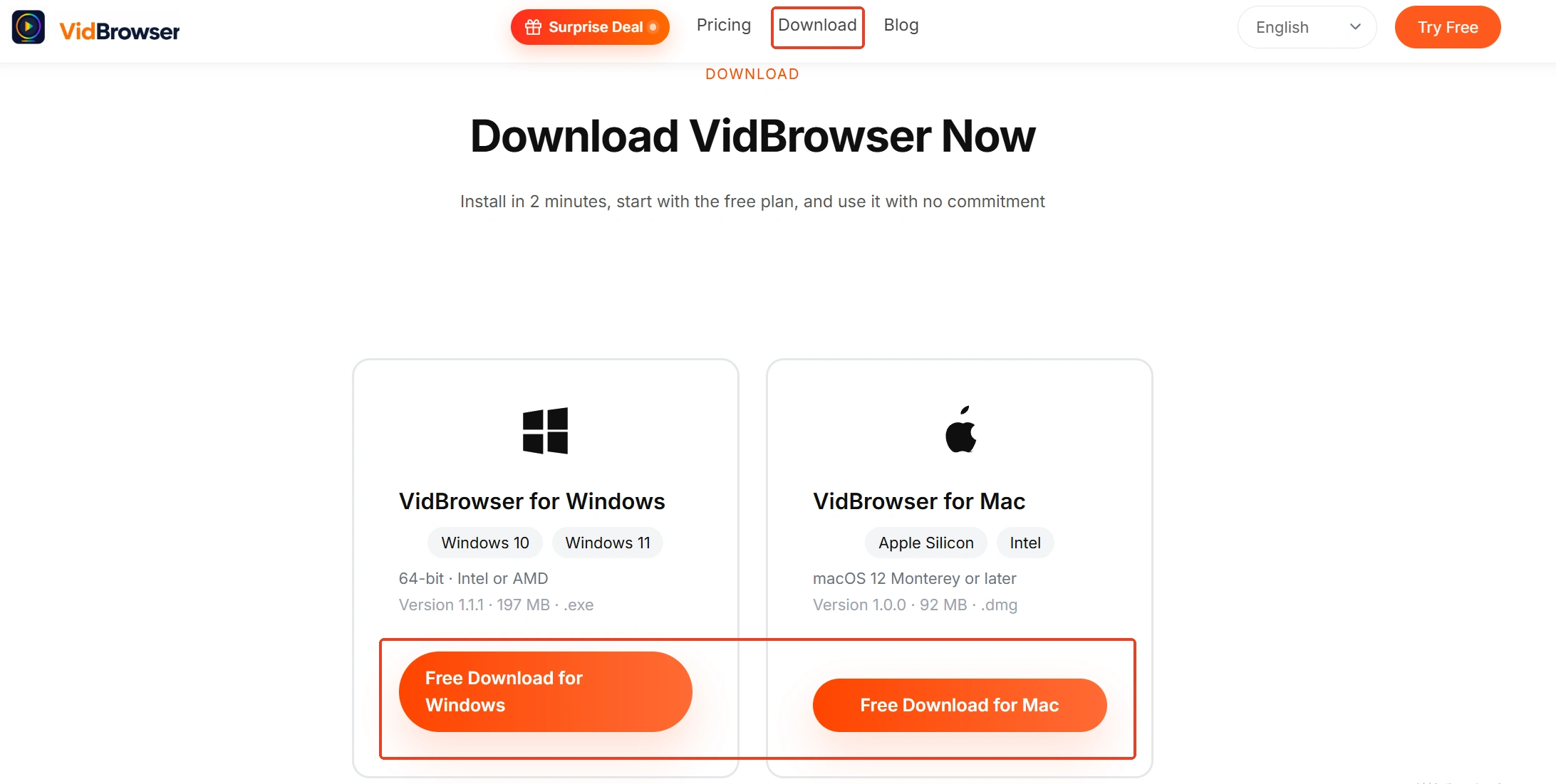
Bước 1: tải và cài VidBrowser
VidBrowser là trình duyệt video cho máy tính, tích hợp hai tính năng tải và ghi màn hình, hỗ trợ Windows và Mac, vài phút là cài xong.
Bước 2: mở trang video trong VidBrowser và phát
Đăng nhập website bạn dùng, để video muốn lưu vào trạng thái phát, bảng "thư viện video" bên phải tự liệt kê các video phát hiện được.
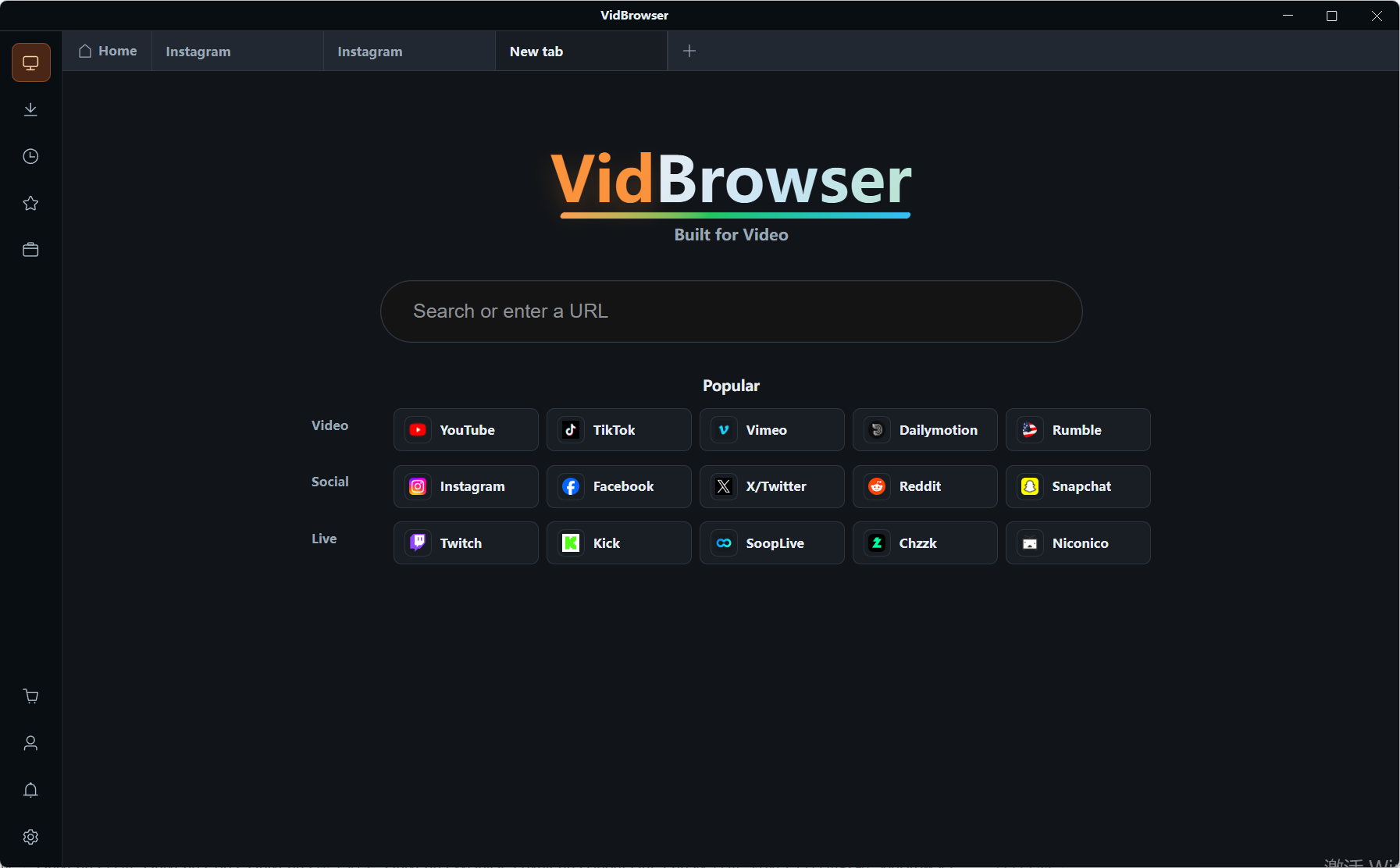
Bước 3: tải trực tiếp được thì chọn độ phân giải rồi mới bấm tải
Mỗi video trong bảng đều mang một nút "tải" màu cam, phía trước còn có menu chọn độ phân giải — định bậc trước rồi bấm, khỏi phát hiện sai chất lượng sau khi tải xong. Bạn lấy file đầy đủ, không phải stream vừa phát vừa lấy, gần như không phải chờ.
Bước 4: nội dung được bảo vệ thì dùng ghi màn hình
Có nội dung không có file độc lập để tải, vậy dùng ghi màn hình: rê chuột lên khung hình sẽ hiện lớp điều khiển ghi — chọn tốc độ ghi (1x thời gian thực, 2x hoặc 4x ghi nhanh xong hơn), bấm "ghi toàn bộ" để ghi trọn video, nút ghi bên trái có thể bắt đầu hoặc tạm dừng lúc nào cũng được. File ghi xong cũng nằm trên máy, không còn phụ thuộc trạng thái mạng và nền tảng.
Lưu xong muốn soát nơi lưu, biểu tượng đồng hồ ở điều hướng bên trái chính là lịch sử tải.
Câu hỏi thường gặp
Tốc độ hiện 2 MB/s, vậy có được coi là chậm không?
Quy đổi trước: MB/s nhân 8 mới ra Mbps, 2 MB/s khoảng 16 Mbps, theo vạch tham chiếu 10 Mbps của FCC thì không chậm. Cần so thật sự là gói cước — đăng ký 300 Mbps mà chỉ chạy 16 Mbps, điểm nghẽn nằm ở phía nguồn hoặc ghi đĩa tại chỗ.
Cùng một video, sáng nhanh tối chậm — nền tảng đang ghì tốc độ?
Hai khả năng: buổi tối đầu ra nhà bạn bị thiết bị nhà hoặc hàng xóm chia mỏng, hoặc node phía nguồn chịu tải cao điểm lớn. Cách phân biệt: trong cùng tối đó tải thêm một file lớn không liên quan — nó cũng chậm là do đầu ra của bạn, riêng nó chậm là do nguồn.
Đổi công cụ tải rồi vẫn chậm, có đáng đổi nữa không?
Làm một phép đối chiếu đổi nguồn trước. Cùng một công cụ tải nguồn khác rất nhanh, riêng nguồn này chậm, nghĩa là điểm nghẽn ở phía nguồn, đổi thêm công cụ cũng vậy; mọi nguồn đều chậm thì soát ghi đĩa tại chỗ và tác vụ nền.


