
Màn Hình Đen Khi Quay Màn Hình YouTube: Cách Khắc Phục 2026
Bạn nhấn ghi hình, phát video YouTube, rồi khi kiểm tra lại đoạn quay — màn hình đen. Âm thanh vẫn có, camera của bạn vẫn hoạt động, nhưng chỗ video YouTube đáng lẽ phải xuất hiện lại chỉ có một hình chữ nhật tối sẫm.
Đây là một trong những lỗi được tìm kiếm nhiều nhất trên YouTube, và hầu hết các cách khắc phục lưu truyền trên mạng đều không có tác dụng. Dưới đây là nguyên nhân thực sự và cách xử lý thực sự hiệu quả.
Tại Sao YouTube Hiển Thị Màn Hình Đen Khi Quay Màn Hình
Câu trả lời ngắn gọn: YouTube bảo vệ đầu ra video ở cấp độ hệ thống đối với một số nội dung nhất định. Khi phần mềm quay màn hình cố gắng chụp video, nền tảng phát hiện điều này và thay thế luồng video bằng một khung đen trong khi âm thanh vẫn tiếp tục bình thường.
Đây không phải lỗi của phần mềm quay màn hình. Không phải vấn đề driver. Không phải vấn đề quyền truy cập. YouTube đang cố tình chặn việc ghi hình — và đặc biệt quyết liệt với nội dung YouTube Premium, nơi nền tảng khóa đầu ra video để nội dung chỉ tồn tại trong môi trường xem được phép.
Màn hình đen xuất hiện trong OBS, Bandicam, QuickTime, Xbox Game Bar, ShareX, Camtasia và mọi công cụ chụp màn hình khác vì cùng một lý do: tất cả đều vấp phải cùng một rào cản.
Điều Này Có Ảnh Hưởng Đến Tất Cả Video YouTube Không?
Không đồng đều. Có một vài tình huống khác nhau:
Nội dung YouTube Premium bị ảnh hưởng nhất quán nhất. Nếu bạn đang cố quay màn hình một video YouTube Premium — nội dung chỉ dành cho người đăng ký — màn hình đen gần như chắc chắn xảy ra dù bạn dùng phần mềm quay nào.
Video YouTube công khai thông thường thì không đồng nhất hơn. Một số quay được bình thường; số khác bị đen tùy thuộc vào trình duyệt, cài đặt card đồ họa và cách video được render.
Render video bằng tăng tốc phần cứng gây màn hình đen ngay cả trên YouTube thông thường trong nhiều cấu hình. Khi trình duyệt dùng GPU để render video (hầu hết trình duyệt hiện đại đều làm vậy theo mặc định), phần mềm quay màn hình chụp qua API đồ họa Windows/Mac không thể nhìn thấy lớp video — chúng chỉ thấy một vùng trong suốt hoặc đen.
Tại Sao Những Cách Khắc Phục Thông Thường Không Hiệu Quả
Tìm kiếm vấn đề này và bạn sẽ thấy cùng một gợi ý được lặp đi lặp lại khắp nơi:
"Tắt tăng tốc phần cứng trong Chrome/Firefox" — Đôi khi giúp ích với video YouTube thông thường, nhưng không giải quyết vấn đề cốt lõi với nội dung YouTube Premium. Biện pháp bảo vệ của YouTube trên nội dung Premium hoạt động độc lập với tăng tốc phần cứng.
"Dùng phần mềm quay màn hình khác" — Chuyển từ OBS sang Bandicam, ShareX hay Xbox Game Bar đều không giúp được. Tất cả đều đối mặt với cùng một hạn chế.
"Đổi chế độ chụp sang Chụp Cửa Sổ thay vì Chụp Màn Hình" — Đôi khi giúp với vấn đề tăng tốc phần cứng trên video thông thường, không giúp được với nội dung được bảo vệ.
"Cập nhật driver card đồ họa" — Không liên quan đến vấn đề này.
"Quay màn hình trên trình duyệt khác" — Chrome, Firefox, Edge và Brave đều thực hiện cùng biện pháp bảo vệ đầu ra video. Trình duyệt không thay đổi những gì YouTube làm với luồng video.
Giải Pháp Thực Sự: Đừng Quay Màn Hình, Hãy Lưu Video
Quay màn hình là công cụ sai cho vấn đề này. Lý do là: phần mềm quay màn hình hoạt động bằng cách chụp những gì hiển thị trên màn hình — chúng vốn dĩ là bên ngoài video. Biện pháp bảo vệ của YouTube hoạt động chính xác bằng cách chặn nỗ lực chụp bên ngoài đó.
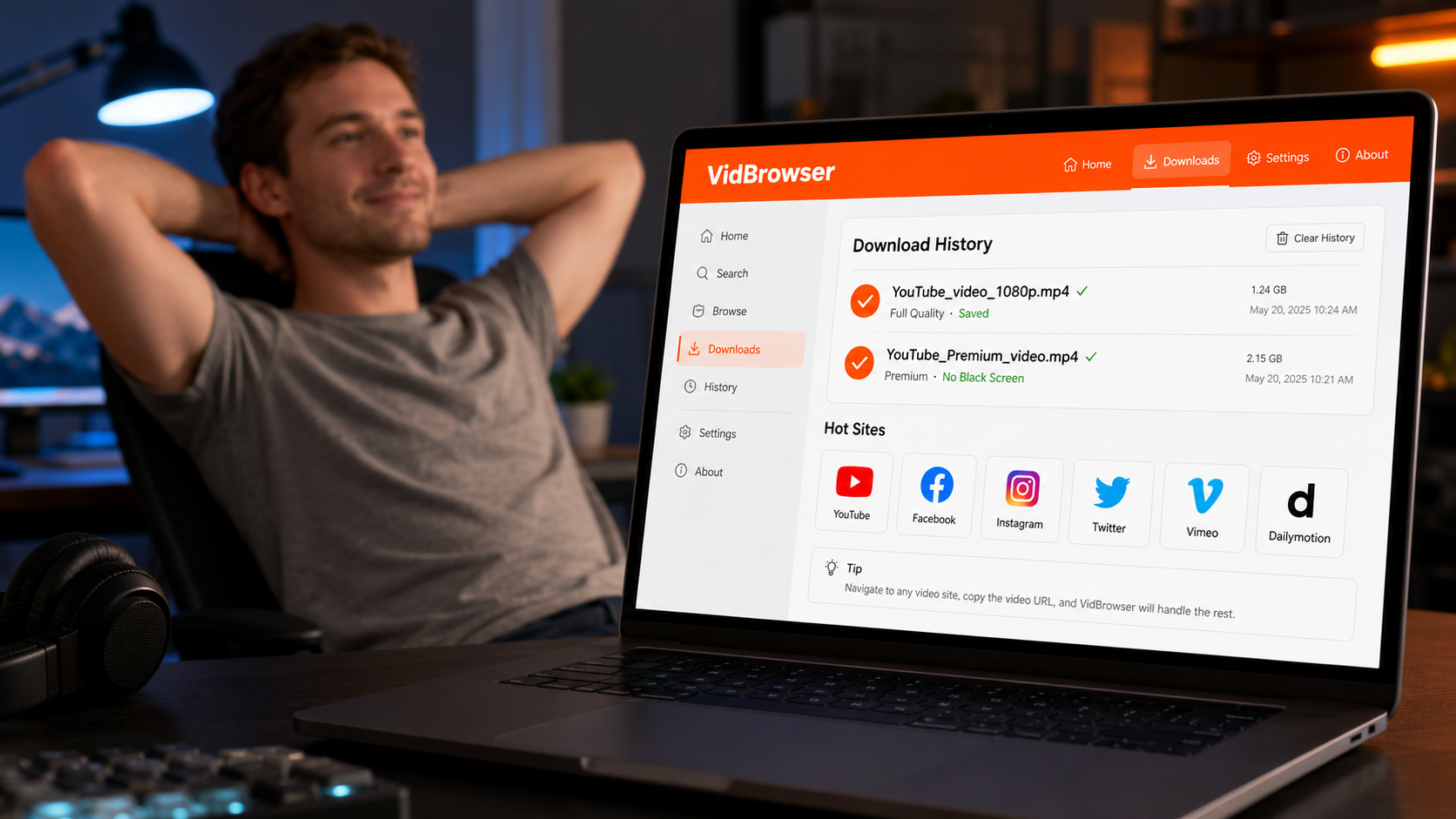
VidBrowser áp dụng cách tiếp cận hoàn toàn khác. Đây là trình duyệt máy tính để bàn với tính năng lưu video tích hợp — nó không quay màn hình của bạn. Thay vào đó, nó hoạt động bên trong chính quá trình phát lại, nơi nó có quyền truy cập được phép vào video khi đang phát.
Khi bạn phát video YouTube trong VidBrowser, một huy hiệu màu cam "Đã Phát Hiện Video · Lưu 1 Nhấp Chuột" xuất hiện ở góc trên bên phải. Nhấp vào đó, VidBrowser lưu video dưới dạng tệp MP4 cục bộ — chất lượng đầy đủ, không màn hình đen, không tệp chỉ có âm thanh, không cần giải pháp tạm thời nào.
Bước 1: Tải VidBrowser miễn phí và cài đặt trên Windows hoặc Mac.
Bước 2: Mở youtube.com trong VidBrowser. Đăng nhập vào tài khoản YouTube hoặc YouTube Premium của bạn.
Bước 3: Phát video bạn muốn lưu.
Bước 4: Nhấp huy hiệu màu cam "Đã Phát Hiện Video · Lưu 1 Nhấp Chuột".
Bước 5: Video được lưu vào bộ nhớ cục bộ dưới dạng MP4. Phát trên bất kỳ ứng dụng phương tiện nào, bất cứ lúc nào, không cần internet.
Điều này hoạt động với cả video YouTube thông thường lẫn nội dung YouTube Premium như nhau. Tệp đã lưu là vĩnh viễn — không hết hạn khi đăng ký của bạn gia hạn hoặc hết hạn.
Còn YouTube Live Streams Thì Sao?
Live stream tạo thêm một lớp phức tạp. Hầu hết các công cụ không thể lưu live stream đang diễn ra. Sau khi stream kết thúc và trở thành video đã ghi trên YouTube, VidBrowser xử lý nó giống như bất kỳ video nào khác.
Để chụp live stream đang diễn ra, các cách tiếp cận khác nhau về độ tin cậy — nhưng với nội dung đã được ghi, bao gồm video Premium và bất kỳ video nào khiến màn hình quay bị đen, chức năng lưu của VidBrowser giải quyết trực tiếp.
VidBrowser Có Hoạt Động Trên Các Nền Tảng Khác Không?
Có. Biện pháp bảo vệ tương tự chặn quay màn hình trên YouTube cũng tồn tại trên Netflix, Disney+, Hulu, OnlyFans, Fansly và hầu hết các nền tảng streaming và nội dung lớn. Tính năng lưu một nhấp của VidBrowser xử lý tất cả chúng theo cùng một cách — hỗ trợ hơn 1.000 nền tảng, một trình duyệt duy nhất.
Câu Hỏi Thường Gặp
Tại sao YouTube làm đen màn hình OBS của tôi nhưng không phải các ứng dụng khác?
OBS sử dụng phương pháp chụp màn hình hoặc cửa sổ mà biện pháp bảo vệ của YouTube chặn một cách cụ thể. Biện pháp bảo vệ nhắm vào pipeline đầu ra video mà phần mềm quay màn hình phụ thuộc — OBS, Bandicam, ShareX đều dùng phương pháp chụp tương tự.
Tắt tăng tốc phần cứng không khắc phục được — tại sao?
Với video YouTube thông thường, tăng tốc phần cứng thường là thủ phạm và tắt nó giúp ích. Với nội dung YouTube Premium, biện pháp bảo vệ hoạt động độc lập với cách render video. Tắt tăng tốc phần cứng không ảnh hưởng đến bảo vệ nội dung Premium.
Tôi có thể quay màn hình YouTube bằng máy ảo không?
Một số người dùng thử cách này như một giải pháp thay thế. Về mặt kỹ thuật có thể trong một số cấu hình VM, nhưng cài đặt phức tạp, chất lượng giảm đáng kể qua lớp ảo hóa và không đáng tin cậy trên các cài đặt khác nhau. VidBrowser lưu với chất lượng stream đầy đủ mà không cần VM.
VidBrowser có vượt qua biện pháp bảo vệ quay màn hình của YouTube không?
VidBrowser không vượt qua bất cứ thứ gì — nó hoạt động như một trình duyệt được ủy quyền đầy đủ với quyền truy cập hợp pháp vào video trong quá trình phát. Nó lưu video thông qua cùng quyền truy cập mà trình duyệt có khi phát trực tuyến, không phải bằng cách chụp màn hình.
Có hoạt động trên Mac và Windows không?
Có, VidBrowser có sẵn cho cả hai. Không có phiên bản di động — chỉ dành cho máy tính để bàn.
Tệp đã lưu có cùng chất lượng với những gì tôi đang xem không?
Có. VidBrowser lưu ở chất lượng được phát trực tuyến đến trình duyệt — đối với người đăng ký YouTube Premium có kết nối nhanh, điều này bao gồm 1080p và 4K khi có sẵn.


