
Một video, năm cỡ thumbnail: cách tải đủ ảnh bìa YouTube trong một lần
Làm bản tổng kết ảnh bìa cuối năm, gom tài liệu thiết kế cho video mới, hay lưu trữ toàn bộ ảnh bìa một kênh dùng trong giai đoạn — ai từng làm việc này chắc cũng từng vấp ở cùng một chỗ: YouTube không có lối xuất ảnh bìa theo từng trang. Lưu từng tấm bằng chuột phải vừa tốn thời gian, thứ lưu về cũng chưa chắc là cỡ lớn nhất. Thực ra thumbnail bìa của mỗi video là một nhóm tệp ảnh công khai; hiểu rõ các cỡ kích thước là ảnh bìa của cả kênh có thể tải hàng loạt theo nhu cầu.
Thumbnail YouTube không phải một tấm ảnh, mà là nhóm tệp công khai chia theo cỡ
Mỗi video YouTube đều đi kèm một nhóm thumbnail nhiều kích thước; chúng là tệp ảnh thường, hoàn toàn tách biệt với phần video.Sau khi tải lên, nền tảng tự sinh vài cỡ thumbnail, thường là năm cỡ: maxresdefault 1280×720 (lớn nhất), sddefault 640×480, hqdefault 480×360, mqdefault 320×180 và default 120×90. Địa chỉ cũng có quy luật cố định, dạng i.ytimg.com/vi/ID-VIDEO/maxresdefault.jpg. Khi ảnh bìa riêng được tải lên, từng cỡ được thay bằng phiên bản cùng nội dung đúng kích thước của cỡ đó.
Đó chính là lý do ảnh bìa tải được hàng loạt: luồng video được nền tảng bảo vệ nhiều lớp, còn thumbnail là ảnh tĩnh nằm ngay trên trang, tải cùng trang. Trang tải cỡ nào thường tùy vị trí hiển thị — danh sách bảng tin chủ yếu dùng ảnh nhỏ cỡ trung, còn trang chủ bản desktop và trình phát nhúng mới dùng cỡ lớn nhất 1280×720. Vì thế công cụ kiểm tra tài nguyên ảnh của trang web cũng hiệu quả với chúng. Ngoài ảnh bìa, lưu chính video YouTube là con đường khác, còn phụ đề cũng có cách tải hàng loạt riêng.
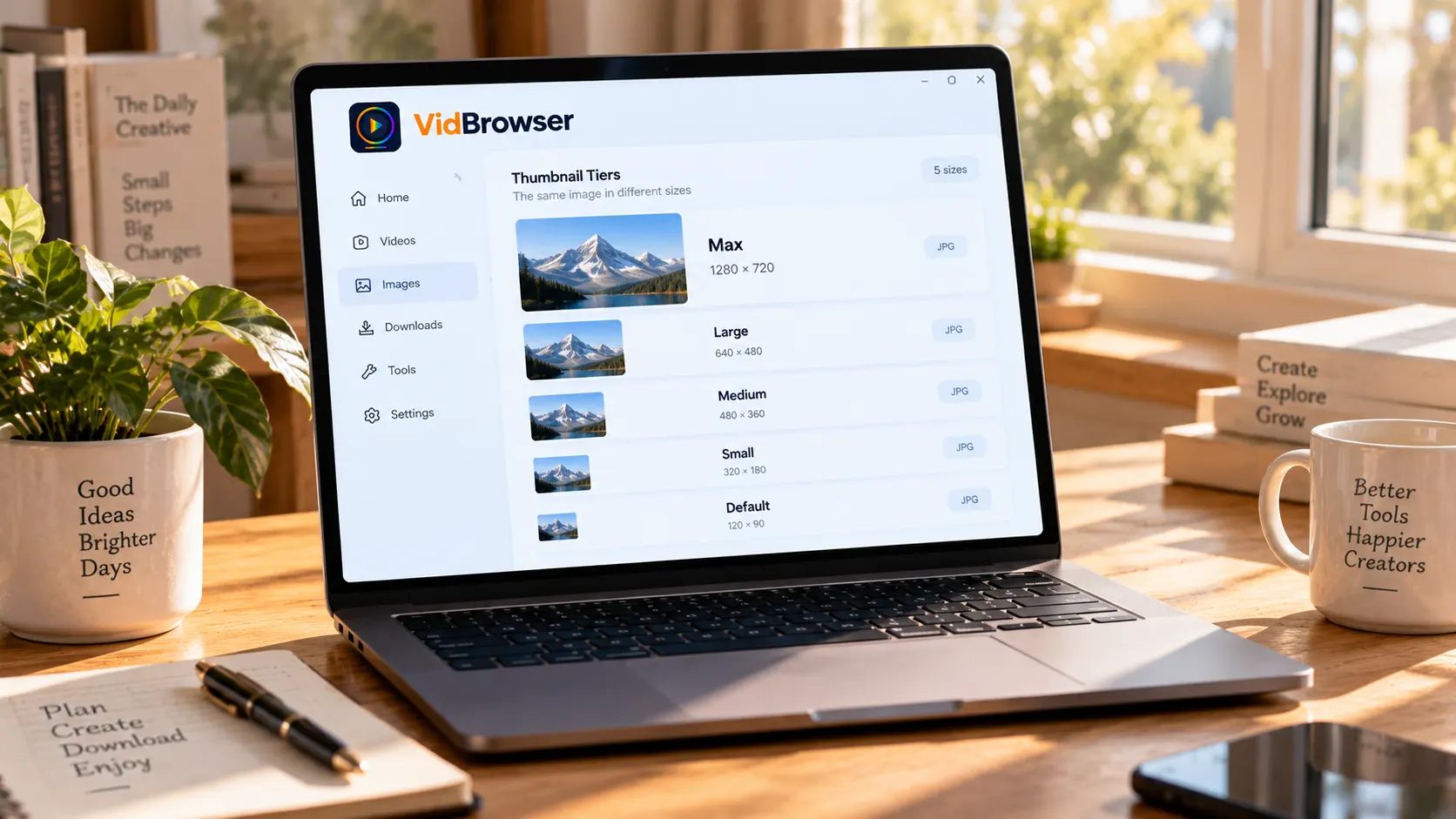
Phân rõ cỡ kích thước trước khi tải, đừng lấy cỡ thấp có viền đen làm ảnh bìa HD
Hệ phân cỡ có hai bẫy phổ biến nhất: cỡ lớn nhất không phải lúc nào cũng có, và cỡ trung thấp hầu như đều có viền đen.maxresdefault chỉ được sinh ra khi người tải lên từng đặt ảnh bìa riêng; video tải sớm hoặc không đặt là không có cỡ này, truy vấn sẽ rơi vào khoảng trống; sddefault và hqdefault tỉ lệ 4:3, nên khung hình 16:9 bị chèn viền đen trên dưới — lưu làm ảnh tham khảo thì bố cục đã méo; mqdefault đúng tỉ lệ nhưng 320×180 phóng to là nhoè. Viền đen không phải lỗi: các cỡ trung thấp kế thừa khung vẽ 4:3 ngày xưa, nội dung màn rộng đặt giữa, chừa đen trên dưới, thuộc khung vẽ thống nhất để lại từ lịch sử.
Đối chiếu thông số chính thức giúp bớt đi đường vòng. Theo trang "Add custom thumbnails on YouTube" của Trung tâm trợ giúp YouTube, độ phân giải bìa khuyến nghị hiện nay là 3840×2160 (Shorts là 2160×3840), cạnh ngắn tối thiểu 640 pixel, định dạng JPG hoặc PNG, giới hạn tải lên 50MB trên desktop và 2MB trên điện thoại, tài khoản cần xác minh; thông số cũ 1280×720 vẫn đạt yêu cầu. Kết luận thực dụng cho người tải ảnh bìa: xem ảnh có đạt 1280×720 trước — mà thiếu cả cỡ này thì video đó về cơ bản không có bản HD dùng được cho ảnh bìa.
Muốn tự kiểm tra trong mười giây xem video có cỡ lớn nhất không? Lấy ID video thay vào quy luật địa chỉ ở trên, mở thẳng maxresdefault trong trình duyệt một lần. Trả về ảnh lớn rõ nét là có, trả về ảnh giữ chỗ xám hoặc không mở được là không — nhanh hơn nhiều so với tải lại trang liên tục rồi tìm khắp nơi.
Dùng tải ảnh hàng loạt, lưu một lần ảnh bìa từ trang video và trang kênh
Đưa về công cụ, tải ảnh bìa là một lượt ngửi ảnh: đưa địa chỉ cho công cụ, lọc danh sách theo kích thước, rồi lưu hàng loạt.Trang video đơn lẻ hợp để lấy chuẩn một tấm bìa, còn danh sách video của kênh hợp để quét cả trang. Điểm vào và chi tiết lọc đầy đủ đã có trong hướng dẫn tải ảnh web hàng loạt, dưới đây đi lại theo kịch bản YouTube:
Bước 1: tải và cài VidBrowser
VidBrowser là trình duyệt video cho desktop, dùng để xem video, cắt đoạn và lưu về máy trên Windows và Mac, tích hợp sẵn hai tính năng tải xuống và ghi hình. Cài đặt mất vài phút.
Bước 2: mở tính năng tải ảnh hàng loạt, dán địa chỉ trang video hoặc trang kênh
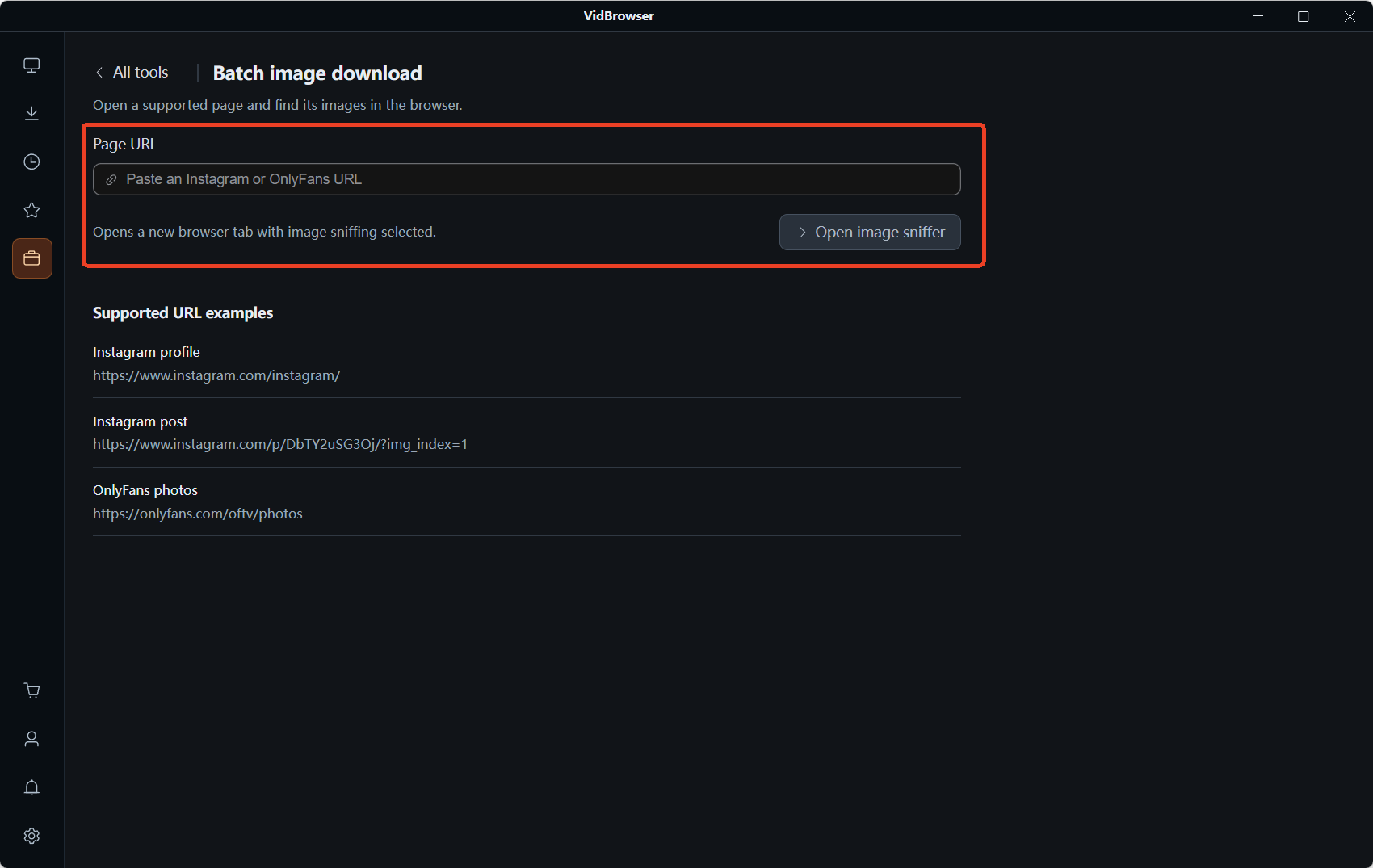
Trong VidBrowser, vào trang Công cụ ở thanh điều hướng bên trái, chọn tải ảnh hàng loạt. Dán vào ô địa chỉ trang xem của một video, hoặc URL trang danh sách videos của kênh — cái trước lấy một, cái sau quét cả lô.
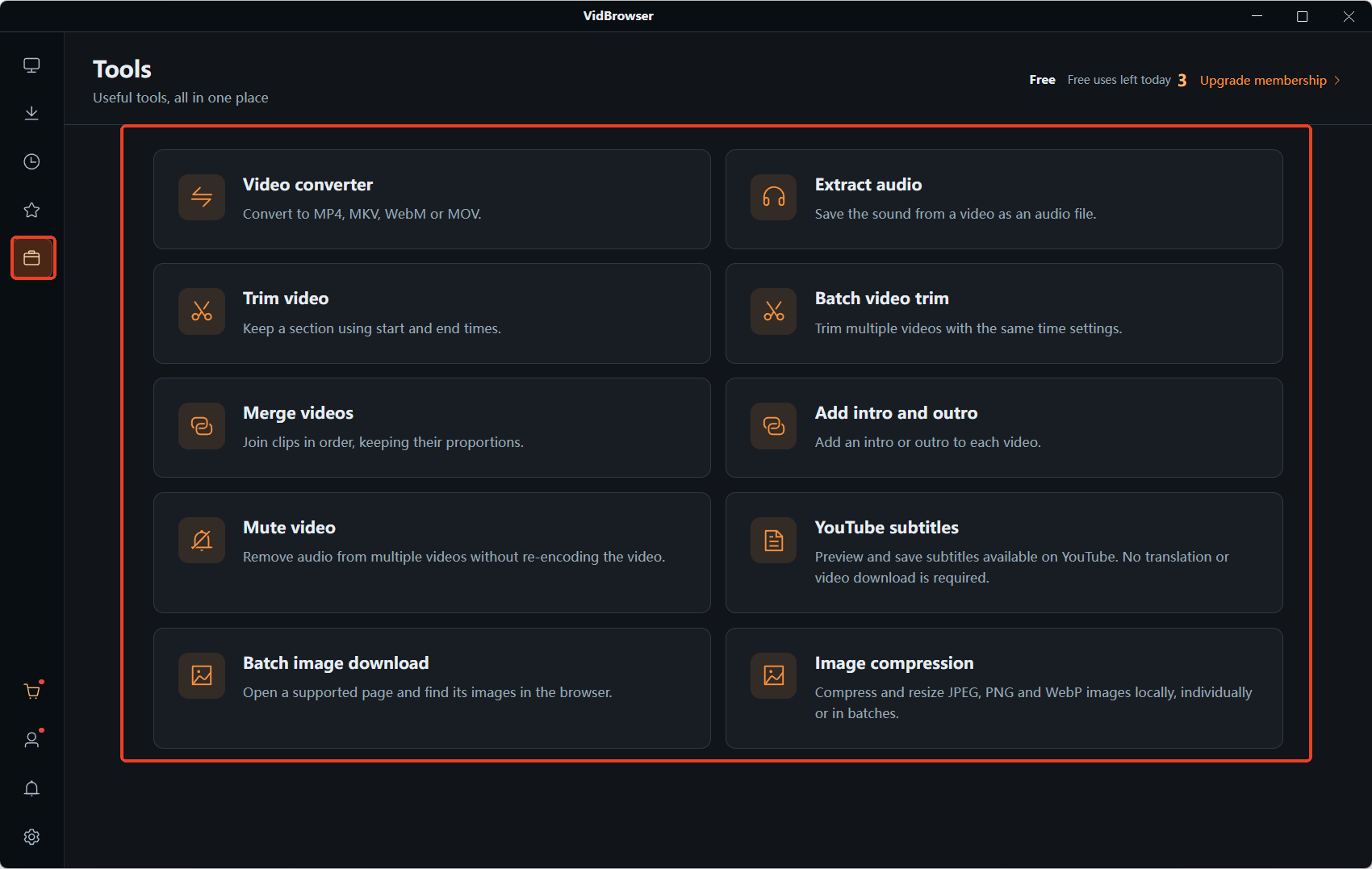
Bước 3: bấm mở bộ dò ảnh, nhận diện ảnh bìa trong danh sách
Trang web mở ở thẻ mới, bảng tài nguyên ảnh bên phải hiển thị tổng số ảnh thu được. Chế độ đề xuất là kết quả đã lọc kỹ; chế độ tất cả liệt kê toàn bộ tài nguyên của trang, mỗi thẻ ghi sẵn kích thước và định dạng (ví dụ 1280×720 JPG). Chuyển menu tất cả cỡ xuống ≥800px hoặc ≥1200px, ảnh nhỏ cỡ thấp và icon trang bị lọc bỏ ngay — phần còn lại về cơ bản là ảnh bìa cỡ lớn nhất của từng video.
Bước 4: chọn hoặc chọn tất cả, tải hàng loạt rồi đối chiếu theo kích thước
Tích các mục cần lấy hoặc bấm chọn tất cả, rồi bấm tải hàng loạt. Lưu xong nhìn lại nhãn kích thước: có phải 16:9 không, có viền đen không, chiều rộng có qua 640 pixel không — ai dùng làm tài liệu thiết kế thì đối chiếu thêm lần nữa 1280×720. Ai định giữ ảnh bìa lâu dài làm kho tham khảo, nên ghi luôn ID video vào tên tệp, sau này muốn truy về video gốc sẽ đỡ mất công. Ảnh bìa tải về dùng để tham khảo cá nhân, xem lại hay lưu trữ đều ổn; đăng lại hay dùng thương mại là chuyện khác, bản quyền thuộc về người sáng tạo.
Câu hỏi thường gặp
Vì sao có video không tải được cỡ ảnh bìa lớn nhất?
maxresdefault chỉ được sinh ra khi người tải lên từng đặt ảnh bìa riêng, video không đặt là không có cỡ này. Xem kích thước ghi trên thẻ trong bảng tài nguyên ảnh — không thấy 1280×720 thì lấy cỡ lớn nhất hiện có, đừng tải lại trang liên tục.
Ảnh bìa tải về dùng làm ảnh bìa video của mình được không?
Ảnh là tệp công khai, bản quyền vẫn thuộc người sáng tạo. Kích thước có thể đối chiếu thông số chính thức (3840×2160, cạnh ngắn 640 pixel, JPG hoặc PNG), chưa chắc chắn thì quay lại trang trợ giúp chính thức ở trên kiểm lại. Cấp phép nội dung là một tầng chuyện khác, cân nhắc kỹ trước khi dùng lần hai.
Trang kênh một lần quét được bao nhiêu ảnh bìa?
Tùy tài nguyên ảnh trang thực sự tải, kết quả mỗi trang, mỗi vị trí duyệt đều khác nhau, lấy tổng số bảng tài nguyên ảnh hiển thị làm chuẩn. Danh sách quét chưa đủ thì sang trang rồi quét thêm lô nữa. Phụ đề cũng tải hàng loạt được, cách làm xem hướng dẫn tải phụ đề YouTube.
Thêm bài viết

Nội dung đã mua trên Fansly nằm ở hub chính thức, nhưng tệp không bao giờ về tay bạn. Xem entrance ở đâu, kiểm tra gì khi thiếu và cách giữ bản sao cục bộ.
Đọc thêm →
Bài lưu chỉ là tham chiếu, bản quay ra đen, app trên cửa hàng đòi mật khẩu. Xem các đường trên điện thoại kết thúc ở đâu và cách lưu trên PC rồi chuyển về máy.
Đọc thêm →