
Cách Tải Video YouTube? Có Lưu Được Nội Dung Premium Không? (Hướng Dẫn Đầy Đủ 2026)
Tải video YouTube là việc nghe có vẻ đơn giản, nhưng thực tế lại không hẳn vậy.
Với video thông thường, trên mạng có vô số cách, tìm một cái là ra ngay. Nhưng nếu bạn muốn tải nội dung YouTube Premium — những video độc quyền, phim tài liệu, series gốc chỉ dành cho người đăng ký trả phí — thì sẽ thấy mọi phương pháp trước đó đều thất bại, tải về chỉ được file lỗi hoặc file trống.
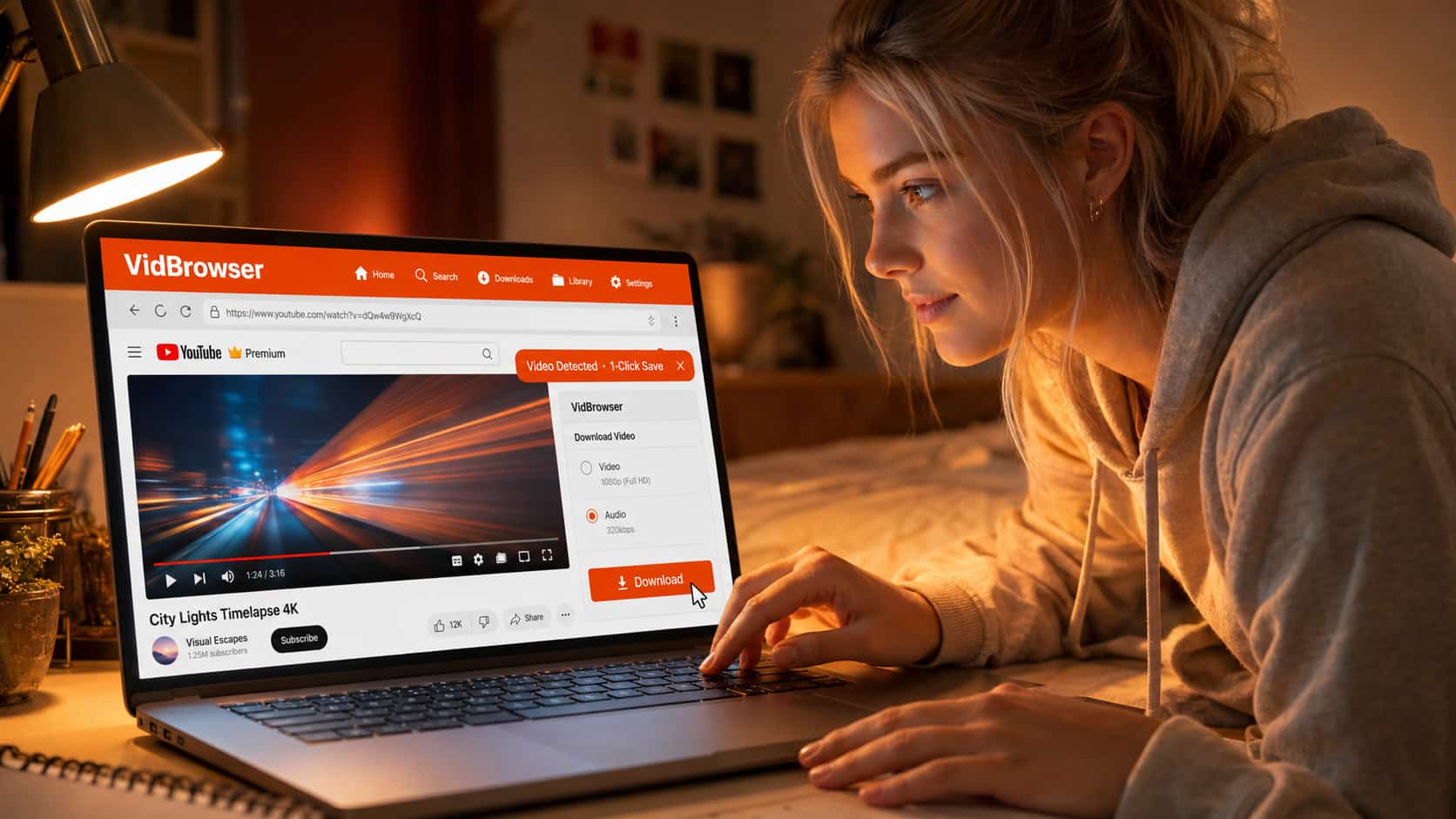
Bài viết này giải thích cả hai trường hợp: cách tải video YouTube thông thường, và tại sao nội dung Premium khó tải đến vậy — cùng cách giải quyết thực sự hiệu quả.
Cách tải video YouTube thông thường: các lựa chọn hiện có
Tin tốt trước: với video YouTube thông thường không có bảo vệ DRM, có khá nhiều phương pháp, mỗi cái có ưu nhược điểm riêng.
Cách 1: yt-dlp (Mạnh nhất, nhưng cần dòng lệnh)
yt-dlp là công cụ tải video hỗ trợ nhiều nền tảng nhất và linh hoạt về chất lượng nhất hiện có, hoàn toàn miễn phí và được cập nhật liên tục. Hỗ trợ video YouTube thông thường rất ổn định — có thể chọn độ phân giải, định dạng, và tải hàng loạt cả playlist.
Nhược điểm là phải dùng dòng lệnh, đây là rào cản thực sự với người không có nền tảng kỹ thuật. Chỉ riêng việc cài đặt và cấu hình đã mất công, và nếu bạn không quen với lệnh terminal, có thể bị mắc kẹt ngay từ bước đầu tiên.
Cách 2: Website phân tích online (Đơn giản nhất, nhưng nhiều hạn chế)
Tìm "tải video YouTube" sẽ ra nhiều website online — dán link là được phân tích và tải, không cần cài phần mềm gì, thao tác đơn giản nhất.
Nhưng hạn chế rõ ràng: chất lượng thường chỉ đến 720p, video dài hơn 10 phút tải rất chậm, nhiều trang có quảng cáo hoặc popup, và hoàn toàn thất bại với nội dung YouTube Premium. Các trang này cũng không ổn định — hôm nay dùng được, mai chưa chắc còn hoạt động.
Cách 3: Extension trình duyệt (Tiện, nhưng hay bị lỗi)
Chrome Web Store có nhiều extension tải YouTube, lý thuyết rất tiện — một cú nhấp chuột trên trang video là xong.
Vấn đề là Google định kỳ xóa các extension này, nhiều developer cũng không duy trì, nên lỗi rất thường gặp. Một số extension còn có rủi ro về quyền riêng tư, cần chọn nguồn đáng tin cậy.
Cách 4: VidBrowser (Nhàn nhất, bao phủ mọi tình huống)
VidBrowser tích hợp sẵn engine nhận diện và tải video — thấy video khi đang duyệt web là có thể lưu một nhấp, không cần copy link, không cần chuyển công cụ. Video YouTube thông thường, nội dung YouTube Premium và hơn 1.000 nền tảng khác đều xử lý được trong một giao diện. Với người không muốn mày mò dòng lệnh hay cài hàng đống extension, đây là lựa chọn nhàn nhất.
Tại sao nội dung YouTube Premium khó tải đến vậy?
Nội dung độc quyền của YouTube Premium — series gốc, video chỉ dành cho thành viên, một số phim tài liệu — được bảo vệ bằng DRM (Quản lý Quyền Kỹ thuật số), cùng logic mã hóa với Netflix và Disney+.
Cụ thể, nội dung YouTube Premium được truyền bằng mã hóa Widevine DRM. Mỗi lần bạn phát video Premium, trình duyệt đầu tiên liên hệ với máy chủ ủy quyền của Google, xác minh trạng thái thành viên Premium của bạn, rồi nhận một khóa giải mã tạm thời. File video luôn ở trạng thái mã hóa, khóa được gắn với tài khoản và thiết bị của bạn, và hết hiệu lực khi kết thúc phát.
Vì vậy khi bạn dùng yt-dlp hoặc website online để tải nội dung YouTube Premium, bạn chỉ bắt được luồng video đã mã hóa — không có khóa giải mã, file tải về không mở được. Nhiều người dùng phản ánh yt-dlp báo lỗi "yêu cầu đăng nhập" hoặc "không thể tải nội dung này" — đó chính là lý do.
Quay màn hình cũng không ổn định — với bảo vệ phần cứng Widevine L1, phần mềm quay màn hình chỉ thu được màn hình đen khi Chrome phát nội dung Premium — cùng nguyên lý với màn hình đen khi cố quay OnlyFans.
VidBrowser: tải được cả video thông thường lẫn Premium của YouTube
Hỗ trợ YouTube của VidBrowser hoạt động ở hai cấp độ.
Video YouTube thông thường: Mở bất kỳ video YouTube nào trong VidBrowser và trình duyệt tự động nhận diện tài nguyên video và hiển thị thông báo tải. Một nhấp là lưu về máy, có thể chọn nhiều mức chất lượng khác nhau.
Nội dung YouTube Premium: Đây là điểm khác biệt thực sự của VidBrowser. Là trình duyệt đầy đủ, nó tham gia vào luồng ủy quyền DRM. Sau khi YouTube hoàn tất xác minh thành viên và phát hành khóa giải mã, VidBrowser can thiệp ở giai đoạn phát hợp pháp để lưu nội dung video về máy. Đây không phải là cách vượt qua mã hóa — nó xảy ra bên trong chuỗi ủy quyền được phép.
Qua thực tế kiểm tra, VidBrowser hỗ trợ tải nội dung YouTube Premium ổn định. Chất lượng lưu trữ tương đương chất lượng phát trực tuyến. File mở trực tiếp bằng trình phát thông thường, không phụ thuộc vào nền tảng YouTube, và không bị hết hạn khi gói thành viên kết thúc.
Ngoài tải video, VidBrowser cũng mang lại trải nghiệm xem YouTube tốt hơn hẳn so với trình duyệt thông thường:
- Không quảng cáo suốt phiên: Quảng cáo trước video, banner quảng cáo — tất cả đều bị chặn. Không cần YouTube Premium vẫn xem không có quảng cáo.
- Nhận diện highlight bằng AI: Tự động phân tích nội dung video và đánh dấu những khoảnh khắc hay nhất, giúp nhanh chóng tìm điểm quan trọng trong video dài.
- Cắt video và chỉnh sửa bằng AI: Khi cần lưu một đoạn cụ thể, làm ngay trong trình duyệt — không cần mở phần mềm chỉnh sửa riêng.
Hướng dẫn từng bước: cách tải video YouTube bằng VidBrowser
Bước 1: Tải và cài đặt VidBrowser
Truy cập website chính thức VidBrowser để tải miễn phí. Có cho cả Windows và Mac, cài đặt như phần mềm thông thường.
Bước 2: Mở VidBrowser và truy cập YouTube
Nhập youtube.com vào thanh địa chỉ của VidBrowser. Nếu muốn tải nội dung Premium, đăng nhập tài khoản Google và đảm bảo gói YouTube Premium đang còn hiệu lực.
Bước 3: Tìm video muốn tải và bắt đầu phát
Với video thông thường, tìm kiếm và mở bình thường. Với nội dung Premium, xác nhận bạn đã đăng ký và video phát được bình thường. Để video bắt đầu phát — VidBrowser tự động nhận diện tài nguyên video trên trang.
Bước 4: Nhấn nút tải và chọn nơi lưu
Thông báo tải xuất hiện trong giao diện VidBrowser. Nhấn tải, chọn vị trí lưu và chất lượng, chờ hoàn tất. Không cần copy link, không cần chuyển sang công cụ khác.
Bước 5: Mở bằng trình phát local
File đã tải ở định dạng video chuẩn. VLC, IINA và trình phát tích hợp của Windows đều mở trực tiếp được — không cần bước thêm nào.
Tải VidBrowser miễn phí và thử trước. Phiên bản miễn phí cho phép lưu 5 video mỗi ngày, bao gồm cả video thông thường lẫn Premium trong giới hạn đó.
Câu hỏi thường gặp
yt-dlp có tải được video YouTube Premium không?
Với video YouTube thông thường không có bảo vệ DRM, yt-dlp hoàn toàn hiệu quả. Nhưng nội dung độc quyền YouTube Premium được bảo vệ bởi Widevine DRM mà yt-dlp hiện không xử lý được — thử tải sẽ báo lỗi hoặc tạo file không phát được.
Tải video YouTube có vi phạm pháp luật không?
Điều khoản Dịch vụ của YouTube cấm rõ ràng việc tải video không được ủy quyền — đó là vấn đề hợp đồng. Về mặt pháp lý, tải để dùng cá nhân nằm trong vùng xám ở hầu hết các quốc gia và rủi ro thấp; phân phối lại hoặc sử dụng thương mại là chuyện khác. Bài viết này không phải lời khuyên pháp lý.
Có thể quay màn hình nội dung YouTube Premium không?
Trên thiết bị có bảo vệ phần cứng Widevine L1 (hầu hết PC hiện đại), công cụ quay màn hình chỉ thu được màn hình đen khi Chrome phát nội dung YouTube Premium — cùng cơ chế với màn hình đen khi quay OnlyFans. Thiết bị hoặc trình duyệt cũ hơn ở mức L3 có thể không kích hoạt bảo vệ, nhưng ngày càng hiếm.
Video YouTube tải qua VidBrowser có xem được trên điện thoại không?
Có. File được lưu local — chuyển sang điện thoại và bất kỳ trình phát video nào cũng mở được, không phụ thuộc nền tảng YouTube.
VidBrowser hỗ trợ những nền tảng nào khác?
Hơn 1.000 nền tảng, bao gồm TikTok, Netflix, Disney+, OnlyFans, Twitter, Bilibili và nhiều hơn nữa. Cộng thêm duyệt web không quảng cáo trên tất cả trang và tính năng chỉnh sửa video bằng AI. VidBrowser bao phủ nhiều nền tảng trong một công cụ — không cần cài app khác nhau cho từng trang.
Thêm bài viết

CleverGet tách một trình tải thành hàng chục module chuyên biệt. Chọn thay thế bằng cách ghép đúng tầng bạn cần thay.
Đọc thêm →
Video trên YouTube bạn có thể chỉnh sửa và dùng thương mại: người đăng chủ động gắn giấy phép CC BY. Cách lọc, ghi nguồn và lưu tệp.
Đọc thêm →