
CleverGet tách một trình tải thành hàng chục module chuyên biệt. Chọn thay thế bằng cách ghép đúng tầng bạn cần thay.
Người tìm CleverGet alternative thường đã dùng nó một thời gian: cài bản tổng hợp rồi phân vân có nên thêm một module chuyên biệt cho nền tảng nào đó hay không. Điểm đặc biệt của công cụ này nằm ở trang chủ: họ tách một dòng sản phẩm downloader thành các module chuyên biệt theo nền tảng, kèm một Video Downloader tổng hợp, chạy trên cả Windows và Mac. Module nhiều lên thì câu hỏi chuyển từ "đổi sang công cụ nào" thành "cần thay tầng nào" — bài này giải thích cách chọn theo hình dạng thật của sản phẩm, và khép lại bằng một tuyến lưu không cần dán liên kết.
CleverGet tách một downloader thành hơn sáu mươi module chuyên biệt
Bước đầu khi chọn CleverGet alternative không phải so thông số, mà là nhận ra hình dạng "ma trận module chuyên biệt".Mở trang chủ CleverGet, trang sản phẩm liệt kê hơn sáu mươi module tải chuyên biệt theo khu vực và nền tảng, phủ streaming, thể thao và nhiều nền tảng châu Âu, châu Á, cùng một Video Downloader tổng hợp và một CleverGet Recorder miễn phí. Nói cách khác, họ biến con số "hỗ trợ bao nhiêu trang" thành chính dòng sản phẩm.
Hình dạng đó quyết định hai điều: cài module nào không còn đồng nghĩa với chọn trải nghiệm nào, mà là chọn "bước qua cửa nào"; và độ hạt của việc bàn về thay thế cũng thay đổi — thứ bạn đối chiếu có thể là một module chuyên biệt riêng lẻ, chứ không phải cả dòng sản phẩm. Còn một điểm cần để ý: ma trận càng rộng, gánh duy trì càng nặng — nền tảng vừa đổi giao diện là module tương ứng phải cập nhật theo, và đó là điểm hợp lý để hỏi khi đánh giá một phương án thay thế.

Công nhận trước cái đáng công nhận: tải nguyên mùa và trình duyệt tích hợp là nơi họ đầu tư
Theo đúng cách viết của trang chính thức, điểm mạnh của CleverGet nằm ở hai đầu: tải theo lô và đỡ tốn công.Các năng lực được nêu gồm:
- Tải nguyên mùa theo lô — trang chính thức ghi rõ có thể liệt kê các tập của một mùa, thậm chí tất cả các mùa, rồi tải tập hiện tại, nhiều tập đã chọn hoặc cả mùa cùng lúc;
- Trình duyệt tích hợp — không cần tự tìm địa chỉ luồng phát; đăng nhập và phát ngay trong trình duyệt của nó;
- Định dạng và chất lượng — ba loại container MP4/MKV/WEBM, chất lượng ghi cao nhất 8K, các tác vụ lô xử lý song song, metadata giữ cùng tệp.
Với người cày nguyên mùa và muốn lưu kho theo mùa, bộ kết hợp này thực sự tiện; gom phát và bắt luồng vào cùng một trình duyệt tích hợp cũng bỏ hẳn bước tìm địa chỉ khắp nơi. Đáng nhắc thêm là CleverGet Recorder miễn phí: trang chủ xếp nó thành sản phẩm riêng, cho thấy ghi hình là một tuyến độc lập trong hệ nhà, song song với các module tải. Bài này so sánh hình dạng công cụ và quy trình dùng, không chạm đến chính sách nội dung hay mức phí của bên nào.
Module chuyên biệt càng nhiều, việc chọn càng đơn giản: nhìn xem nội dung sống ở đâu
Hành động phán đoán cho người đọc chỉ có một: chia nội dung muốn lưu thành hai nửa theo tiêu chí có cần đăng nhập hay không.Chia xong, cách chọn phương án thay thế gần như tự quyết:
- Video công khai không cần đăng nhập — tầng tổng hợp là đủ; dạng nội dung này ai cũng phân tích được, chọn theo độ mượt của quy trình; về cơ chế của tầng này, xem nguyên lý và giới hạn của trình tải tổng hợp;
- Nội dung cần tài khoản và mở theo gói đăng ký — câu trả lời của họ là một module riêng cho từng nền tảng; việc bạn cần đối chiếu là module tương ứng có tồn tại và cập nhật có theo kịp không;
- Cả hai loại — thì cấu hình một tuyến cho mỗi loại; đừng mong một module gánh hết.
Chưa chắc đáng đổi hay không thì dùng thử trước rồi kết luận. Ba bài kiểm tra trong thời gian dùng thử của bài SnapDownloader dùng được ngay: chạy quy trình bằng đúng nội dung bạn thật sự muốn lưu — nhanh hơn mọi bảng thông số. Muốn chốt hình dạng trước rồi mới xem chi tiết, đối chiếu bảng chọn theo nhu cầu.
Tuyến không cần dán liên kết: lưu ngay trên trang phát
Điểm dừng của cuộc bàn về thay thế là đưa hành động lưu về đúng khoảnh khắc phát.Một trình duyệt video dành cho máy bàn như VidBrowser không chia theo module nền tảng — mở lên là dùng được, thao tác gồm bốn bước.
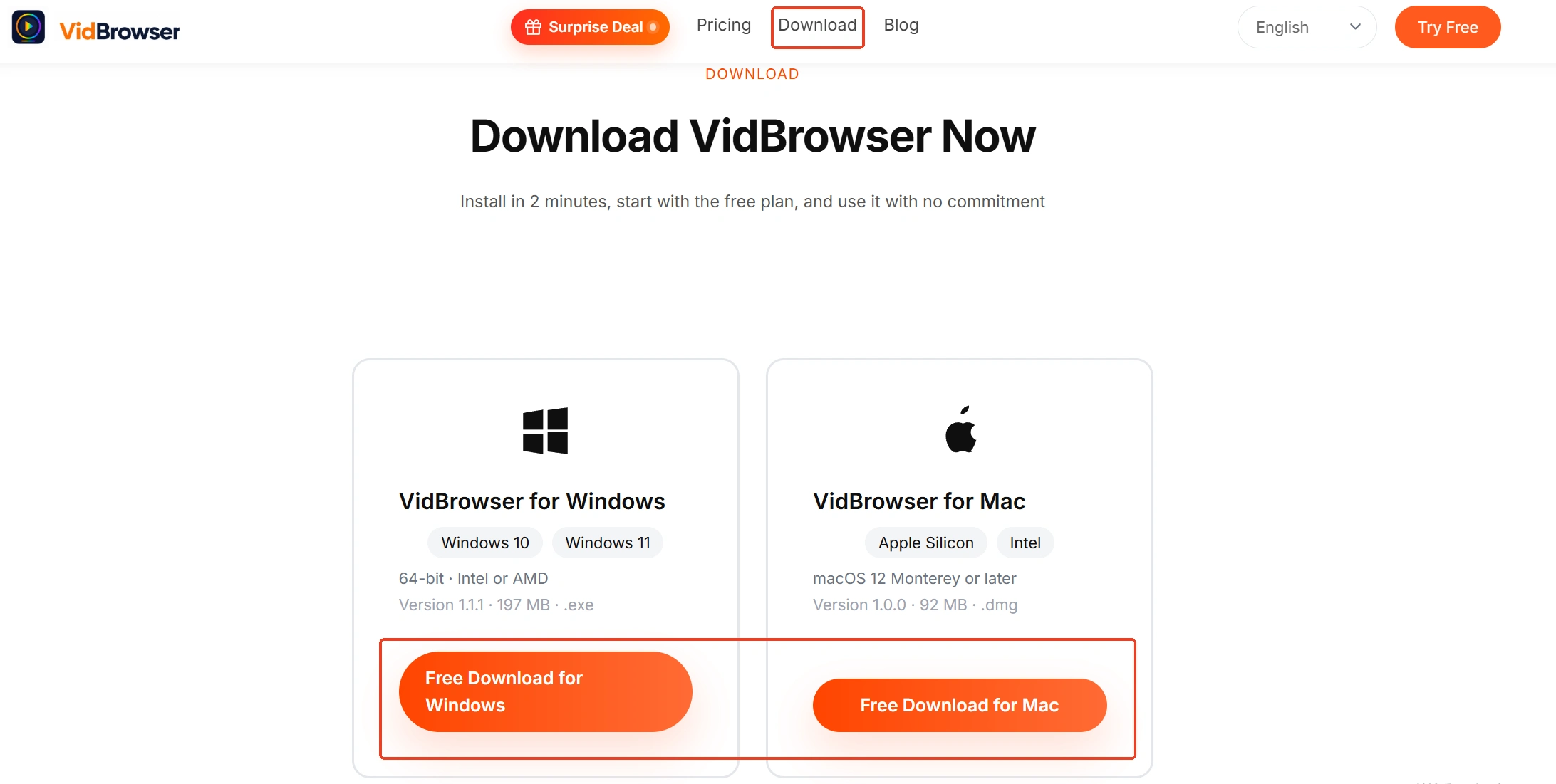
Bước 1: tải và cài VidBrowser
Xem trang trình tải video VidBrowser để tải và cài. VidBrowser là trình duyệt video trên máy bàn, phù hợp để xem video, cắt đoạn và lưu về máy trên Windows và Mac, tích hợp sẵn tải và ghi hình; cài đặt chỉ mất vài phút.
Bước 2: mở trang video và đăng nhập
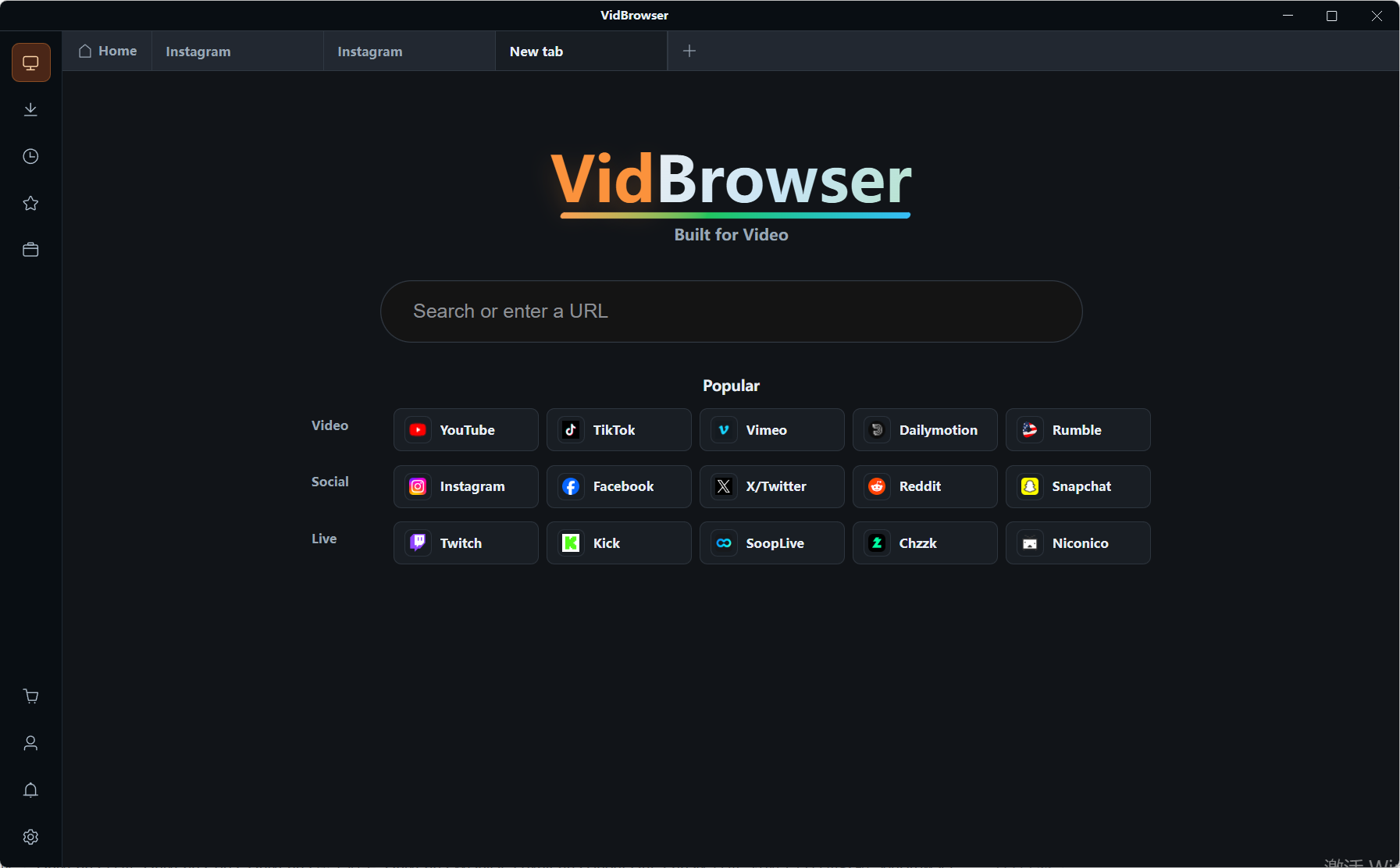
Mở trang video trong trình duyệt tích hợp của VidBrowser, đăng nhập tài khoản và vào phần phát. Nó không giữ danh sách trang có sẵn: trang phát được là phát hiện được.
Bước 3: phát hiện video thì tải trực tiếp
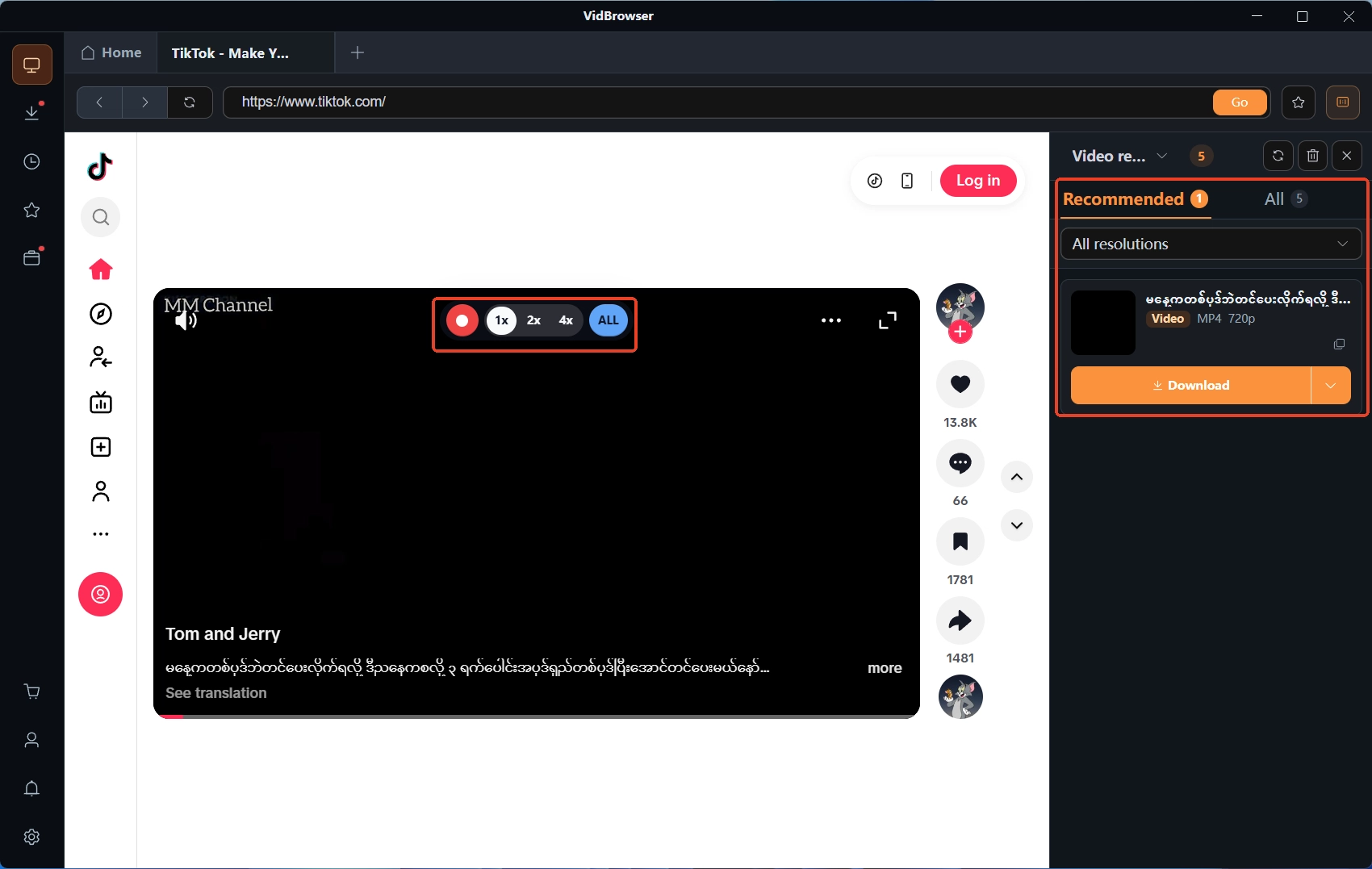
Bảng "thư viện phương tiện" bên phải liệt kê các mục được phát hiện; lọc theo độ phân giải để chọn trước bản rõ nhất, rồi bấm nút cam "tải xuống" bên phải mục để lưu thành MP4.
Bước 4: nội dung được bảo vệ thì dùng ghi hình
Phần lớn video trên nền tảng đăng ký được bảo vệ bản quyền và tải thường không bắt được. Rê chuột lên khung hình, bộ điều khiển ghi phủ lên hình: chọn tốc độ ghi (1x theo thời gian thực, hoặc 2x và 4x để ghi nhanh xong), bấm "ghi toàn bộ" để ghi cả video, nút ghi bên trái có thể bắt đầu hoặc tạm dừng bất cứ lúc nào. Các tác vụ đã lưu nằm trong lịch sử tải dưới biểu tượng "đồng hồ" bên trái.
Tóm lại
Hình dạng của CleverGet là "ma trận module chuyên biệt": hơn sáu mươi module chia theo nền tảng cộng một tầng tổng hợp, với tải nguyên mùa và trình duyệt tích hợp là nơi đầu tư. Vì vậy việc chọn rút về một hành động — chia tuyến theo tiêu chí đăng nhập; nội dung công khai thì tầng tổng hợp đủ dùng, nội dung đăng ký thì đối chiếu module tương ứng. Chọn bên nào đi nữa, tuyến trình duyệt bốn bước cũng đưa việc lưu về khoảnh khắc phát và bỏ bước dán liên kết.
Câu hỏi thường gặp
CleverGet có bản miễn phí không?
Trang chủ liệt kê riêng một CleverGet Recorder miễn phí, đi hướng ghi hình; giới hạn dùng thử của Video Downloader tổng hợp không được ghi chi tiết trên trang, nên cứ lấy trang chính thức làm chuẩn trước khi cài.
Có phải cài hết hơn sáu mươi module không?
Không. Cài theo nguồn nội dung — module tương ứng cho vài nền tảng bạn hay xem, phần còn lại giao cho tầng tổng hợp; khi module tương ứng không tồn tại, quay về tầng tổng hợp hoặc tuyến trình duyệt.
CleverGet hỗ trợ hệ điều hành nào?
Trang chủ ghi yêu cầu Windows 7/8/8.1/10/11 (64-bit); bản Mac lấy qua nút chuyển WIN/MAC trên trang.
Thêm bài viết

CleverGet tách một trình tải thành hàng chục module chuyên biệt. Chọn thay thế bằng cách ghép đúng tầng bạn cần thay.
Đọc thêm →
Video trên YouTube bạn có thể chỉnh sửa và dùng thương mại: người đăng chủ động gắn giấy phép CC BY. Cách lọc, ghi nguồn và lưu tệp.
Đọc thêm →