
ByClick 靠自动检测顺手,替代品怎么选看输入习惯
搜「ByClick Downloader 替代品」的人,多数是被一个具体的别扭推过来的:不想让它常驻后台、要换台电脑用、或者下载的内容类型变了,手上的工具开始不对劲。可替代品清单看上十篇,功能表背得滚瓜烂熟,选型照样悬着——表上比的都是参数,没有一项问过:你习惯怎么把视频交给工具。ByClick 恰好是在这一层做出名堂的工具,从它说起正合适。
先说句公道话:ByClick 的自动检测确实省事——复制一条链接、或打开一个正在播放的页面,它自己弹出下载提示,格式选好就能下,不用你动手粘贴。这篇比较的是「把视频交给工具」这件事本身,不涉及任何一家的内容政策与收费标准;谁合适,最后由使用习惯说了算。
ByClick 的自动检测,把「粘贴」这一步省掉了
按官网的说法,ByClick 的思路是把下载做成默认动作。你照常浏览、照常复制,它监测到视频链接就弹出提示,选 MP4 还是 MP3、要不要整个播放列表,都在弹窗里点一下;页面里正在播的视频它也能侦测到。加上播放列表、频道和 Instagram 主页一次打包,画质档位覆盖到 8K,另带一套音频转换——官网把这套组合称作 One click download mode,「不动手」确实是它最完整的卖点。
这层便利的另一面是存在感:要盯住剪贴板和正在播放的页面,它就得常驻后台。不介意的人觉得顺手,介意的人找替代品的出发点往往就这一条——不是它不好用,是「被盯着」这件事让人不踏实。分歧从这里开始,替代品也该从这里选起。
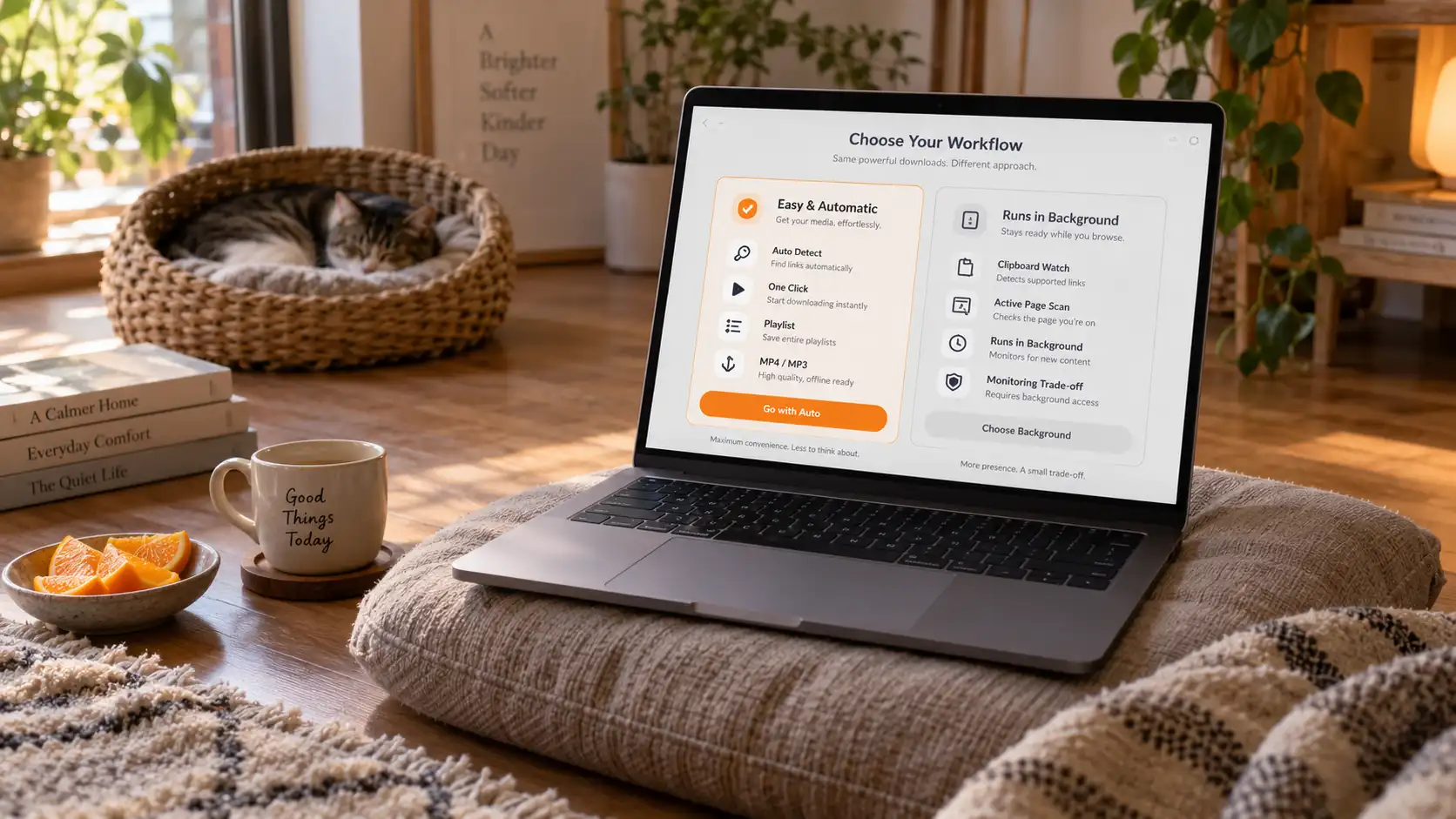
自动检测盯的是链接,替代品按输入方式对号
弹窗再勤快,它拿到手的仍是那条链接,链接后面住着什么,才决定这一路走得通走不通。公开视频给一条地址就能解析;要登录的页面,官方另备了登录路线;至于订阅平台里受保护的内容,解析层进不去是形态边界,换什么工具都一样——这层边界在哪,解析要有一条能交出去的地址一篇里讲透过。
还有一条容易被忽略:弹窗提示的是「这里有可下的资源」,不等于这一份内容你有权保存。下载前照例看一眼平台边界,自己拿不准的就先放一放——这跟用什么工具无关,跟内容从哪来有关。顺带一提,另一条输入路径是浏览器扩展,它认的是页面递出来的流,能拿到的比弹窗还少,扩展类工具的原理边界站里拆过。
把「怎么交视频」想清楚,替代品就剩三种对口的选择。习惯自己粘链接、偶尔下一次的:在线或桌面的粘贴型工具足够,免费档也大多够用,犯不着为省一次粘贴装常驻软件。下得勤、又不想动手、内容以公开视频为主的:ByClick 这类自动检测型才有价值,弹窗替你省掉的是一天几十次的复制粘贴。而订阅平台、直播回放这类内容,输入方式根本不是变量——文件压根不在你交出去的那条链接里,边看边存的路线才对口。
需求侧另有一套更细的分法,按「存什么、存多少、存来干什么」划的,写在视频下载工具怎么选一篇里;本篇补的是它没覆盖的另一半——交互习惯这一层。
下载、录制两条腿配合,边看边存不用交链接
VidBrowser 的路线是把「交链接」整个省掉:你本来就在它内置的浏览器里看视频,看到想存的就地处理。步骤如下:
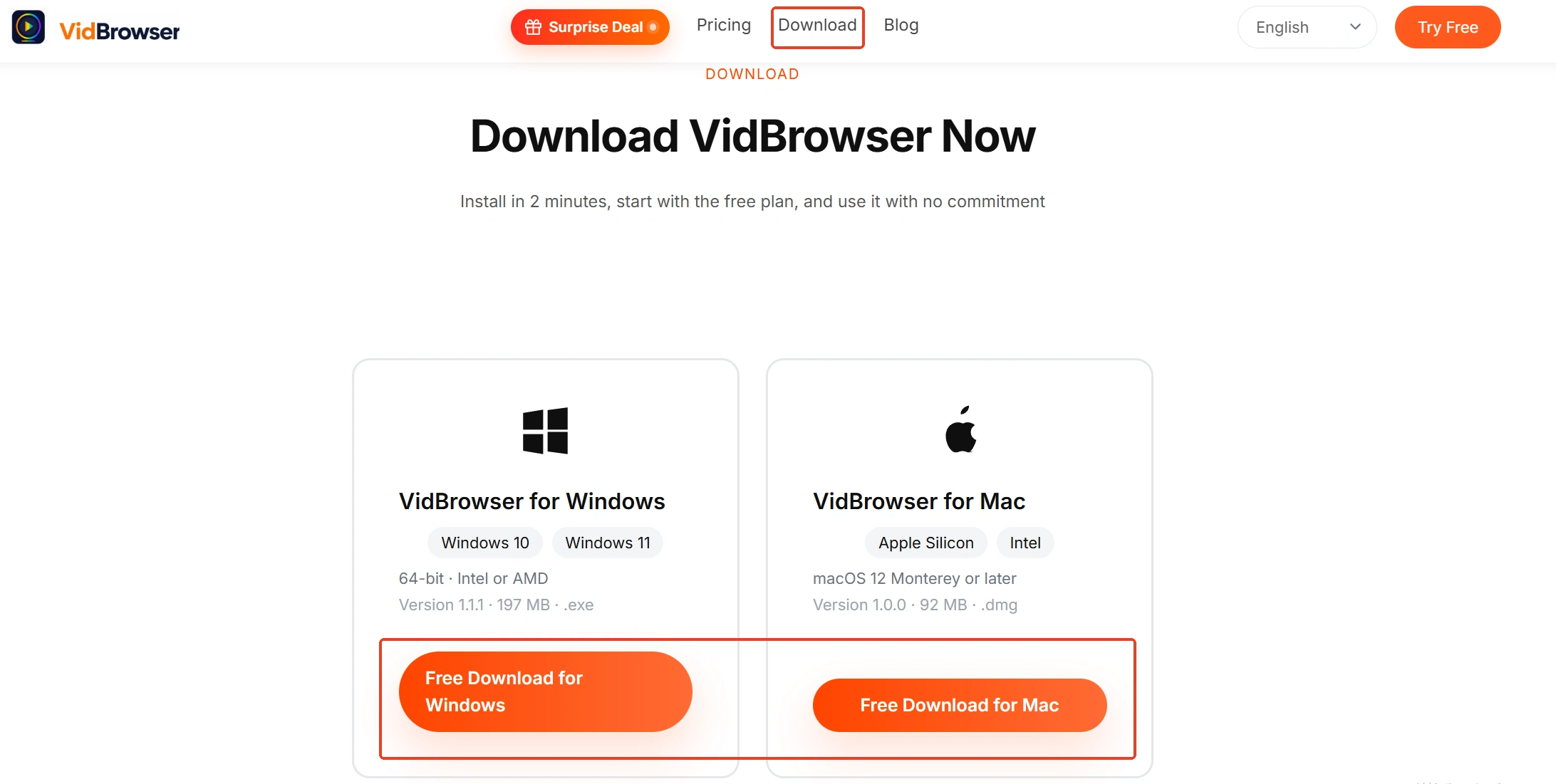
第 1 步:下载并安装 VidBrowser
访问 VidBrowser 官网,下载适用于 Windows 或 Mac 的版本并完成安装,几分钟即可。
第 2 步:在内置浏览器里打开视频页面
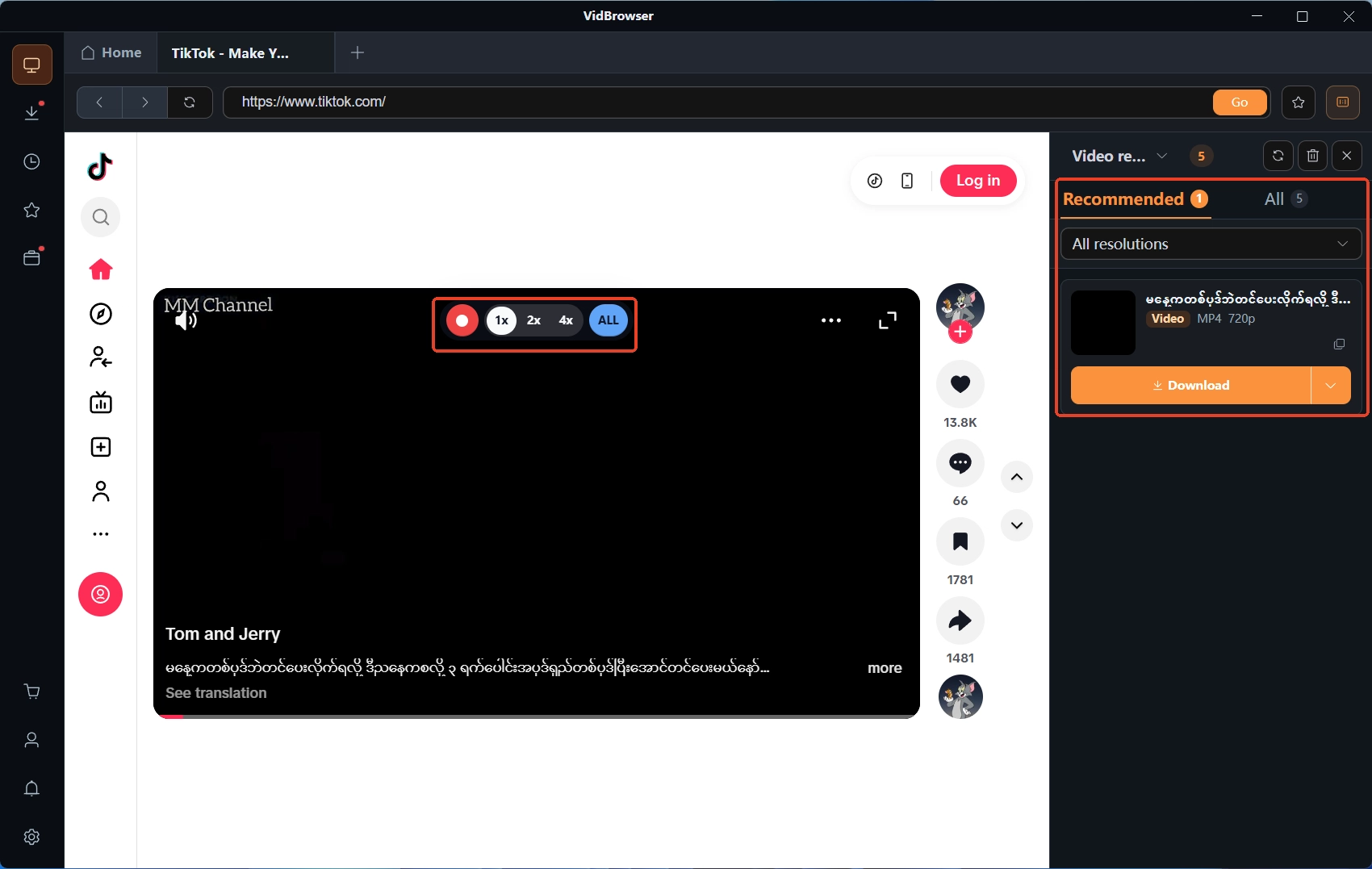
照常登录、照常播放,右侧「视频媒体库」会列出当前页面检测到的条目,不用复制任何东西。
第 3 步:能下载的直接存,受保护内容换录制
公开视频点条目旁的橙色「下载」按钮保存,可以先在分辨率筛选里选好一档再下;订阅平台里受保护的内容,把鼠标移到画面上,录制控件会叠加显示——选择录制速度(1x 实时、2x 或 4x 倍速更快录完),点「全录」整段录下,左侧的录制按钮可随时开始或暂停。
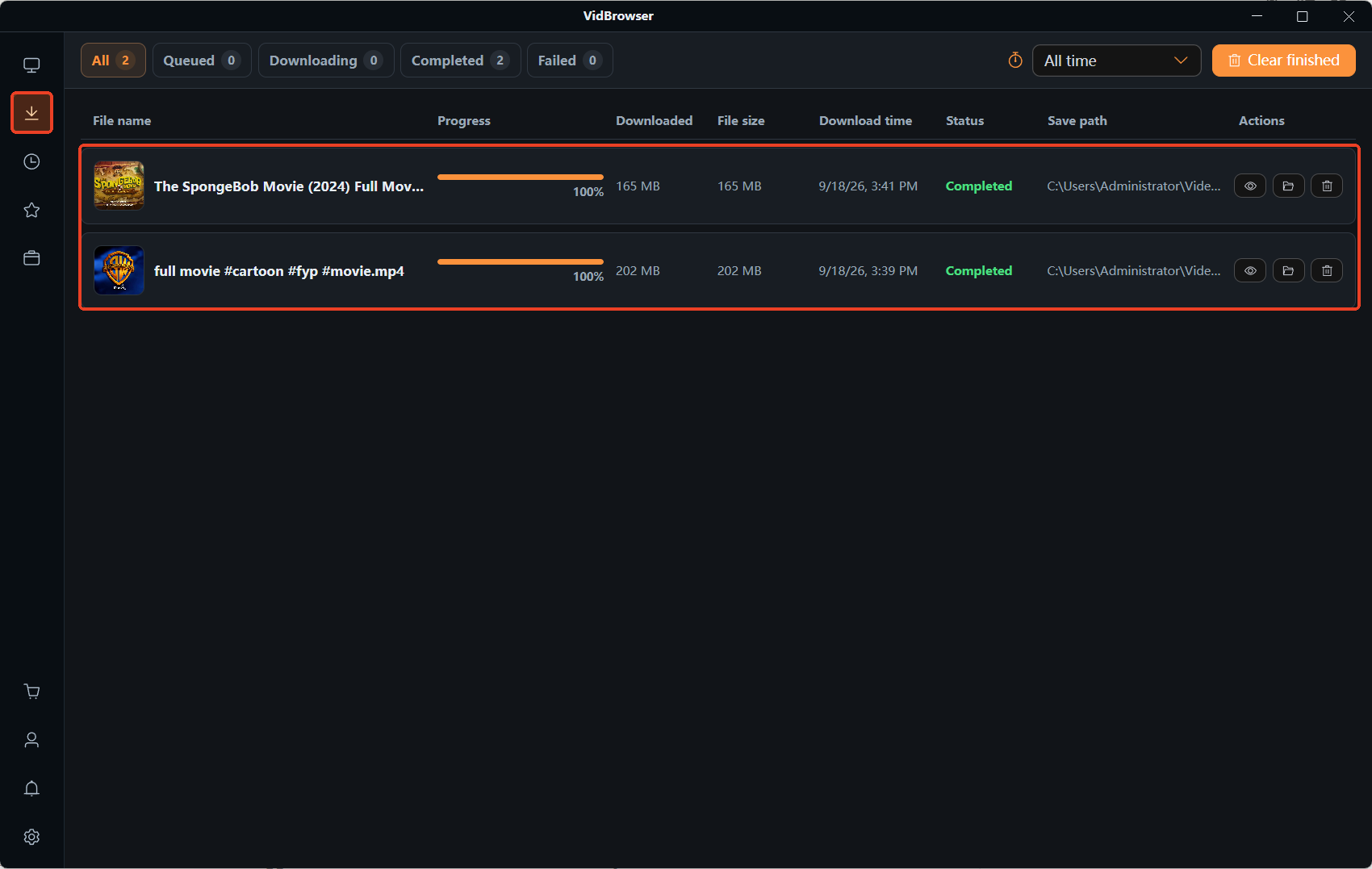
第 4 步:用下载历史核对
左侧导航栏的时钟图标打开下载历史,文件名、状态、保存位置一目了然,任务多了也不怕漏。
这条路线没有剪贴板可监听,也没有弹窗来打扰——因为「交给工具」这个动作,从一开始就不存在。
常见问题
ByClick Downloader 的免费档够用吗?
官网提供免费档,批量下载和更高的画质档位属于升级后的能力,具体额度以官方当前说明为准。偶尔存几条公开视频,免费档大多够;下得勤、常打包整个列表的,先想清楚自己的节奏再决定。
自动检测是不是一直在后台跑?
要监测剪贴板和正在播放的页面,这类工具就需要在后台保持运行,这是它顺手的前提,不是故障。介意常驻的话,选不依赖监听的保存方式更省心。
受保护的内容,ByClick 能下吗?
订阅平台的受保护内容大多进不了解析层,这是工具形态的边界,跟具体哪一家关系不大。这类内容能正常播放的话,用录制功能留一份是更稳的路径,上一节第 3 步讲的就是它。


