
免费在线视频截图工具
从本地 MP4、WebM 视频中提取 PNG 或 JPG 图片。定位需要的瞬间,按原视频可用分辨率截图,并下载保存。
将视频拖放到这里
或从设备中选择视频
视频格式:MP4、WebM这里将显示你的视频预览
截图结果
0截取的图片将在这里显示。
喜欢的视频,一键保存到电脑
VidBrowser 支持 1,000+ 视频网站,集智能视频检测、高清下载与高速保存于一体。轻松收藏喜欢的视频,随时离线观看。
核心优势
- 1,000+ 视频网站支持
- 高清视频下载
- 高速稳定下载
- 智能检测,成功率高
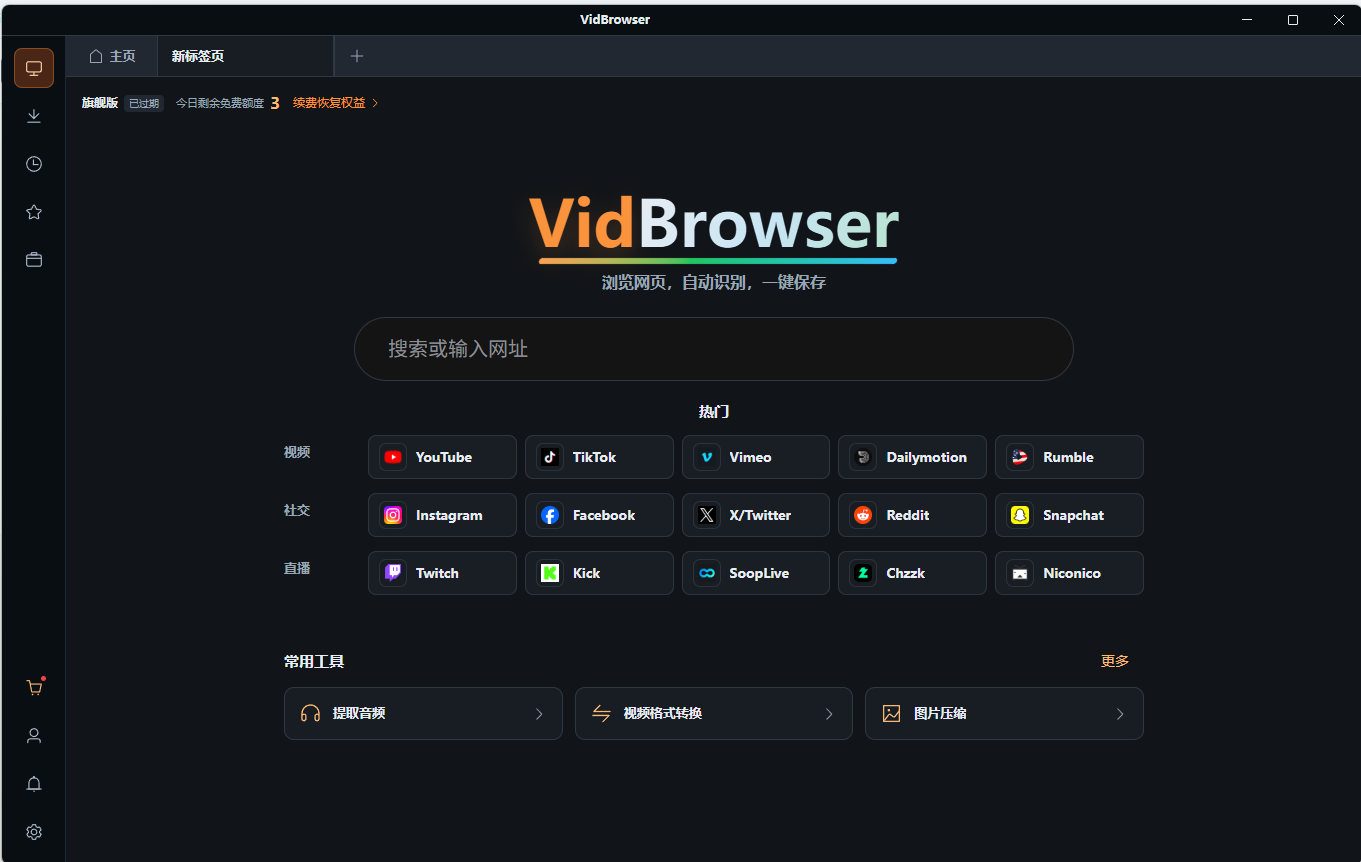
为什么选择这款视频截图工具?
清晰保留视频画面
按原视频可用分辨率提取图片,避免不必要的缩放。
简单易用
选择视频、定位画面,几步即可完成截图。
支持 PNG 和 JPG
使用常见图片格式保存,方便查看和分享。
注重隐私
文件在浏览器本地读取和处理,不上传到服务器。请保留原始文件。
如何从视频中提取图片
选择视频
从设备选择你有权使用的兼容文件。
找到喜欢的画面
通过视频时间轴定位需要的瞬间。
截图并保存
检查生成结果并下载到设备,请保留原始文件。
视频截图可以用来做什么?
留住精彩瞬间
将视频中值得纪念的瞬间保存为静态图片。
动漫与 Cosplay 截图
收藏你有权使用的动漫、角色扮演视频画面。
制作视频封面
挑选清晰画面,用于视频预览和封面。
整理图片收藏
将本地视频中喜欢的画面整理为个人图片集。
PNG 与 JPG:应该选择哪种格式?
PNG · 保留细节
PNG 无损保存图像数据,适合文字、清晰边缘及后续编辑,但文件可能较大。
JPG · 减小体积
JPG 使用有损压缩,通常更适合照片类图片。过高压缩可能在文字和边缘周围产生失真。
截图最高可用分辨率受原视频限制。提取视频帧不会增加细节,也不等于 AI 超分辨率增强。MP4 和 WebM 是容器格式,能否播放还取决于视频编码和浏览器。
常见问题
什么是视频截图工具?
视频截图工具可以将视频中的某一瞬间转换为静态图片,用于制作封面、保存参考画面或整理个人收藏。
如何从 MP4 视频提取图片?
选择兼容的 MP4 视频,在时间轴定位需要的瞬间,再截取画面并保存为 PNG 或 JPG。能否播放取决于视频编码与浏览器兼容性。
可以按原视频分辨率截图吗?
截图最高可用分辨率受原视频限制。提取视频帧不会增加细节,也不等于 AI 超分辨率增强。MP4 和 WebM 是容器格式,能否播放还取决于视频编码和浏览器。
PNG 与 JPG 截图有什么区别?
PNG 无损保留图像数据;JPG 通常让照片类图片体积更小,但会损失部分细节。
视频会上传到服务器吗?
文件在浏览器本地读取和处理,不上传到服务器。请保留原始文件。
需要注册账号或订阅吗?
浏览本页无需注册账号或付费。VidBrowser 桌面客户端的功能与套餐,请参阅官网下载页和定价页。
更多免费视频工具
视频转 GIF
免费将本地视频片段转换为 GIF。选取最长 15 秒的片段,设置宽度、帧率和循环次数,预览并下载动图。
视频预览图合集生成器
从视频中均匀提取画面,制作带时间戳的 3×3、4×4、5×5 或 6×6 预览合集,并保存为 PNG 或 JPG。
视频裁剪工具
免费在线裁剪本地视频。在时间轴上设置片段起止位置,选择输出画质与声音设置,导出并下载需要的视频。
图片压缩
在浏览器中压缩 JPG、PNG 和 WebP 图片。调整格式与质量,对比实际文件大小,单张下载或打包下载 ZIP。
从在线视频到你的私人收藏
VidBrowser 帮你发现支持的视频资源,保存有权下载的视频,并管理收藏以便离线观看。
了解 VidBrowser支持 Windows 和 Mac