
免費線上影片截圖工具
從本機 MP4、WebM 影片中擷取 PNG 或 JPG 圖片。定位需要的瞬間,按原影片可用解析度截圖,並下載儲存。
將影片拖放至此
或從裝置中選擇影片
影片格式:MP4、WebM這裡將顯示你的影片預覽
截圖結果
0擷取的圖片將顯示於此。
喜歡的影片,一鍵儲存到電腦
VidBrowser 支援 1,000+ 影片網站,結合智慧影片偵測、高畫質下載與高速儲存。輕鬆收藏喜歡的影片,隨時離線觀看。
核心優勢
- 支援 1,000+ 影片網站
- 高畫質影片下載
- 高速穩定下載
- 智慧偵測,成功率高
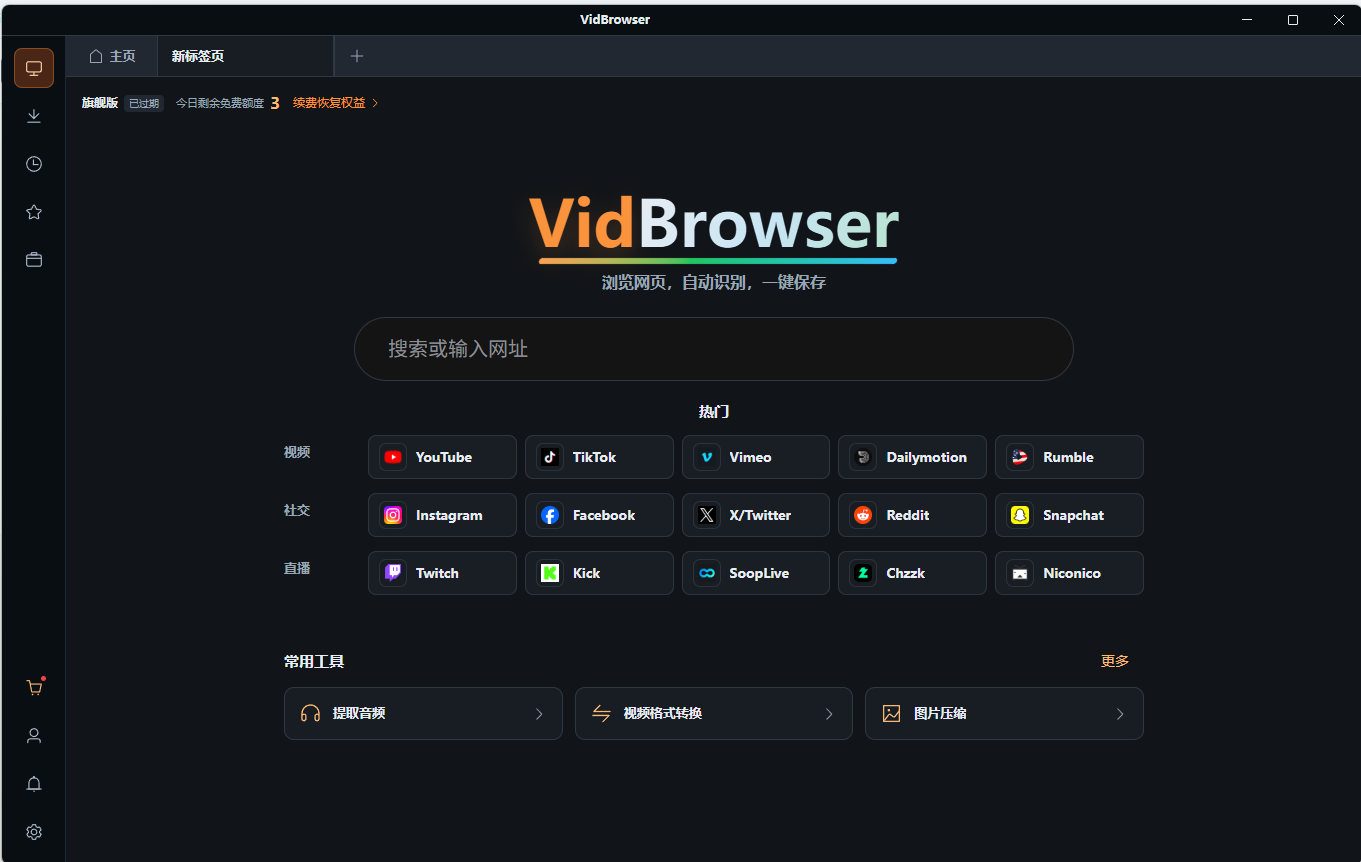
為什麼選擇這款影片截圖工具?
清晰擷取畫面
依原影片可用解析度擷取圖片,避免不必要的縮放。
簡單易用
選擇影片、定位畫面,幾個步驟即可完成截圖。
支援 PNG 與 JPG
以常見圖片格式儲存,方便查看與分享。
重視隱私
檔案在瀏覽器本機讀取和處理,不上傳到伺服器。請保留原始檔案。
如何從影片擷取圖片
選擇影片
從裝置選擇你有權使用的相容檔案。
找到喜歡的畫面
透過影片時間軸定位想要的瞬間。
截圖並儲存
檢查產生結果並下載到裝置,請保留原始檔案。
影片截圖可以用來做什麼?
留下精彩瞬間
將影片中值得紀念的瞬間保存為靜態圖片。
動漫與 Cosplay 截圖
收藏你有權使用的動漫與角色扮演影片畫面。
製作影片封面
挑選清晰畫面,用於影片預覽及封面。
整理圖片收藏
將本機影片中喜歡的畫面整理為個人圖片集。
PNG 與 JPG:應該選擇哪種格式?
PNG · 保留細節
從本機影片擷取畫面,選擇 PNG 或 JPG 格式並下載圖片。
JPG · 縮小檔案
JPG 採用有損壓縮,通常適合照片類圖片。過度壓縮可能造成文字與邊緣失真。
截圖最高解析度受原影片限制。擷取畫面不會增加細節,也不是 AI 超解析度增強。MP4 與 WebM 是容器格式,播放能力也取決於編碼與瀏覽器。
常見問題
什麼是影片截圖工具?
影片截圖工具能將影片中的某一瞬間轉為靜態圖片,用於製作封面、保存參考畫面或整理個人收藏。
如何從 MP4 影片擷取圖片?
選擇相容的 MP4 影片,在時間軸定位需要的瞬間,再擷取畫面並儲存為 PNG 或 JPG。播放能力取決於編碼與瀏覽器相容性。
可以使用原始解析度截圖嗎?
截圖最高解析度受原影片限制。擷取畫面不會增加細節,也不是 AI 超解析度增強。MP4 與 WebM 是容器格式,播放能力也取決於編碼與瀏覽器。
PNG 與 JPG 截圖有什麼差別?
PNG 無損保存圖像資料;JPG 通常讓照片類圖片更小,但會損失部分細節。
影片會上傳到伺服器嗎?
檔案在瀏覽器本機讀取和處理,不上傳到伺服器。請保留原始檔案。
需要註冊帳號或訂閱嗎?
瀏覽本頁無需註冊帳號或付費。VidBrowser 桌面應用程式的功能與方案,請參閱官網下載頁與定價頁。
更多免費影片工具
從線上影片到你的私人收藏
VidBrowser 協助你發現支援的影片資源,儲存有權下載的影片,並管理收藏以便離線觀看。
探索 VidBrowser支援 Windows 與 Mac