
減少圖片大小
讓圖片更方便儲存、上傳與分享。
在瀏覽器中壓縮 JPG、PNG 和 WebP 圖片。調整格式與品質,對比實際檔案大小,單張下載或打包下載 ZIP。
免費使用檔案在瀏覽器本機讀取和處理,不上傳到伺服器。請保留原始檔案。
或從裝置選擇圖片
JPG、PNG、WebP · 每批最多 20 張 · 每張 20MB也可以在此貼上圖片新增圖片並選擇設定,壓縮後即可比較實際效果。
等待壓縮
新增圖片後,這裡會顯示處理結果和下載按鈕。
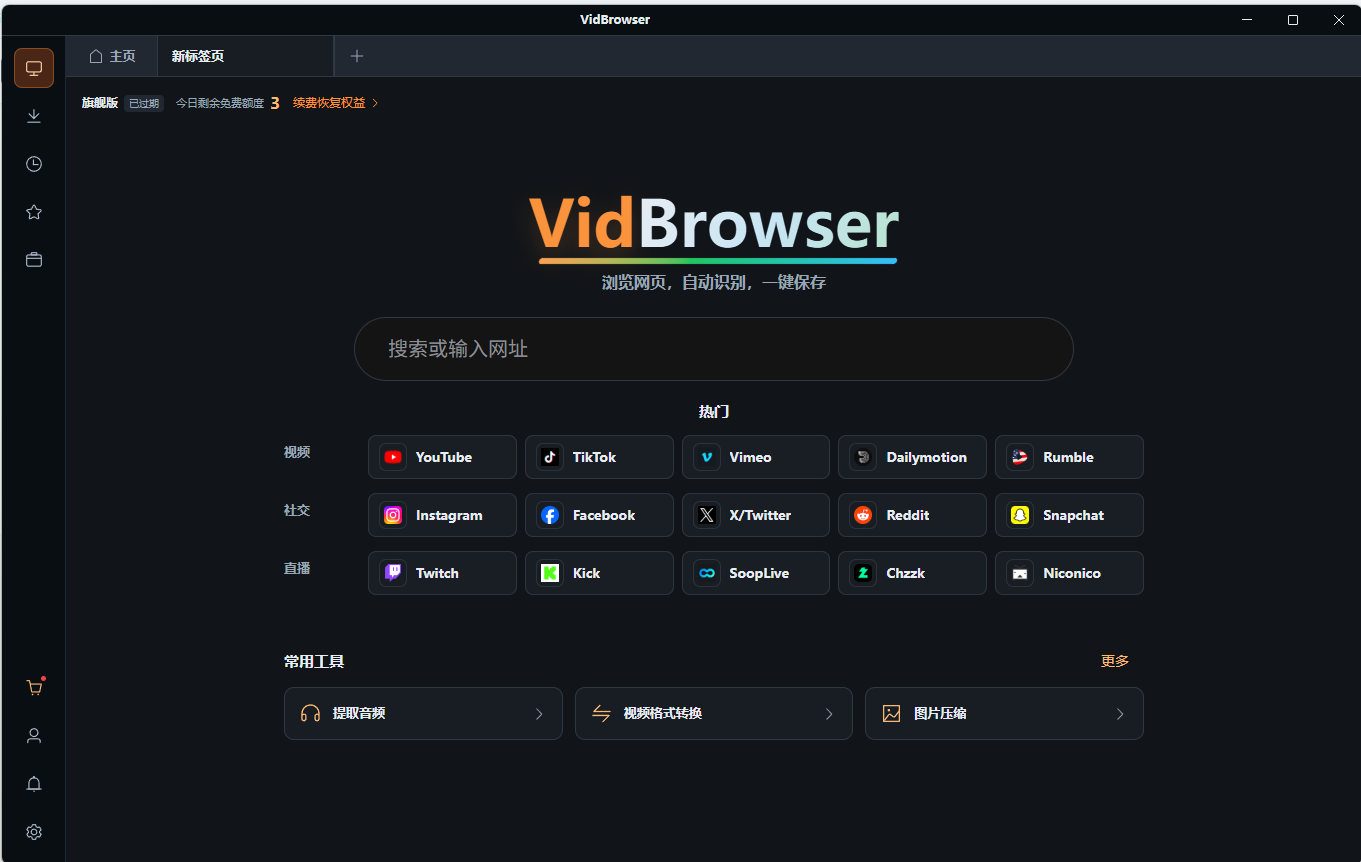
VidBrowser 可偵測 X(Twitter)、Facebook、Instagram、TikTok、YouTube 等平台上支援的影片資源,涵蓋 1,000+ 影片網站。儲存可用的高畫質影片,輕鬆管理你有權下載的內容,隨時離線觀看。
免費線上工具 · 檔案保留在本機。
讓圖片更方便儲存、上傳與分享。
依圖片需要保留的細節調整品質。
支援 JPG、PNG 和 WebP,根據圖片用途選擇輸出參數。
檔案在瀏覽器本機讀取和處理,不上傳到伺服器。請保留原始檔案。
免費線上工具 · 檔案保留在本機。
從裝置選擇你有權使用的相容檔案。
依圖片用途選擇輸出格式與品質。
檢查產生結果並下載到裝置,請保留原始檔案。
為聊天與電子郵件準備較小的附件。
符合上傳需求,同時保留實用細節。
減少儲存空間,並保留重要圖片的原始檔。
較小的圖片資源有助於改善頁面載入體驗。
JPG 採用有損壓縮,適合照片,通常檔案較小,但不支援透明背景。
PNG 支援無損儲存與透明背景,適合文字和圖形,但照片檔案可能較大。
WebP 支援有損、無損與透明背景,選擇時應考慮圖片內容及使用環境。
80% 品質不代表檔案縮小 80%。實際結果取決於圖片內容、格式和編碼器。
建議保留原圖。重複有損編碼可能損失細節;PNG 最佳化與 JPG 品質調整不同,已最佳化的圖片重新轉換也不一定更小。
通過編碼或最佳化減少圖片佔用的儲存空間,結果取決於圖片內容、格式和品質設定。
選擇 JPG 圖片,設定輸出格式與品質,壓縮後對比結果並下載。
PNG 和 WebP 可以保留透明背景;JPG 不支援透明背景,會使用背景色填充。
無損編碼保留影像資料,有損編碼可能移除細節。品質數值不等於固定的檔案節省比例,效果取決於圖片與編碼器。
支援新增多張相容圖片,壓縮後可逐張下載,也可打包下載 ZIP。
檔案在瀏覽器本機讀取和處理,不上傳到伺服器。請保留原始檔案。
使用 JPG、PNG 或 WebP 圖片製作 GIF 動圖。調整圖片順序、每個影格停留時間與循環設定,產生並下載動畫。
將 GIF 動畫拆分為 PNG 或 JPG 圖片。設定擷取間隔,預覽每個影格畫面,單張下載或打包下載 ZIP。
從本機 MP4、WebM 影片中擷取 PNG 或 JPG 圖片。定位需要的瞬間,按原影片可用解析度截圖,並下載儲存。
按畫素或百分比調整 JPG、PNG、WebP 圖片尺寸。鎖定比例、選擇適配方式,在本機產生並下載調整後的圖片。
VidBrowser 協助你發現支援的影片資源,儲存有權下載的影片,並管理收藏以便離線觀看。
探索 VidBrowser支援 Windows 與 Mac