
輕鬆製作 GIF
通過簡單步驟將本機短片段轉換為循環 GIF。
免費將本機影片片段轉換為 GIF。選取最長 15 秒的片段,設定寬度、影格率和循環次數,預覽並下載動圖。
免費使用檔案在瀏覽器本機讀取和處理,不上傳到伺服器。請保留原始檔案。
或從裝置中選擇影片
影片格式:MP4、WebM這裡將顯示你的影片預覽
單次片段最長 15 秒,預設選取前 5 秒。
設定已變更,請重新產生 GIF。
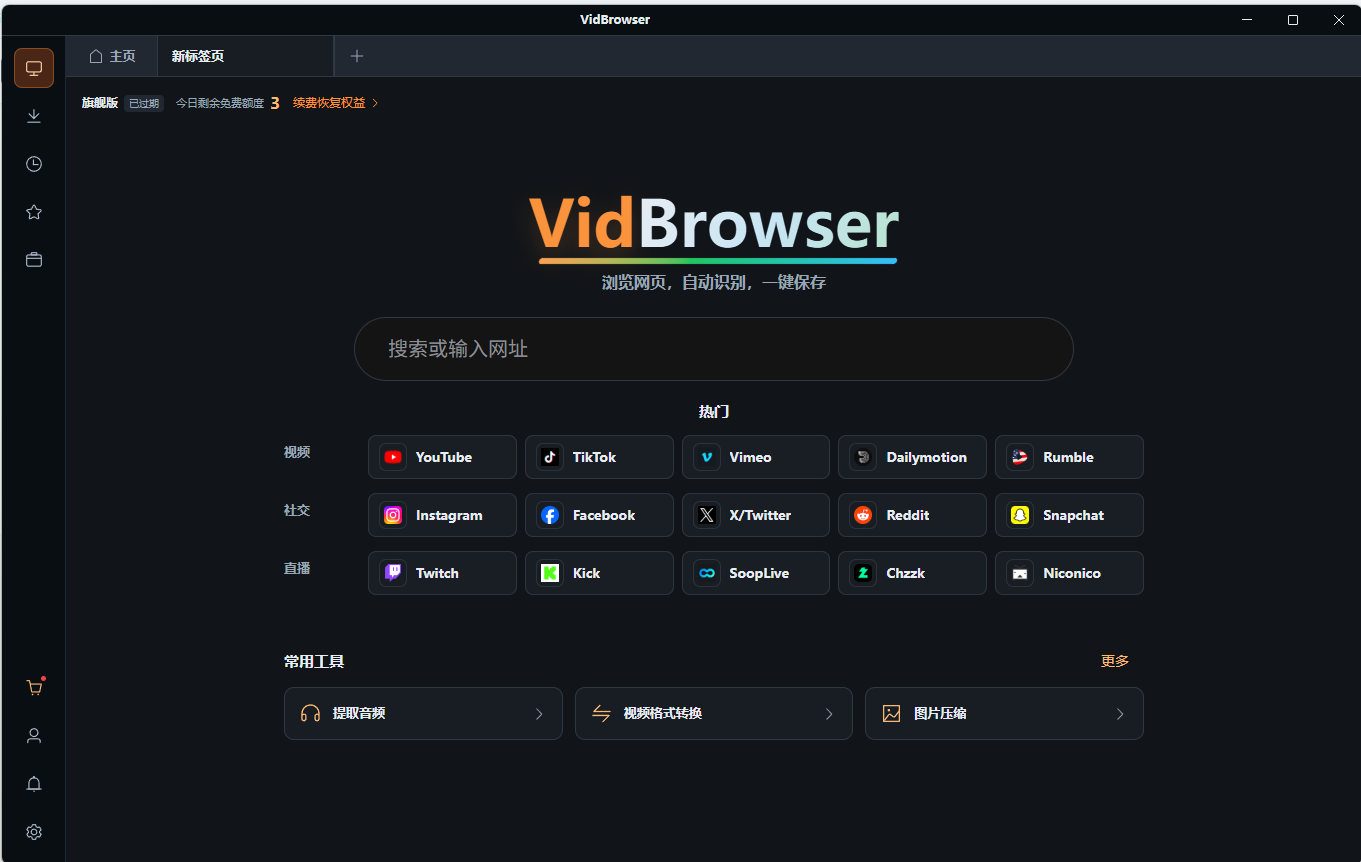
VidBrowser 支援 1,000+ 影片網站,結合智慧影片偵測、高畫質下載與高速儲存。輕鬆收藏喜歡的影片,隨時離線觀看。
免費線上工具 · 檔案保留在本機。
通過簡單步驟將本機短片段轉換為循環 GIF。
透過起訖時間選擇喜歡的畫面,只轉換需要的部分。
調整尺寸、影格率與循環次數,兼顧效果及檔案大小。
檔案在瀏覽器本機讀取和處理,不上傳到伺服器。請保留原始檔案。
免費線上工具 · 檔案保留在本機。
從裝置選擇你有權使用的相容檔案。
選取片段,設定尺寸、影格率及循環次數。
檢查產生結果並下載到裝置,請保留原始檔案。
將有權使用的動漫片段製作成動圖。
留下喜歡的造型與人物動態瞬間。
製作適合聊天與社群分享的短動畫。
將本機影片中的難忘瞬間整理成循環動圖。
片段越長,需要儲存的畫面通常越多。保留關鍵幾秒,有助於控制檔案大小。
輸出寬度越大,檔案通常越大。可先試 480 px,再依顯示位置調整。
可從 10 或 15 FPS 開始。快速動作可能需要更高影格率,但檔案通常也會增加。
GIF 適合短動畫與循環片段,通常不含聲音。MP4 通常有更好的壓縮效率,適合長影片,也能保留音訊。
GIF 不含音軌,每個調色盤最多 256 色。片段最長 15 秒;達到裝置處理上限時,請降低尺寸或影格率。
它將短影片片段轉換為不含音軌的 GIF 動畫圖片。
選擇相容的 MP4,擷取最長 15 秒的片段,調整寬度與影格率,再產生並下載 GIF。
可能會。GIF 每個影格最多使用 256 色,縮小尺寸或降低影格率也會影響效果,無法保留影片的所有細節。
可先用 10 或 15 FPS。較高影格率通常更流暢,但可能增加檔案大小,應依動作速度與顯示尺寸選擇。
GIF 不支援影片音軌。若需要聲音,請保留原影片,或選擇支援音訊的 MP4 等格式。
檔案在瀏覽器本機讀取和處理,不上傳到伺服器。請保留原始檔案。
VidBrowser 協助你發現支援的影片資源,儲存有權下載的影片,並管理收藏以便離線觀看。
探索 VidBrowser支援 Windows 與 Mac