
輕鬆擷取音訊
支援從本機影片保留聲音,無須使用複雜的影片編輯軟體。
從本機影片擷取 MP3 音訊。選擇 128、192 或 320 kbps,保留完整音軌或指定片段,試聽並下載音訊。
免費使用檔案在瀏覽器本機讀取和處理,不上傳到伺服器。請保留原始檔案。
將影片拖曳到這裡,或從裝置選取檔案。
MP4 · WebM · MOV(以瀏覽器支援為準)影片預覽
16:9將影片拖曳到這裡,或從裝置選取檔案。
MP4 · WebM · MOV · MKV · AVI影片始終保留在本機,全部處理在瀏覽器內完成。
瀏覽器無法預覽此影片,仍可嘗試擷取音訊。
影片始終保留在本機,全部處理在瀏覽器內完成。
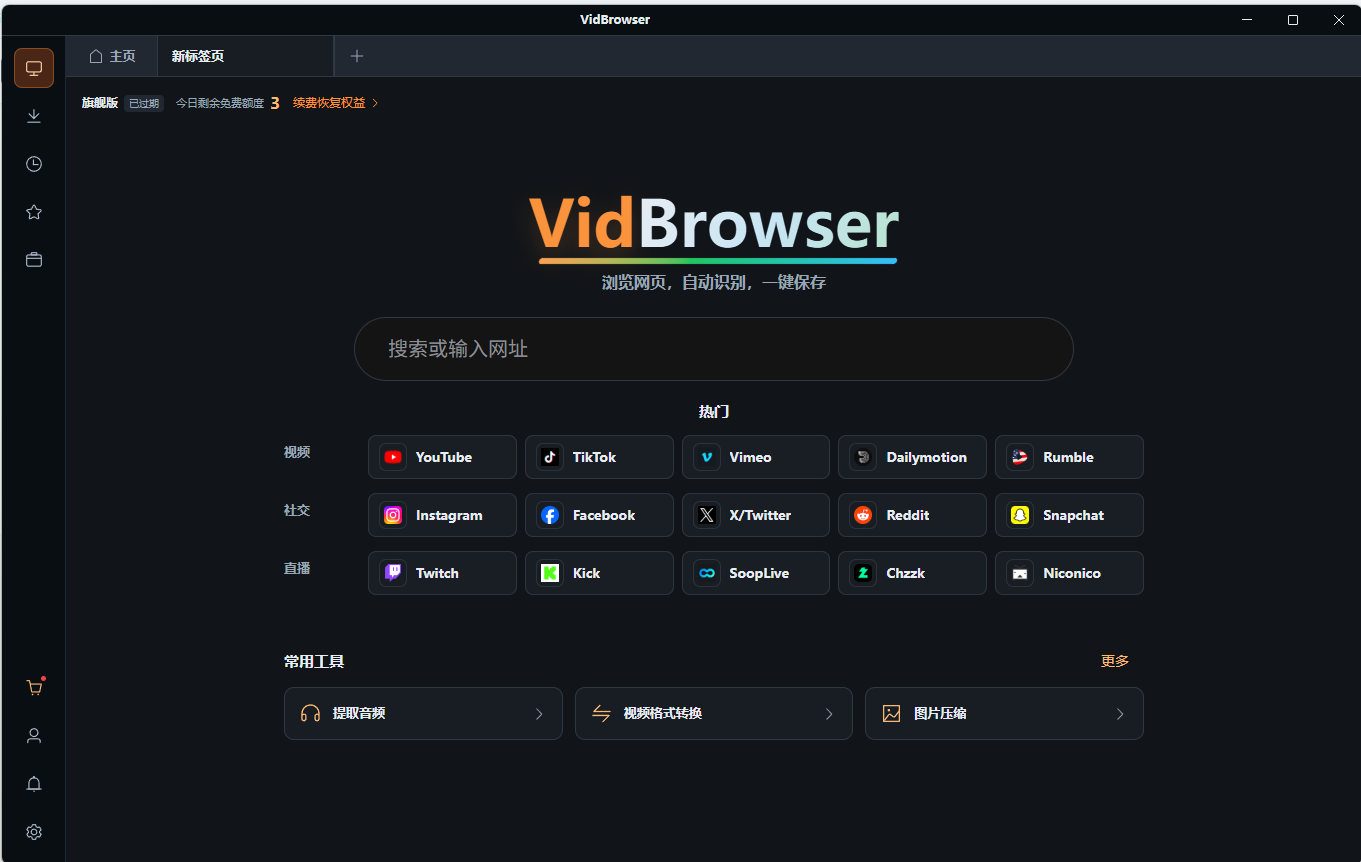
使用 VidBrowser 儲存你有權下載的受支援線上影片,然後在這裡擷取音訊。 VidBrowser 可偵測 X(Twitter)、Facebook、Instagram、TikTok、YouTube 等平台上支援的影片資源,涵蓋 1,000+ 影片網站。儲存可用的高畫質影片,輕鬆管理你有權下載的內容,隨時離線觀看。
免費線上工具 · 檔案保留在本機。
支援從本機影片保留聲音,無須使用複雜的影片編輯軟體。
提供多檔 MP3 位元率,兼顧音質與檔案大小。
支援擷取指定時間段,無須保留完整音軌。
檔案在瀏覽器本機讀取和處理,不上傳到伺服器。請保留原始檔案。
免費線上工具 · 檔案保留在本機。
從裝置選擇你有權使用的相容檔案。
選擇 MP3 位元率,也可以指定片段的開始和結束時間。
檢查產生結果並下載到裝置,請保留原始檔案。
保留你有權使用的影片中的音樂或背景音軌。
收藏訪談、對話和有聲回憶,方便日後聆聽。
收藏已獲授權的動畫、Cosplay 和短影片片段中的聲音。
將自己的影片收藏轉為音訊,方便離線聆聽。
相同長度下通常占用較少空間,適合重視檔案大小的情境。
中等位元率通常可兼顧大小與音質,實際表現也取決於來源。
通常產生較大的檔案,但無法改善原本品質較低的音源。
重新編碼無法還原已遺失的音訊資訊。長度、位元率及編碼設定都會影響檔案大小。
MP4、WebM 和 MOV 是封裝格式,相容性取決於音訊編碼與處理引擎。沒有音軌的影片無法擷取 MP3。
它擷取影片音軌,並編碼為 MP3 檔案。
選擇含音軌的本機 MP4,設定位元率與可選片段範圍,轉換後試聽並下載。
支援相容的 WebM 和 MOV 檔案。相容性取決於音訊編碼與處理引擎,不能僅憑副檔名判斷。
128 kbps 較注重小檔案,192 kbps 是均衡選項,320 kbps 提供較高位元率。還需配合原始音源與聆聽需求選擇。
可以。選擇“僅擷取指定片段”,輸入影片時長範圍內的開始與結束時間。
不會。MP3 是有損格式,較高位元率也無法還原原始音訊中已經遺失的資訊。
檔案在瀏覽器本機讀取和處理,不上傳到伺服器。請保留原始檔案。
本工具處理本機影片檔案,不解析平臺連結。請先儲存你有權下載的影片,再擷取音訊。
VidBrowser 協助你發現支援的影片資源,儲存有權下載的影片,並管理收藏以便離線觀看。
探索 VidBrowser支援 Windows 與 Mac