
VidBrowser 有哪些免费在线工具?16 款视频图片工具盘点
一段视频需要一个封面,一张图要压小,一个网页要整页留个证。这些活都不值得为它专门装一个软件。
打开搜索,跳出来的免费工具能翻好几页。每个都说自己免费、在线、不用注册,长得也差不多。
麻烦不在有没有工具,而在它们挤在一起。十六个能做视频和图片小活的工具排成一列,你大概只认得出其中三四个。
这篇按「你想干什么」把它们分成四组,每组一张表。表里写两件事:它管哪一段,有什么限制。
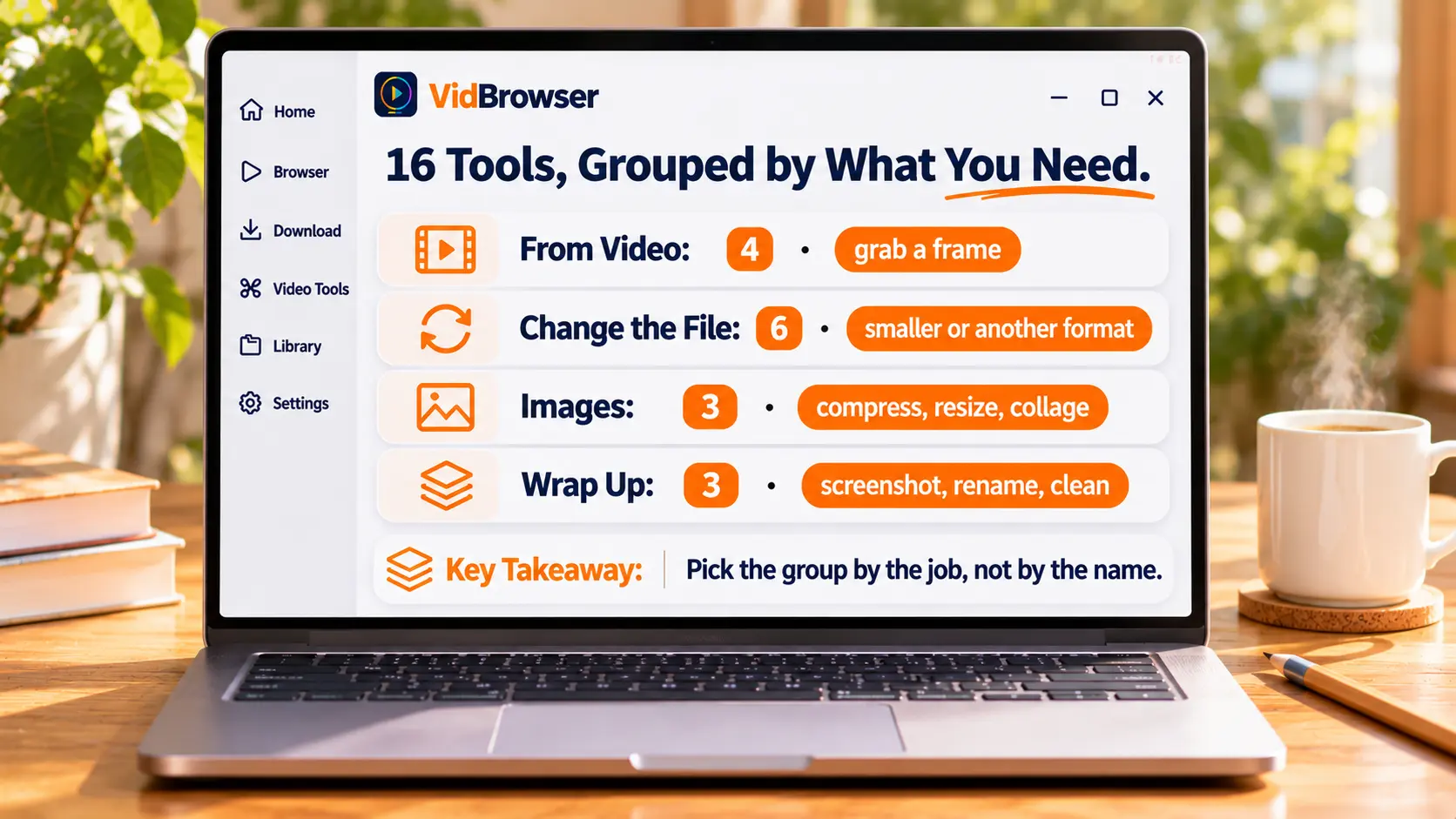
16 个免费在线视频图片工具,都在一个页面里
这十六个都是网页工具,打开就能用,不用注册也不用装软件,处理完的文件直接下载到你自己的电脑上。
按处理对象分,视频相关的十个,图片三个,剩下三个给网页截图和整理文件用。
它们是分开放的,一个工具一个页面。下面四组按你要做的事排,不按名字排。
想从视频里取一张图,四个工具分工不同
取图之前先量一下原片,再决定用哪个。
| 工具 | 它做什么 | 记住一点 |
|---|---|---|
| 视频分辨率检测 | 看宽高、画面比例、时长和文件大小,认出是 HD、Full HD 还是 4K | 取图前先量原片,免得截出来比想的糊 |
| 视频截图 | 时间轴定位到某一秒,存成 PNG 或 JPG,尺寸跟着原片走 | 你自己挑的那一帧 |
| 九宫格预览 | 均匀抽帧,拼成 3×3 到 6×6,带时间戳 | 想快速看完一整段 |
| GIF 拆帧 | 动图拆成一张张 PNG 或 JPG,能单张下,也能打包成 ZIP | 要的是动图里的某一帧 |
截图和九宫格最容易混。一个是你自己挑某一秒,一个是工具替你均匀挑很多帧——一个精,一个全。
视频要变小、换形态或只留声音,六个工具各管一段
按你想让文件变成什么来挑,别按名字挑。
| 工具 | 它做什么 | 记住一点 |
|---|---|---|
| 视频裁剪 | 时间轴设起止点,导出中间那段,画质和声音可选 | 只要中间五分钟,不留前后 |
| 视频压缩 | 压成 MP4,可选画质、分辨率和目标体积 | 发不出去时先看目标体积 |
| 视频转 GIF | 截最长 15 秒转成动图,可设宽度、帧率和循环次数 | 上限 15 秒,别拿它转整集 |
| 图片转 GIF | 几张 JPG、PNG、WebP 串成动图,调顺序和每帧停留时间 | 手上是一堆截图 |
| 视频循环 | 整段或片段重复播放,出 MP4 或 GIF,1 到 20 次 | 背景循环、循环素材 |
| 视频转 MP3 | 提音轨,128、192、320 kbps 三档,可只取一段 | 要听不要看 |
GIF 那两行值得多说一句。GIF 格式本身只支持 256 色(这是 GIF89a 规范 定下的),同一段内容做成 GIF,常常比做成视频还大。所以转 GIF 那个页面把上限设在 15 秒,不是随便挑的数字。
图片的三件事:压小、改尺寸、拼在一起
先压还是先改尺寸,顺序反过来结果不一样。
| 工具 | 它做什么 | 记住一点 |
|---|---|---|
| 图片压缩 | 压 JPG、PNG、WebP,能对比压缩前后的大小,可打包下 ZIP | 张数多、传不动 |
| 图片改尺寸 | 按像素或百分比改,锁定比例,选适配方式 | 平台要求固定尺寸 |
| 图片拼接 | 网格、横排、竖排三种布局,可调间距、裁切位置和背景色 | 多张合成一张发 |
顺序会改结果。图太大,先改尺寸再压缩。把 4000 像素的图直接压到 100 KB,糊得比你想的明显——先缩到 1200 像素再压,同样的大小,看着清楚得多。
截网页、改文件名、清掉视频里的信息
这三件事都在文件离开你手里之前做。
| 工具 | 它做什么 | 记住一点 |
|---|---|---|
| 网页长截图 | 整页截成一张图,可选桌面、平板、手机三种视口 | 留证、存档 |
| 批量重命名 | 编号、加前后缀、文字替换,可下改名副本或 ZIP | 素材名字乱成一团 |
| 元数据清理 | 查并清掉 MP4、MOV、WebM 里支持的元数据,导出独立副本 | 发出去前不想带设备信息 |
后两个都生成副本,原文件不动。弄坏了还能重来——这点两个页面都写明了。
工具处理的是本地文件,先把它保存下来
这十六个工具只处理你电脑里已经有的文件,不负责把网页上的视频拿下来。
所以真正卡住人的常常是上一步——文件还没到手。
接上这十六个工具的地方,是一个桌面视频浏览器。VidBrowser 把「打开网页、找到视频、存下来」放进同一个窗口,存完,上面的工具就能接着用。
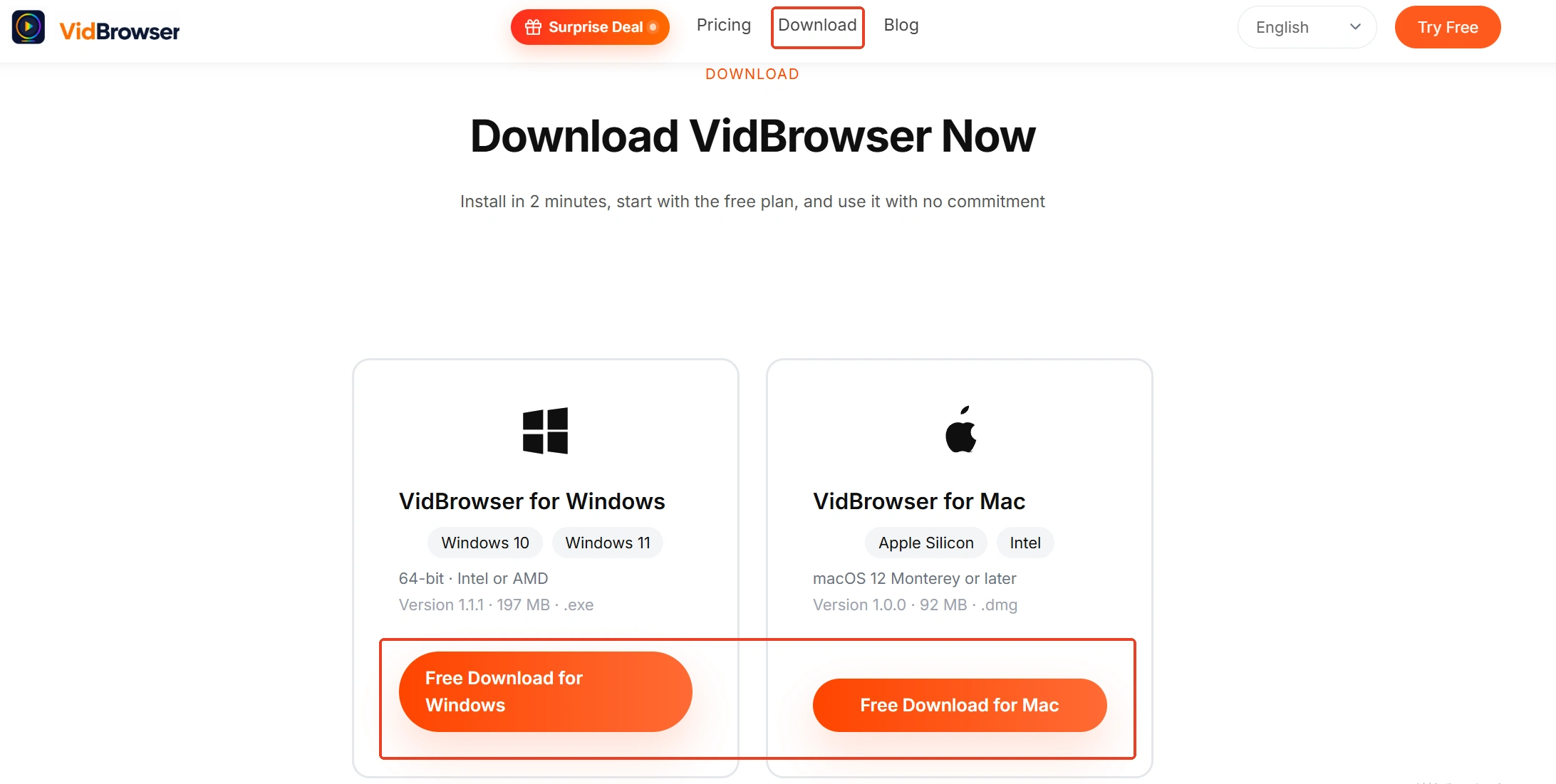
第 1 步:装好 VidBrowser
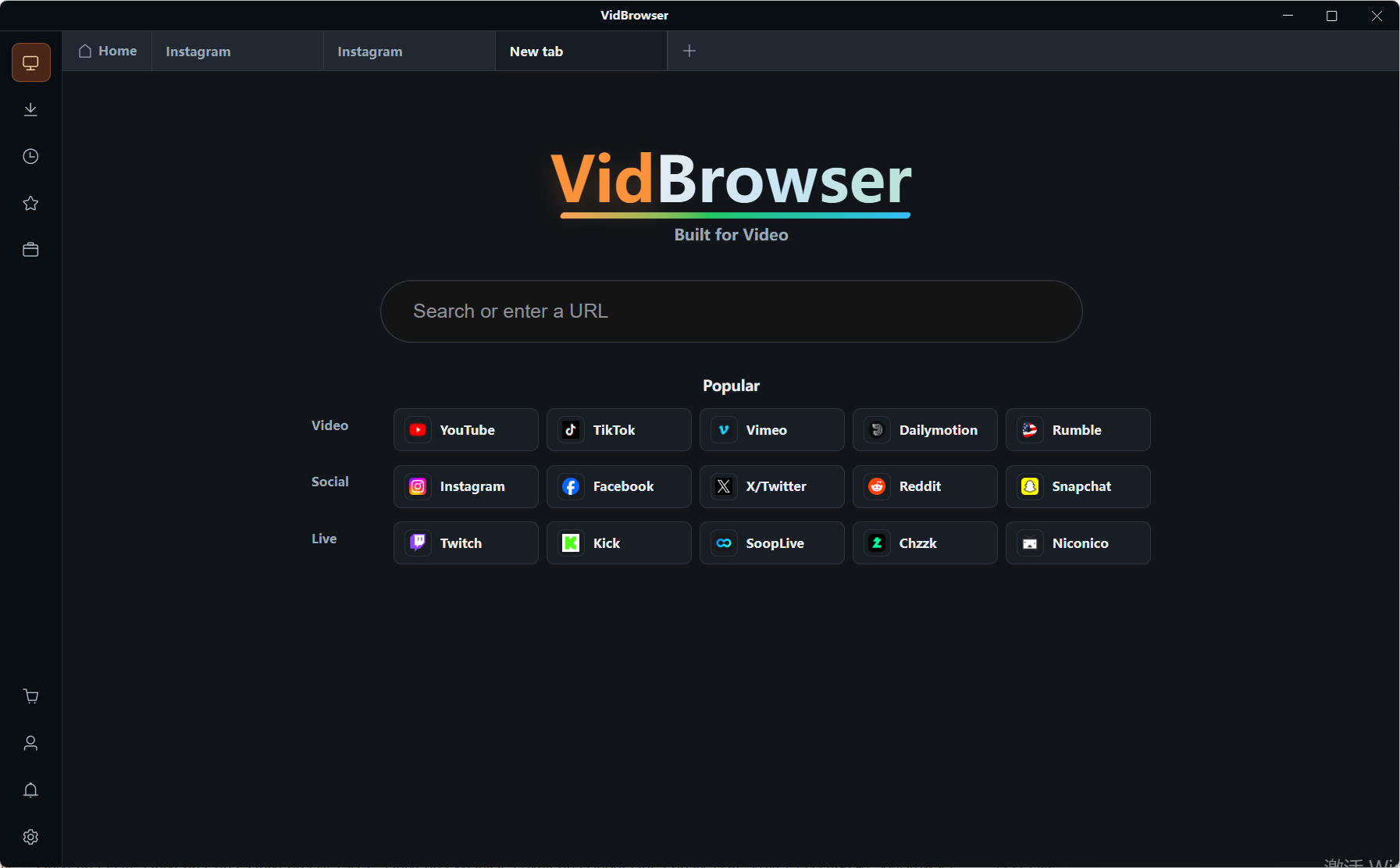
Windows 和 Mac 都能装。装完打开就是一个浏览器窗口,内置下载和录制两套功能。
第 2 步:在内置浏览器里打开有视频的页面
需要登录的站点,用自己的账号正常登录。
第 3 步:播放,看右侧的视频媒体库
检测到的条目列在右边,每条带一个橙色下载按钮,点一下就存到本地。下载前可以先选分辨率。

第 4 步:直播或存不下来的内容,改用录制
鼠标移到画面上,录制控件会浮出来。选 1x 实时、2x 或 4x 倍速,点全录开始,左侧按钮随时能暂停。前提是符合平台规则和内容授权。
第 5 步:回到工具页处理刚存下的文件
截帧、压缩、改名,都是同一个浏览器里开另一个标签的事。
写在最后
先看手上是视频还是图片,再看想让它变成什么。两个问题答完,四组里只剩一组,一组里只剩两三行。
剩下的就是看那一行的小字。15 秒、20 次、256 色、原文件不动——这些不是参数表,是别踩空的提示。
常见问题
这些工具要注册、要付费吗?
不用注册,也不用装软件,打开网页直接用,页面标的是免费。
文件会被传到服务器吗?
页面写明在本机处理。成品由你自己下载保存,不走账号,也不占云端空间。
和 VidBrowser 客户端里的工具面板是一回事吗?
不是。客户端里那套要装软件,一次处理多个文件更顺;网页这十六个打开就用,适合偶尔处理一两个。


