
别急着点压缩,决定视频体积的旋钮在码率上
一段录了没几分钟的视频,往群里一发,转圈半天弹出一句「文件过大」。平台给附件留的额度大多压在几十 MB 上下,Discord 免费档 10MB 这类口径在Discord 视频保存篇里已经讲过,这里不再展开。真正的解法是先把文件压小再发,但压缩也不是把画质档位一压到底就完事:画质、分辨率、目标体积各管一段,拧错了顺序,压出来的东西不是还超限,就是糊得没法看。
视频压缩为什么有效:决定体积的是码率,不是文件名里的分辨率
视频压缩的本质,是降低描述每一帧画面所用的数据量,也就是码率;文件体积大致等于码率乘以时长,码率降一半,体积就跟着降一半。很多人以为视频大是因为分辨率高,其实分辨率更像画面的尺寸外壳,同一个 1080p 文件,码率可以差出好几倍,体积也因此差出好几倍。压得动压不动,先看的就是这个数。
顺带解释一个常见困惑:为什么有的视频明明 1080p,看着却比别人的 720p 还糊。答案就在码率上,分辨率标得高、码率给得低,画面细节照样撑不起来。这也解释了为什么压缩要在重编码里完成,把数据重新算一遍才能省出来,换壳式的改格式帮不上忙,两种转法的区别在格式转换指南里写过,这里一句带过。目前主流的编码标准是 H.264 和 H.265,后者在同等画质下大约省一半码率,是国际电联 ITU 认定的 H.265 标准,新一代工具压出的文件也越来越常见这种编码。
画质、分辨率、目标体积:三个旋钮按用途倒着拧
压缩参数别从前往后调,先想清楚这份文件要发去哪,再倒推该动哪个旋钮。三个旋钮各有分工:画质决定重编码时的细节保留程度,是压完糊不糊的关键;分辨率决定画面尺寸,屏幕上看着不变,但数据量随像素数增减;目标体积则反过来,先定文件要多大,再让工具去凑参数,适合被平台限额卡着的场景。
按用途倒着选,通常落在三种组合上:
- 发到聊天软件:对方平台限额几十 MB,目标体积设到限额以内最省心,画质交给工具平衡;
- 发到社交平台或存进网盘:画质优先,分辨率保持原样,靠降低画质档位换体积;
- 发给别人在大屏上看:分辨率别动,画质也别压太狠,这类场景对细节的要求高,压轻一些。
一个容易踩的坑是三个一起猛调:分辨率砍半、画质再压一档,体积确实骤降,但重编码叠着重编码,画面损伤是叠加的,压一次降一截。图片压缩篇里讲过同样的道理,压缩图片如此,视频这边叠得更快。
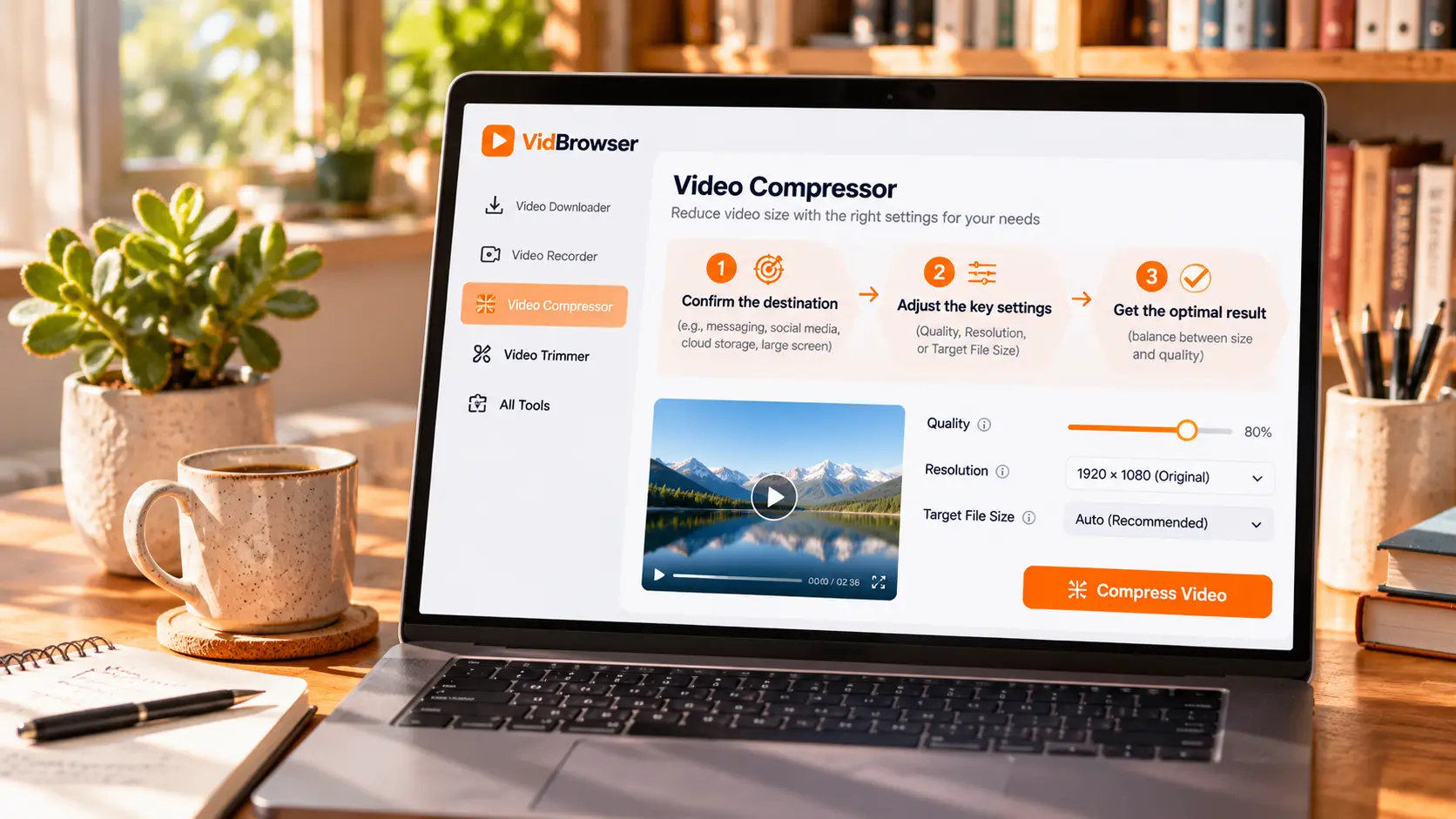
在线压缩 MP4 的四步操作
整个流程在浏览器里就能完成,文件不上传到任何服务器,处理都在本地进行。入口在 VidBrowser 的免费视频压缩工具页面,操作一共四步:
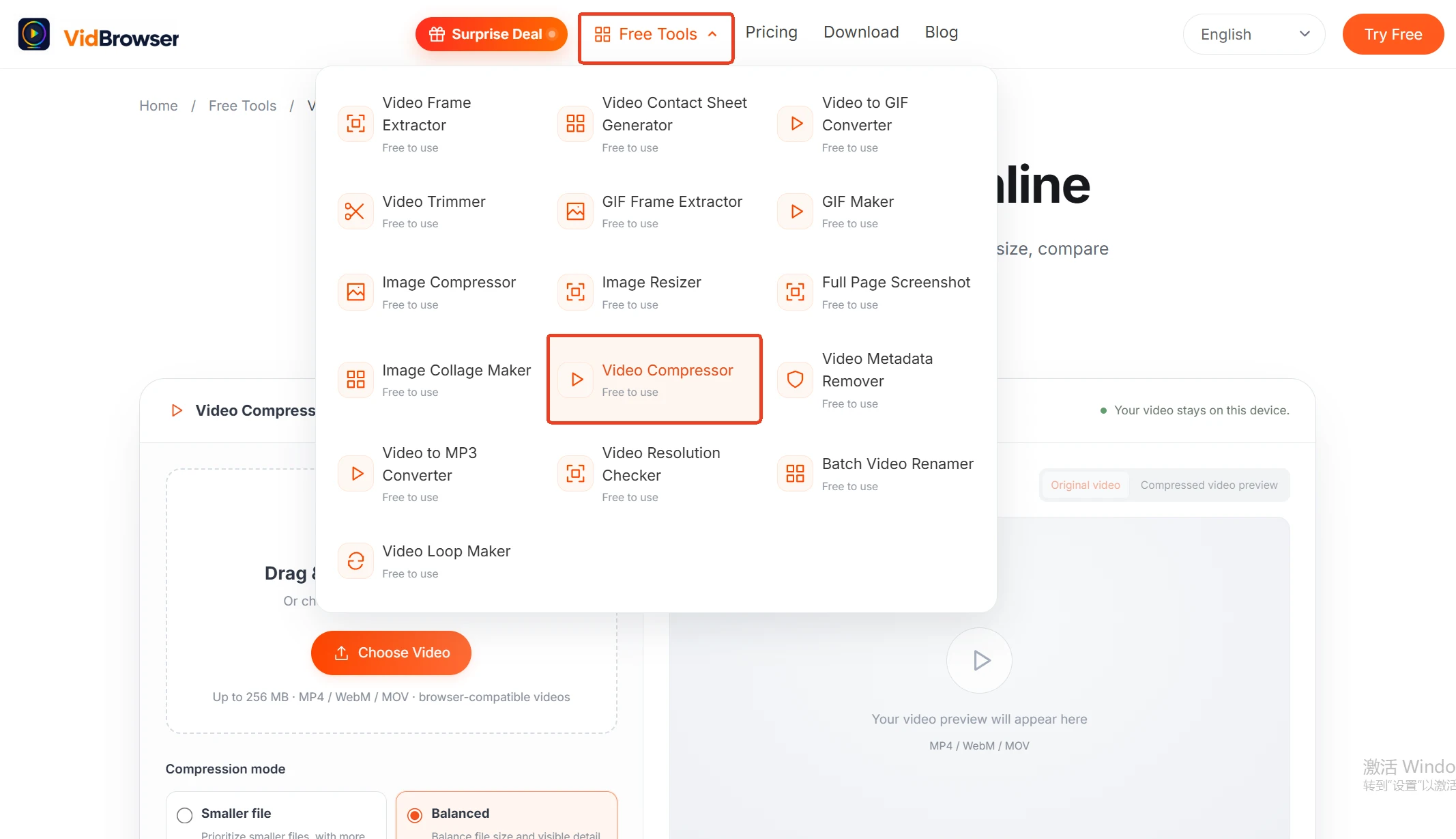
第 1 步:打开工具页,把视频拖进去
页面支持拖放上传,也可以点按钮从本地选择文件。视频不会离开这台电脑,大文件也不用来回等待上传。
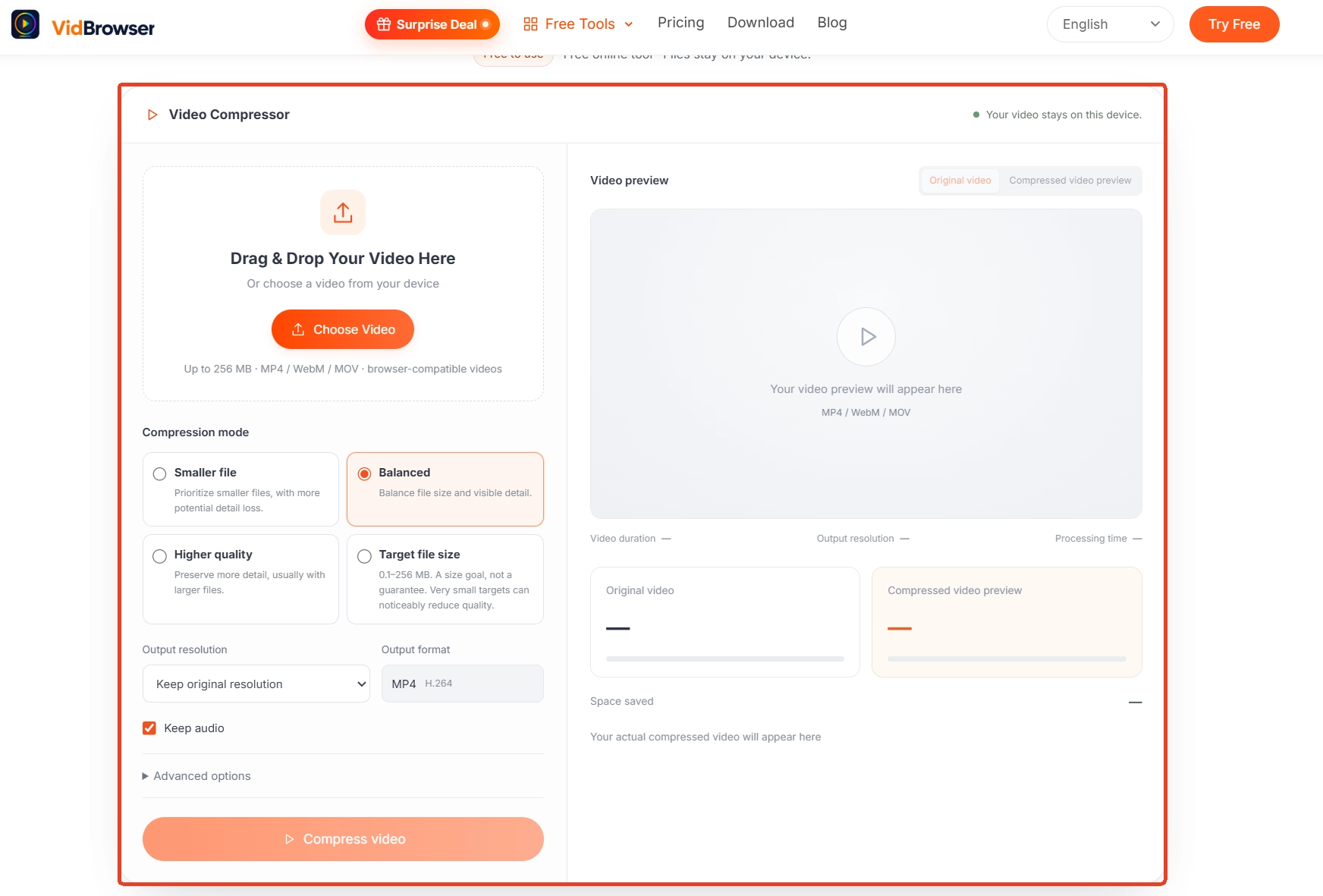
第 2 步:设画质与分辨率
按前面的用途分析选好两档参数。拿不准就从画质入手,分辨率先保持原样,压完看效果再决定要不要再降。
第 3 步:需要卡体积时,设目标体积
被平台限额卡住的场景,直接把目标体积填成限额以内那个数,工具会倒推出对应的参数,比手动试错快得多。
第 4 步:预览对比,确认后下载
压完先看预览对比,确认画质可以接受再保存。不满意就回到第 2 步调一档重来,文件还在原处,代价是重压一遍的时间。
视频先存到本地再压:下载与录制两条路
要压的视频先得是个本地文件,来源无非两类:能直接下载的,和要靠录制拿下的。VidBrowser 是一款桌面视频浏览器,适合在 Windows 和 Mac 上观看视频、截取片段并保存到本地,内置下载与录制两大功能,官网首页可以直达下载。公开平台的视频,右侧「视频媒体库」面板会列出检测到的条目,点橙色「下载」按钮即可保存为 MP4,也可以先选好分辨率再下载;订阅平台这类受保护内容,普通下载工具抓不到,用录制功能更可靠:鼠标停在视频画面上,录制控件就会浮现出来,先挑一个速度——不赶时间用 1x 原速录,赶时间挑 4x,再按「全录」让程序从头录到尾,中途想停一下就按左边的暂停。存下来的文件直接拖进上面的压缩工具,从保存到压小一条线走完。
压完的文件要保存好:留原件,别把同一份反复压
压缩是有损操作,每压一次都会丢一点细节,反复压同一份文件,损伤会一路叠加。正确做法是把原始文件留好,每次都从原件压出新副本,发不同平台用不同参数各压一版,互不干扰。压完的文件顺手改个能认出的名字,标注画质档位或目标体积,回头找起来不用猜;具体怎么批量整理,收藏归档的命名规则在批量重命名篇里会展开。
还有一条容易被忽略:压缩工具的输出统一是 MP4,压完的文件几乎所有的设备和聊天软件都认,不需要再转一遍格式。如果你手里的原件是别的容器格式,先在格式转换篇里确认转法,再进压缩流程。
总结
压视频这件事,先想用途再动参数:被限额卡住就设目标体积,画质要紧就保分辨率、动画质档位。工具的选择上,本地处理比上传到陌生服务器省心得多,压完留好原件,从原件出各平台的版本,画质就不会一路崩下去。
常见问题
同样是 1080p,为什么有的视频压完还挺清楚,有的压完就糊了?
取决于原始文件的码率给得足不足。码率充裕的文件有富余可以省,压一档几乎看不出来;本身码率就紧的文件,再压就是雪上加霜。压之前看一眼预览对比,比记住任何参数都管用。
目标体积应该设多少?
按接收方的限制倒推。聊天软件的附件限额大多在几十 MB 量级,留一点余量;发邮件的话 20 到 25 MB 是常见的附件上限。设成比限额略小的整数,例如 20 MB,最不容易翻车。
压缩后的视频在别的设备上打不开怎么办?
输出统一是 MP4,绝大多数设备和应用都直接支持。打不开多半是播放器缺少对应解码器,换 VLC 这类通用播放器即可;属于「文件能存下但放不出来」的情况,没声音或黑屏的排查在对应篇目里有完整清单。


