
录出来的视频一顿一顿,多数时候不用换电脑
录完一场视频回放,把进度条拖到一半,画面开始一顿一顿,帧是实实在在丢了。先别急着换电脑或换软件:录制掉帧分两侧,一侧是播放本来就卡,一侧是播放流畅、录出来才卡,两侧的修法完全不同。这篇把判定动作和两侧各自的排查拆开讲清楚。
录制掉帧先分两种:播放就卡,还是录制才卡
判定办法很直接:先不点录制,把视频原样播放一遍,看画面流不流畅。最好播到上次录制出问题的那一段,同一位置复现,判断才准。播放本身一顿一顿,问题在观看这一侧;播放流畅、录出来的文件才卡,问题才落在录制路径上。录制保存的就是正在播放的画面,播放这一侧已经丢掉的帧,录制环节补不回来。想在数字上看得更明白,可以借 YouTube 官方帮助中心介绍的 Stats for nerds 面板做旁证:在视频页右键播放器就能打开,面板里的 dropped frames 计数一路在涨,说明丢帧发生在播放侧。
播放就卡的,交给观看侧去修
观看侧的卡顿是另一套排查线,这里不展开。清缓存、关硬件加速、降画质那套动作针对的是看的过程,Twitch 直播卡顿排查(直播卡顿掉帧怎么修)里按数据面板一层层拆过。下载过程本身慢又是另一回事,龟速下载(视频下载太慢怎么排查)专门管那一侧。把观看侧排除掉之后,剩下的录制侧问题反而好办。
录制才卡的,多半是机器在同时干别的活
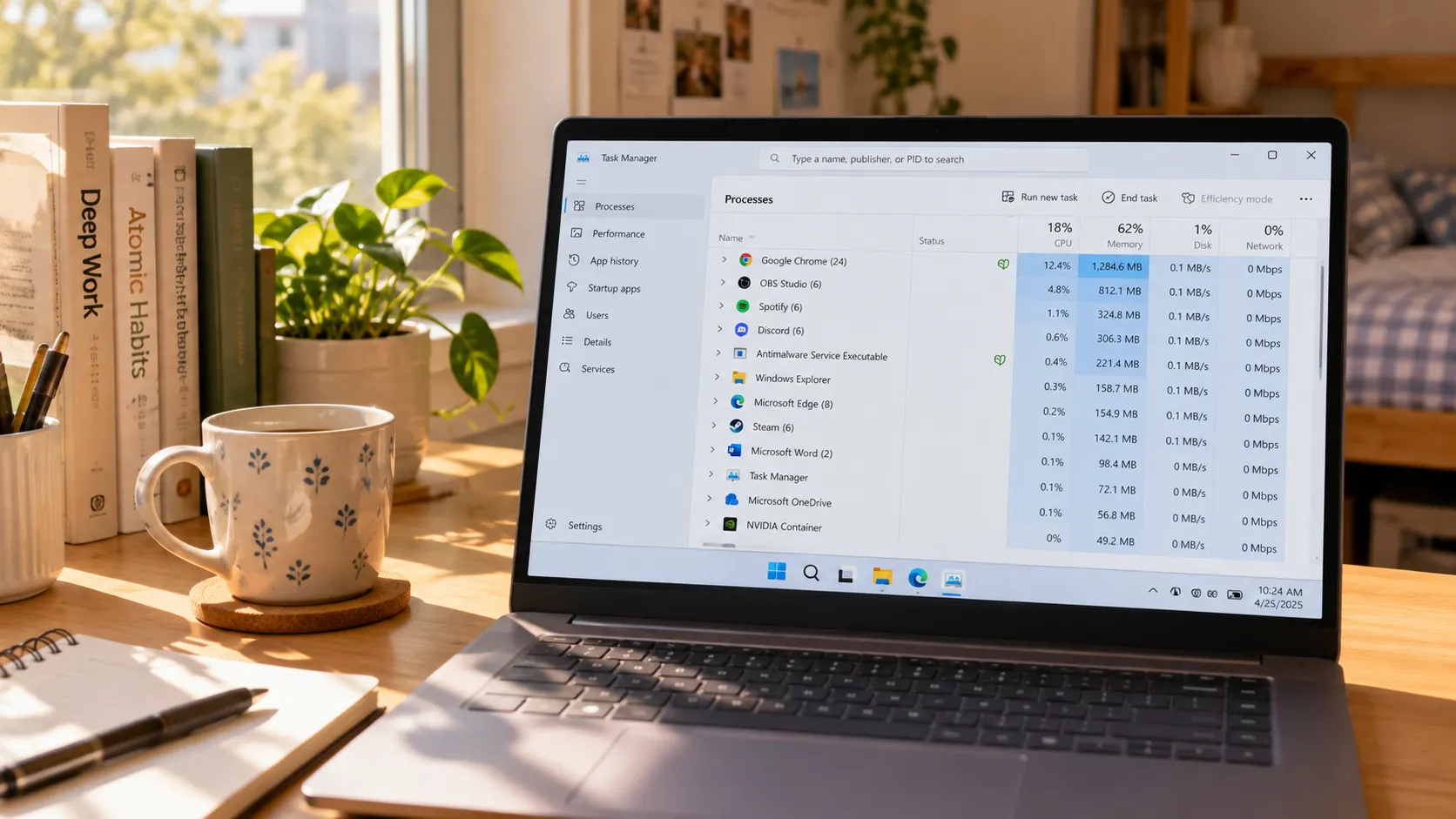
录制要把正在播放的画面实时整理保存,这个过程本身要占处理器和磁盘写入,资源被别的程序抢走,输出就会丢帧。同类录制软件的官方排查手册都把这一条放在最前面,OBS 官方性能排查指南写明其他程序重度占用 GPU 时,录制输出就会出现卡顿掉帧,建议先关掉占用大户再录。落到自己电脑上的动作:打开任务管理器看占用排行,后台批量下载、视频渲染、几十个标签页同时开着,先关掉再录。同一时间开着的标签页越多,播放能分到的资源越少,录出来的文件越容易一顿一顿。笔记本用户还要留意电源:不插电或省电模式下处理器会主动降频,录制这类持续负载最受影响,录长视频前插上电源、把电源模式切到性能档,比反复重录管用。
倍速、画质和磁盘:三处可以自己调的担子
这三处不用换硬件,改一个设置就能给录制减负。倍速:4x 倍速更快录完,但页面得跟得上加载,网络不稳时高倍速反而容易中途等待,排查时先回 1x 实时录一小段做对比,追求稳定用 1x。画质:想要高清结果,先把播放画质调到最高没错;机器力不从心时,把画质降一档,流畅度往往先回来,清晰度损失比掉帧好接受。磁盘:开始前确认剩余空间这条,录制下载指南(录制下载完整指南)的注意点里写过;空间充裕还卡,就要看写入速度这一层,机械硬盘长期高负荷写入,是掉帧的常见来源。
排查完一轮,用 VidBrowser 重新录制并保存流畅版本
照下面四步走一遍,把修好的结果落成文件。
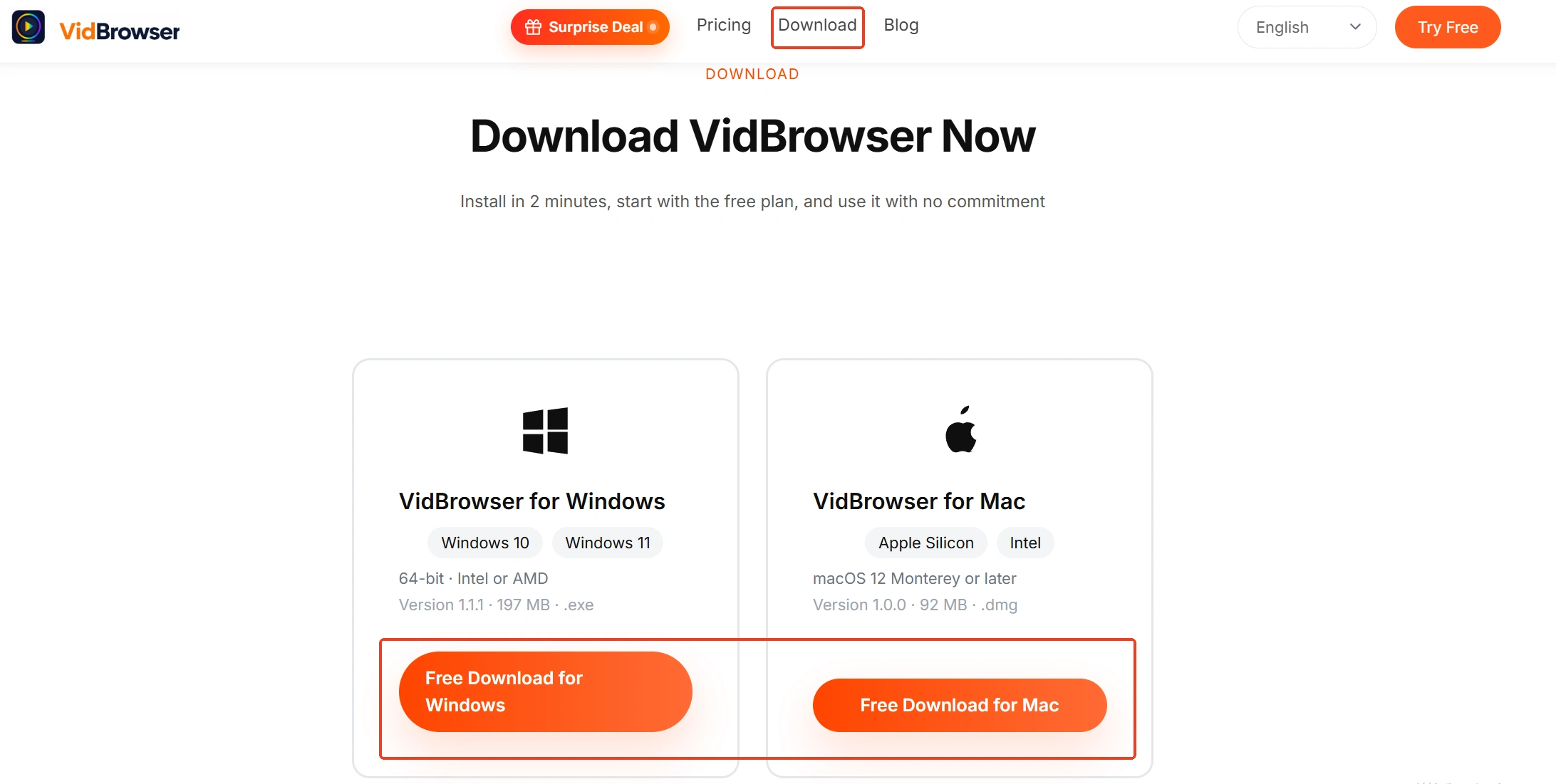
第 1 步:下载并安装 VidBrowser
VidBrowser 是一款桌面视频浏览器,适合在 Windows 和 Mac 上观看视频、截取片段并保存到本地,内置下载与录制两大功能,几分钟装好。
第 2 步:打开要录的视频并正常播放
让画面先流畅播起来再动手,录制保存的就是这个播放画面。
第 3 步:选择录制速度并开始录制
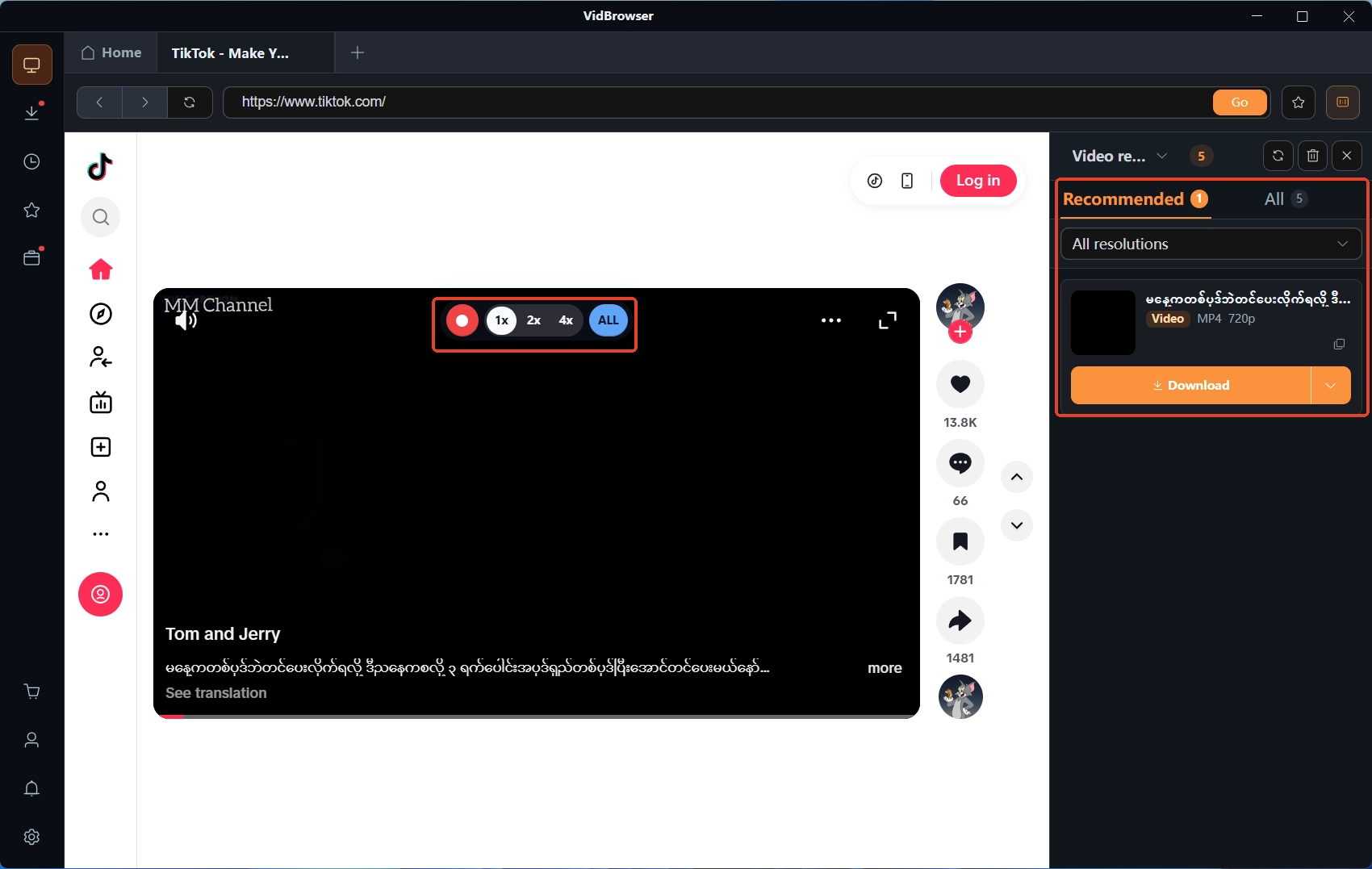
鼠标移到视频画面上,会叠加显示录制控件,选择录制速度(1x 实时、2x 或 4x 倍速更快录完),点「全录」开始录制整个视频,左侧按钮可随时开始或暂停。
第 4 步:下载补充与回放核对
右侧「视频媒体库」面板里检测到的条目带橙色「下载」按钮,能直接下载的内容点一下即可保存;受保护内容仍交给上面的录制路径。存好的文件在左侧「下载历史」里核对文件大小与保存地址,回放一遍确认画面流畅,这次录制才算完成。
总结
录屏卡顿掉帧,先做一次原样播放的判断:播放就卡,修法在观看侧;播放流畅、录出来才卡,从关掉占资源的程序、回 1x 复测、查磁盘写入这三处收网,多数时候不用换电脑。修完用录制功能重新保存一遍,流畅的版本才算落袋。
常见问题
录制时电脑很卡,是软件出问题了吗?
多数情况是资源被别的程序占了,编码排不上队就表现为掉帧。先关掉后台下载、渲染和多余标签页再录一遍,任务管理器里占用排行靠前的程序,就是要先让路的那些。
4 倍速录出来的画面会更卡吗?
倍速改变的是等待时间,画面质量与 1x 一致。但 4x 要求页面加载跟得上,网络不稳时容易出现中途等待。怀疑倍速引入问题时,回 1x 实时录一小段做对比。
录出来的文件在有的播放器里一顿一顿,是文件坏了吗?
不一定。高码率文件对播放器的要求高,换个播放器或拖进剪辑软件的时间线放一遍:能流畅播,文件就没坏,是原来的播放器带不动。


