
龟速下载卡在 99%,先别急着换工具,慢的那一段可能不在软件上
下载一条视频,进度条走得像蜗牛:半小时还在 40%,或者冲到 99% 就不再动。第一反应通常是"软件不行,换一个"——换完还是慢。
视频下载慢从来不是一个原因。"一直稳定地慢"和"越下越慢"指向完全不同的地方,卡在 99% 甚至压根不是速度问题。这篇按速度曲线的形状先分诊,再顺着链路找拖后腿的那一环。
视频下载太慢先分清四种慢法,原因各不一样
视频下载太慢可以按速度曲线的形状分成四种:稳定低速、一路掉速、最后卡住、忽快忽慢——认出是哪一种,排查范围缩掉一半。
- 稳定低速:从头到尾都慢,数字还整齐,比如一直贴着 400 KB/s——这种"整齐"多意味着某一环在按固定额度放行。
- 一路掉速:开头几秒很快,随后越来越慢。多见于缓存或写盘跟不上,也可能源侧换了台更远的节点。
- 最后卡住:前半段很快,到 99% 附近停下。
- 忽快忽慢:速度来回跳,多半是同一网络里有别的东西在抢带宽。
如果速度一开始就是 0 或直接失败,更接近"下载器拿不到完整文件",可看下载器报"未检测到视频"时怎么排查。

测速显示很快,下载却很慢:差在"测速点到视频源"这一段
测速测的是"你的出口到就近测速节点"这条最短的路,下载测的是"你的出口到视频源那台服务器"的路——两条不是同一条,测速快不等于下载快。
按 FCC 的宽带速度指南,单纯的文件下载约需 10 Mbps。注意单位是 Mbps:不少人把它和下载器上的 MB/s 当成一回事,两者差 8 倍——显示 2 MB/s 就是 16 Mbps,已越过参考线。先换算,别把正常数字当成故障。
换算过还不匹配,就要看源这一侧。按 CDN 的临近缓存机制,网站会把内容缓存到离用户更近的节点,数据少走一段路。但节点铺得密不密取决于平台规模:小平台可能整片区域共用一两个,你连上的那台也许很远。再加上不少站点对单条连接设了速率上限,本地带宽再宽也用不满——单连接为什么被限速、多连接为什么能绕开,下载管理器那篇讲过原理。
判断这一段做一次对照就够:换来源——同一个工具去下一个无关的大文件,别的能跑满、唯独这个视频慢,瓶颈就在源侧;换时段——同一个源隔几小时再下一次。
下手前先排掉三处本地拖累:落盘、后台任务、无线频段
在怀疑网络和平台之前,先排掉本机三样:文件往哪写、什么在抢带宽、无线怎么连。
- 落盘侧:目标盘剩余空间紧张时写入会明显变慢,下到移动硬盘或网络盘更是如此,特征是速度稳定地低。换成机身内的固态盘再试。
- 后台任务:同步盘、云备份、系统更新、游戏平台自动更新都在占用带宽,不报错、不占屏幕,安静地把出口摊薄。下大文件前先扫一眼。
- 无线频段:2.4GHz 绕得过墙、传得远,但同频设备多、易拥堵;5GHz 更快更干净,代价是穿墙差。所以"连 5GHz 一定更快"并不成立——隔两堵墙时反而可能更慢。想知道是不是信号问题,把设备挪到路由器旁再下一次。
进度条卡在 99%:这不是速度问题,是收尾这一段在做什么
卡在 99% 停一会儿,多数不是卡死,而是最后那 1% 在等三件事做完:等最后一个分片返回、把分片按顺序拼起来核对完整性、把文件写到磁盘——都不产生可见的进度变化。
处理方式跟着变:先等,收尾要合并几百个分片,文件越大越久;看任务状态,别急着强制退出——退出会让合并白做,到下载历史里核对任务状态比盯着百分比有用;长时间不动多是源侧不再返回最后一段,先取消重试,两次都卡住就换源。
换下载工具能不能提速,要看瓶颈落在哪一段
同一个瓶颈,换个工具有的能解决、有的解决不了——分界线是"瓶颈在工具手里,还是在工具外面"。
工具侧有用的三种:源支持分段、但工具一连接到底,多连接并行明显更快;任务被排成一队逐个下,多文件同时下时整体时间翻几倍;落盘粗糙,先写临时文件、下完再整块搬一遍。
工具管不到两种:瓶颈在你的出口(本机带宽、运营商、无线信号),换什么软件都一样;瓶颈在源侧(平台给单条连接的额度、CDN 节点太远、源站高峰扛不住)。
顺序是先做完那两条对照,确认瓶颈不在自己这边也不在源那边,再考虑升级工具。
把该留的视频下载并保存到本地,一次做完
如果结论是"平台不给足速度",更省事的做法是换条路:直接从页面把完整文件拿下来,不跟流媒体比速度。
按这个思路做的是 VidBrowser 这类桌面视频浏览器——它本身就是完整浏览器,打开网站、正常播放,保存顺带完成。
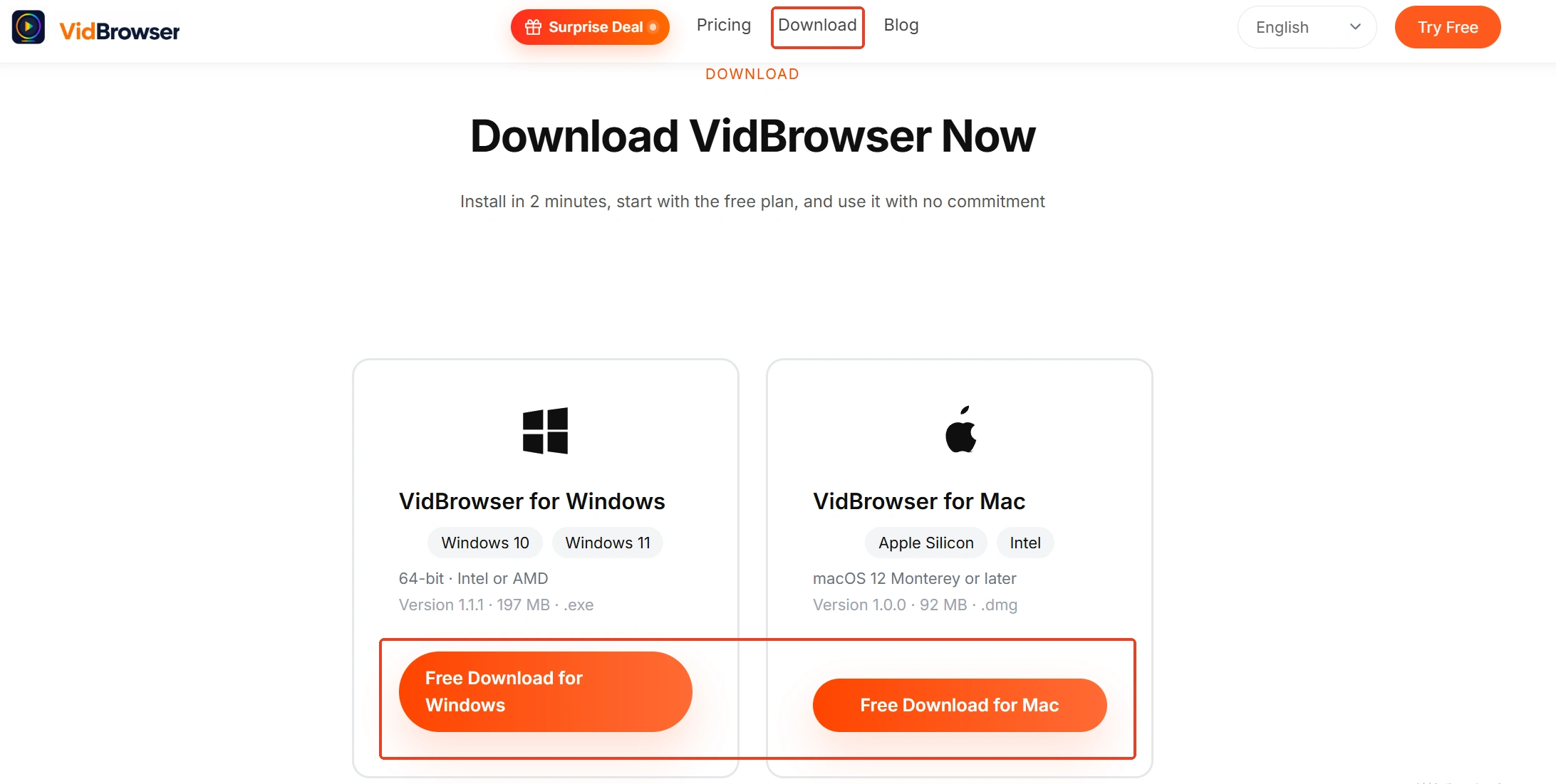
第 1 步:下载并安装 VidBrowser
VidBrowser 是一款桌面视频浏览器,内置下载与录制两大功能,Windows 和 Mac 都支持,几分钟即可完成安装。
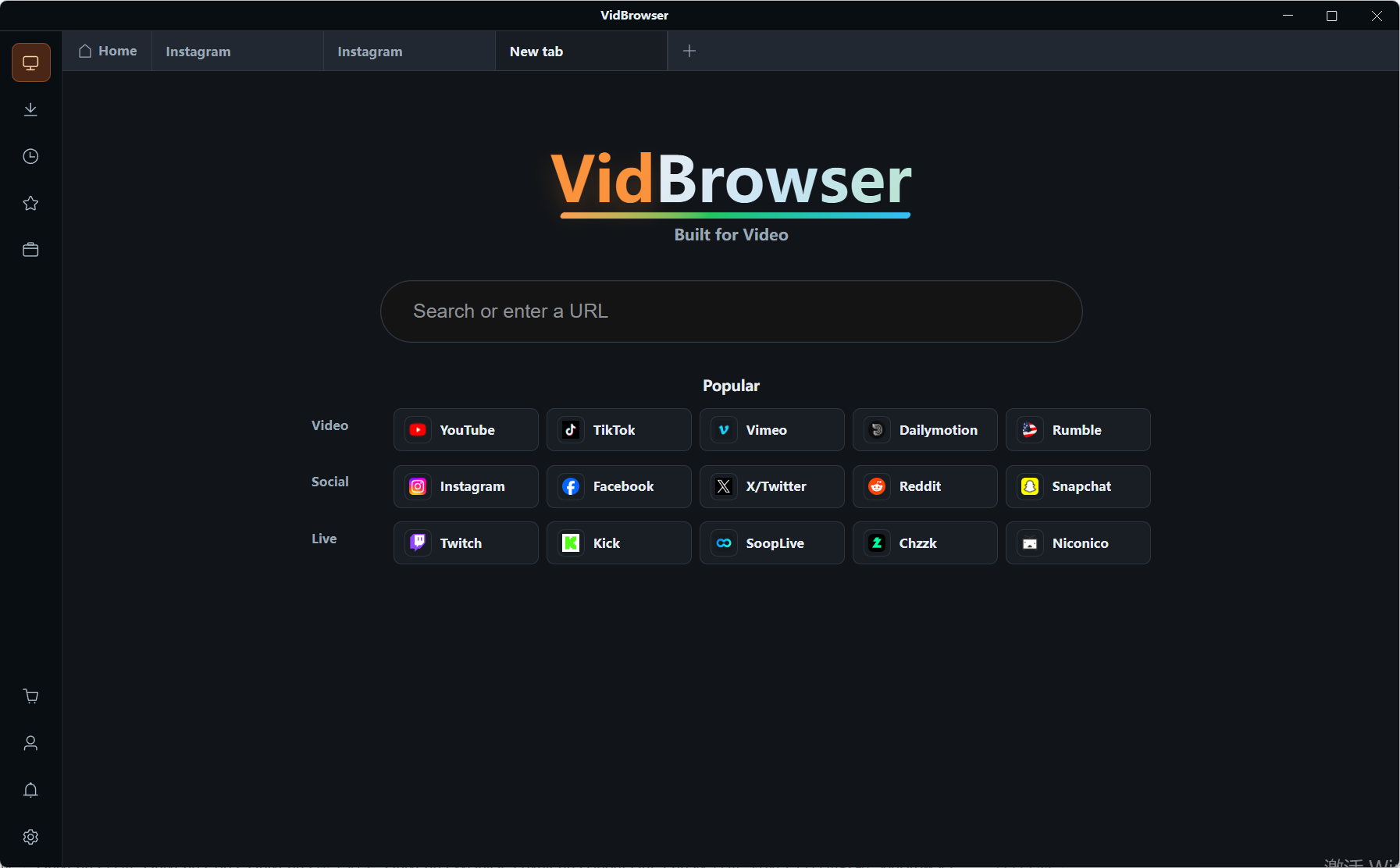
第 2 步:在 VidBrowser 中打开视频页面并播放
登录你要用的站点,让想保存的视频进入播放状态,右边的"视频媒体库"面板会自动列出检测到的视频。
第 3 步:能直接下载的,先选好分辨率再点下载
面板里每条视频都带一枚橙色的"下载"按钮,前面还有分辨率下拉——先定档位再点,省得下完才发现画质不对。拿的是完整文件,不是边播边取的流,基本不用等。
第 4 步:受保护内容用录制功能保存
有些内容没有可下载的独立文件,那就用录制:鼠标移到视频画面上会叠加显示录制控件——选择录制速度(1x 实时、2x 或 4x 倍速更快录完),点"全录"录制整个视频,左侧录制按钮可随时开始或暂停。录完的文件一样落在本地,不再受网络和平台状态影响。
保存完想核对落点,左侧导航的时钟图标就是下载历史。
常见问题
下载速度显示 2 MB/s,到底算慢吗?
先换算:MB/s 乘以 8 才是 Mbps,2 MB/s 约 16 Mbps,按 FCC 的 10 Mbps 参考线不算慢。真正要比的是套餐——办的是 300 Mbps 却跑到 16 Mbps,瓶颈在源侧或本机落盘。
同一个视频,早上快、晚上慢,是平台在限速吗?
两种可能:你家出口在晚间被自家设备或邻居摊薄,或者源侧节点在高峰压力太大。分辨方法:同一个晚上下另一个无关的大文件——那个也慢是你的出口,唯独这个慢是源侧。
换了下载工具还是慢,还有必要再换吗?
先做一次换源对照。同一个工具下别的来源很快、唯独这一个慢,说明瓶颈在源侧,再换工具也一样;所有来源都慢,就查本机落盘和后台任务。


