Twitch 报错 2000、3000、4000,先看码再动手,一个码对着一层原因
打开 Twitch 准备看直播,播放器却弹出错误码 2000、3000、4000,怎么刷新都播不起来。先别急着重装浏览器——每个码各自管一层明确的原因:2000 与网络连接有关,3000 是设备放不出视频画面,4000 系媒体资源侧的问题。先看码,再按小节修。
错误码是播放直接失败;画面一顿一顿还能看属于卡顿缓冲,处理顺序在 Twitch 直播卡顿排查篇里写过,别混着修。

Twitch 错误码 2000 怎么解决?
错误码 2000 通常与网络连接有关,提示语一般是 Network Error。按顺序排查:
1. 检查网络连接
先打开其他网站看能否加载,都不行就是本机网络的问题。其他网站正常时,靠近路由器或改用网线,暂停下载等占网速任务,或切手机热点对比。
2. 重启路由器
路由器长时间运行容易不稳。拔掉路由器和调制解调器的电源,等约 30 秒再接通,启动完再试播。
3. 把画质改成 Auto
网速时快时慢时,手动锁 1080p 反而更难播。点播放器右下角的设置图标,把「画质(Quality)」改成「Auto」,让播放器按网况调档。
4. 暂时关闭扩展和 VPN
广告拦截类扩展可能拦掉播放器要加载的资源,先关掉再刷新;Twitch 会拦部分 VPN 的 IP 段,断开再试。改不动时先去 status.twitch.tv 看一眼,平台侧故障等恢复就好。
Twitch 错误码 3000 怎么解决?
错误码 3000 通常表示浏览器或设备无法正常解码视频画面——网络正常也可能报,重点查这两处。
1. 更新浏览器
旧版本可能不支持 Twitch 的播放功能。以 Chrome 为例:右上角三个点→「帮助」→「关于 Google Chrome」,有更新就装完重启;Firefox 和 Edge 同样升到最新版。
2. 关闭硬件加速
硬件加速让浏览器借显卡处理视频,部分设备或驱动与它不兼容。Chrome 在「设置→系统」里关掉「使用图形加速功能」;Firefox 在「设置→常规→性能」里取消「可用时使用硬件加速」,改完重启。双向测试:关了不行就开回去,哪边能播留哪边。
3. 更新显卡驱动
驱动太旧也影响解码。打开「Windows 更新」检查可选更新,装上显卡相关项后重启再测。
Twitch 错误码 4000 怎么办?
官方排查表没有单独列出 4000 的原因和修法,第三方资料的通行口径是媒体资源侧——流地址取不到或格式不受支持。建议对照 Twitch 官方播放排查页按最新说明处理,别按旧教程修。
可以先试:刷新页面;换个直播间对比;更新浏览器;暂时关闭扩展;从 Wi-Fi 切手机热点。某场直播单独报错、其他正常,多半是主播端推流问题,等恢复再试。
Twitch 播放器黑屏或一直转圈怎么办?
没带码的黑屏、转圈、有声音没画面,照下面的顺序走。
第一步:刷新页面。重新加载直播页;手机 App 彻底关闭再重开,别切后台。
第二步:换一个直播间。其他直播正常,说明问题在当前频道,稍后再看。
第三步:检查浏览器扩展。关掉广告拦截类扩展再刷新,或用无痕(隐私)窗口复测,它不带扩展缓存。
第四步:更新浏览器。旧版本先升级,再重新播放。
第五步:换网络或设备。切手机热点或换设备打开同一场直播;能播就说明问题在原网络或设备上。
播放恢复后,想留的直播怎么保存?
修好播放等于恢复观看,Twitch 回放有保留期限,想留的过期就没了。回放被删、静音的机制在 Twitch 回放消失篇里拆过;本地留档用 VidBrowser 几步完成,观看和保存在同一个应用里,不用来回换工具(具体支持范围以其视频下载器页面的说明为准):
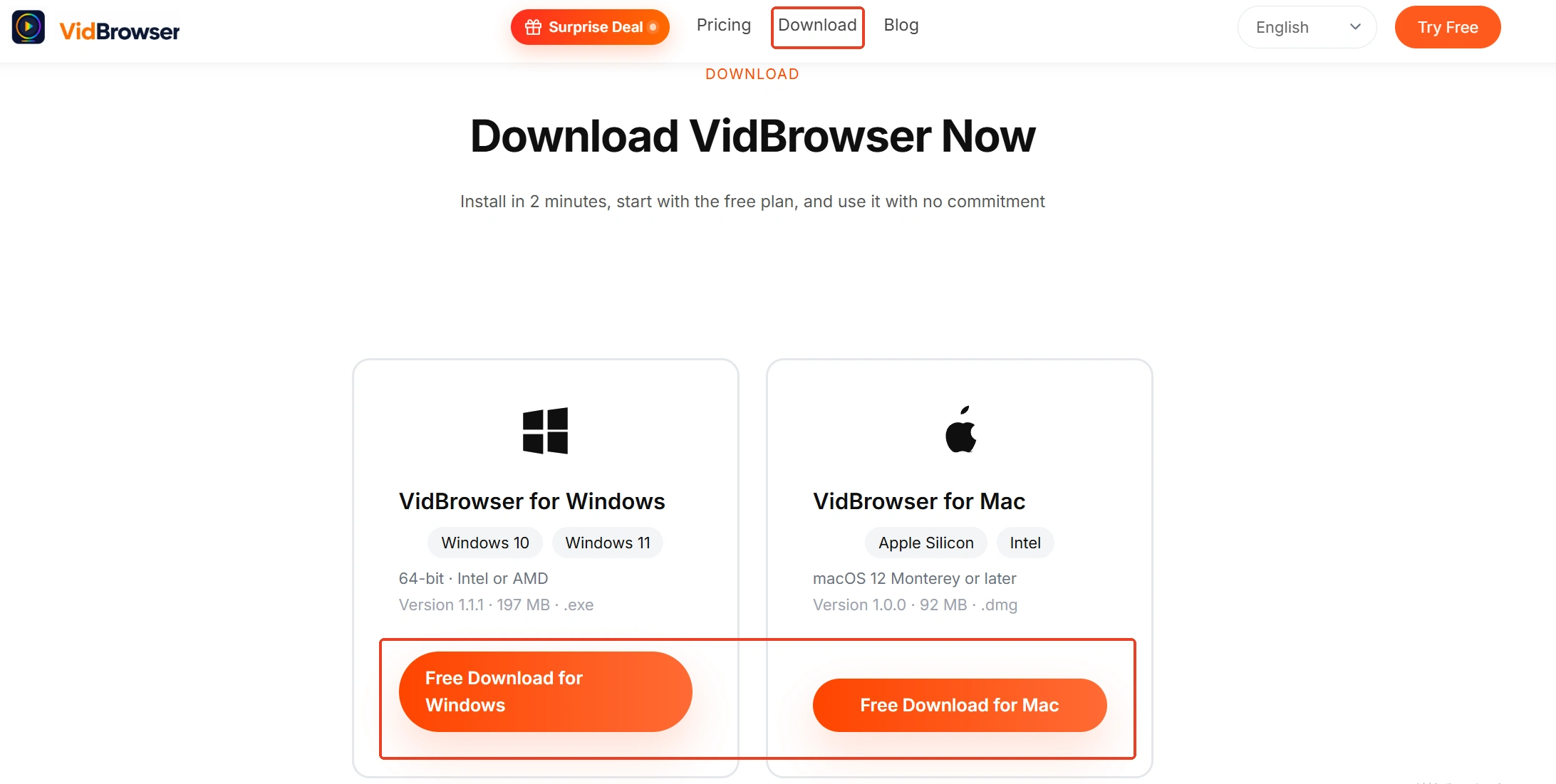
第 1 步:下载并安装 VidBrowser
VidBrowser 是一款桌面视频浏览器,适合在 Windows 和 Mac 上观看视频、截取片段并保存到本地,内置下载与录制两大功能。
第 2 步:在 VidBrowser 里打开 Twitch 并登录
内置浏览器直接访问 twitch.tv,登录账号,找到要留的频道,浏览时自动检测视频资源。

第 3 步:回放用下载,实时直播用录制
已经结束的直播回放(VOD):右侧视频媒体库面板列出检测到的视频条目,点橙色「下载」按钮直接存为 MP4,也可以先在分辨率筛选里选好再下。正在进行中的直播:鼠标移到视频画面上会叠加显示录制控件,选择录制速度(1x 实时、2x 或 4x 倍速更快录完),点「全录」开始录制整个视频,左侧的录制按钮可以随时暂停。

第 4 步:到下载历史里确认文件
左侧导航的时钟图标打开下载历史,文件名、大小、状态和保存位置都在,逐条核对。

总结
错误码是定位标签:2000 修网络——测速换线、重启路由、画质 Auto、关扩展和 VPN;3000 修浏览器和硬件——更新浏览器、关硬件加速、更新显卡驱动;4000 对照官方排查页;黑屏转圈按五步走。先看码再动手,省下翻设置的时间。
FAQ
错误码 2000 反复出现怎么办?
偶尔一次刷新即可;反复出现说明网络路径有问题——重启路由、换公共 DNS(如 8.8.8.8)、断开 VPN 逐项试。同网络下其他设备也报错,问题大概率在路由或运营商侧。
关了硬件加速,3000 还在怎么办?
把加速改回开启再测,然后更新浏览器和显卡驱动,换个浏览器交叉验证。全部无效时联系 Twitch 支持,附上报错码和设备信息。
报错错过了直播,之后还能补看吗?
取决于主播有没有开回放、保留多久,回放有时效,到期会删。想不受时限约束,趁回放还在时存到本地最稳。