
Video DownloadHelper 够用吗?扩展抓不到的内容换个思路就能存
装个浏览器扩展,看到视频点一下就存下来——这是很多人保存视频的第一套方案。Video DownloadHelper 就是这条路线里最有名的一个。但用得久了总会撞上几次:图标不亮、抓下来的文件放不出来、或者提示要装额外的东西。问题不在你装错了,而是扩展这条路线本身有天花板。这篇文章讲清它到底够用到什么程度,以及抓不到的内容该换哪条路。
Video DownloadHelper 的真实水平:老牌、覆盖广,但不是万能钥匙
Video DownloadHelper 是扩展类下载工具里资历最老、覆盖面最广的一个,日常网页视频大多数够用,但它从来不是所有视频都能拿的万能钥匙。 这款 2007 年前后就上线的扩展,支持 Chrome、Firefox、Edge 三大浏览器,据独立评测站点 Tooltivity 统计,三端合计安装量已超过 800 万,Chrome 商店 4.46 分(3.3 万余条评价);官网宣称支持 1000+ 网站,覆盖 MP4 直链和 HLS、DASH 这类自适应流。
基础体验确实省心:页面里有视频,工具栏图标亮起,点开选清晰度就能存。公开的、无需登录的视频,成功率不低。它的强项是自适应流的识别——很多轻量扩展只认 MP4 直链,它能顺着 HLS/DASH 拿到流再转封装,这是它多年积累的核心竞争力。
扩展的原理决定了天花板:只能拿页面递出来的流
扩展的工作方式是"嗅探"——监听网页加载过程中出现的媒体流,页面递什么它拿什么;页面不递的,它永远拿不到。 这个原理直接画出了能力边界:
- 受版权保护的平台内容:主流付费流媒体平台的视频分片本身是加密的,扩展嗅探到的只是加密数据,存下来要么打不开、要么黑屏——这一点对所有浏览器扩展一视同仁,没有例外
- Chrome 版下不了 YouTube:不是技术问题,是 Chrome 应用商店政策明确禁止,独立评测里也把这列为已知限制
- 复杂播放页检测不到:部分站点把播放器包得很深,或页面结构一改版,扩展的嗅探规则跟不上,图标干脆不亮
想从机制层面搞懂"为什么抓不到",blob 链接、时效链接、加密分片这三层机制在我们的流媒体下载机制科普里拆解过,这里不重复。
免费档的隐性成本:水印、限额和伴侣应用
"免费"是扩展最吸引人的标签,但 Video DownloadHelper 的免费档有几笔账要提前算。 近一两年它的免费政策明显收紧,多源评测口径一致:
- 转换文件带二维码水印:免费档转换出的视频文件上会盖二维码水印,想去掉要买一次性付费 license
- 免费档加了速率限制:近期版本对免费下载做了频次限制,连续下载会被要求等待,老用户对此抱怨不少
- 高级功能依赖伴侣应用:HLS/DASH 这类流的转换要在电脑上另装一个 companion app 配合,多一步安装和授权
- license 绑定单个浏览器:想在 Firefox 和 Edge 都用完整功能,可能要买两次
这四条不是缺点全占,但叠加起来意味着:轻度、偶尔存个公开视频,免费档够用;一旦用得频繁或内容特殊,要么付费、要么换路线。各路线的适用场景,我们在视频下载工具五类对比里铺开过;已经决定换桌面工具的,StreamFab 替代篇里的选型思路也适用。
四类内容,扩展基本可以跳过
与其反复试错,不如直接记住清单——下面四类内容,扩展路线基本不用再试。
- 订阅平台的登录内容:OnlyFans、Fansly 这类平台的视频大多受版权保护,扩展嗅探到的是加密分片,存下来是坏文件
- 付费流媒体平台的内容:同上,加密分片 + 权限校验,扩展无解
- 实时直播:直播是实时流,没有"完整文件"可以嗅探,扩展最多抓到刚才那段
- 黑屏或半截文件反复出现时:说明内容在页面加载方式上就做了保护,换扩展是重复踩坑(已经存到这种文件的,先看我们的黑屏视频修复指南确认原因)
共同点是:这些内容要么在系统层面保护了画面输出,要么根本不提供可嗅探的完整流。能正常播放的内容,换一条"录制"路线照样能留一份——这也是桌面工具和扩展最本质的分工差异。
扩展抓不到的内容,用桌面视频浏览器录制保存
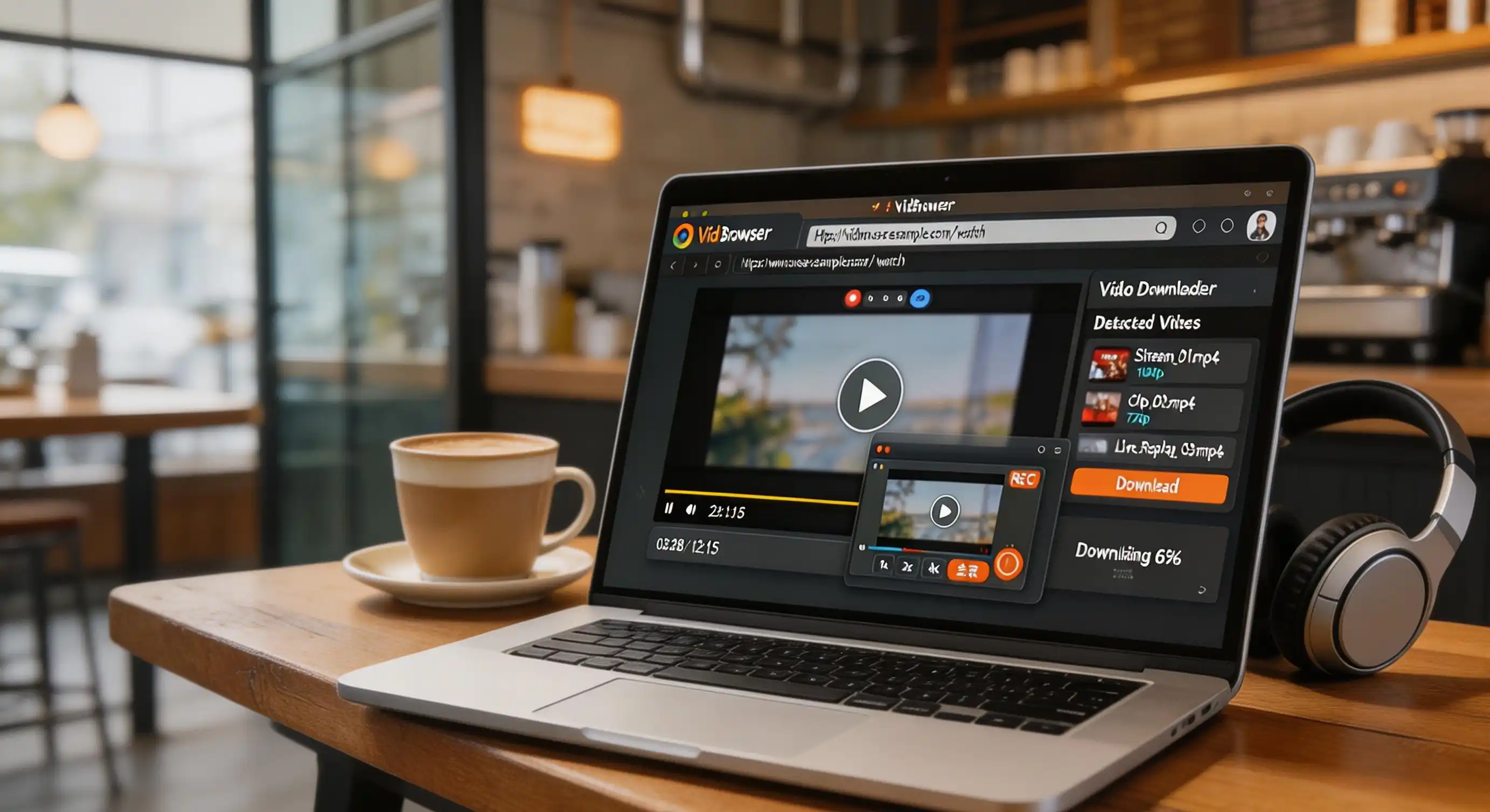
扩展的天花板,恰好是桌面视频浏览器的起点。 VidBrowser 是一款桌面视频浏览器,内置下载与录制两大功能——扩展做不到的"边播放边保存",是它的主路线。操作只需要几步:
第 1 步:下载并安装 VidBrowser
适合在 Windows 和 Mac 上使用,几分钟即可完成安装,不需要再装伴侣应用或额外组件。
第 2 步:在 VidBrowser 中打开目标网站并登录
用它访问你想保存内容的网站,用你自己的账号登录,观看体验和普通浏览器一致。
第 3 步:播放视频,用录制功能保存
鼠标移到视频画面上,会叠加显示录制控件——选择录制速度(1x 实时、2x 或 4x 倍速更快录完),点"全录"开始录制整个视频,左侧的录制按钮可以随时开始或暂停。任何能播放的内容都能录下来,不受页面加载方式的限制。
第 4 步:能直接下载的,用媒体库面板更快
如果视频可以直接下载,右侧"视频媒体库"面板会列出带橙色"下载"按钮的条目,点一下即可保存为 MP4(可以先在分辨率下拉里筛好清晰度再下载)。下载历史(左侧时钟图标)记录每次任务的文件名、大小和保存地址,方便回查。
常见问题
Video DownloadHelper 免费版和付费版差在哪
免费版能装能用、覆盖 1000+ 网站,但转换文件带二维码水印、下载有频次限制、HLS/DASH 转换需要另装伴侣应用;一次性付费 license 可以去掉水印、解除限制。license 绑定单个浏览器,多浏览器使用可能需要分别购买。
扩展抓不到的视频,还有办法保存吗
有。扩展依赖页面递出媒体流,而录制路线是在播放环节直接保存画面和声音——只要内容能在你的屏幕上正常播放,用 VidBrowser 的录制功能就能留一份本地文件,受保护内容和实时直播都适用。
Video DownloadHelper 安全吗
从 Chrome 商店、Firefox 官方附加组件店这类官方渠道安装是安全的——它运营近 20 年、三端合计超 800 万安装,官方声明不收集浏览数据。风险主要在山寨网站:只认官方商店入口,任何索要账号密码的"下载器"都不要装。


