
视频转 GIF 想清晰又不过大,先跟时长、宽度和帧率谈条件
把一段视频做成 GIF,做出来多半遇到两件事:画质糊得看不清细节,或者文件大得聊天窗口都装不下。问题多半不在操作上,而在 GIF 这个 1987 年就定下的格式本身——每帧画面最多 256 色,还不带声音,天生不适合照搬高清视频那套思路。想让 GIF 又清晰又不过大,靠时长、宽度和帧率三个参数的取舍。
视频转 GIF 为什么天生容易糊:三条硬规矩
GIF 和 MP4 不是一路东西。GIF 是 1987 年定下的图片格式,本质是一张张连起来播的图,不是压缩过的视频。三条规矩写死在格式里:每帧最多 256 色——高清视频动辄上千万种颜色,转 GIF 先被砍掉一大截;没有音轨,画面里的人说什么都听不到;还没有现代视频那套压缩手段,同样的内容,体积反而更大。
所以「转出来糊」不是工具差,是格式把颜色砍了;「文件大」不是参数没调好,是 GIF 的压缩方式本来就费空间。它适合的从来不是完整视频,而是几秒、会循环、不要声音的小动画——想清楚这点,参数怎么设就有了方向。
时长、宽度、帧率:三个参数决定清晰度和体积
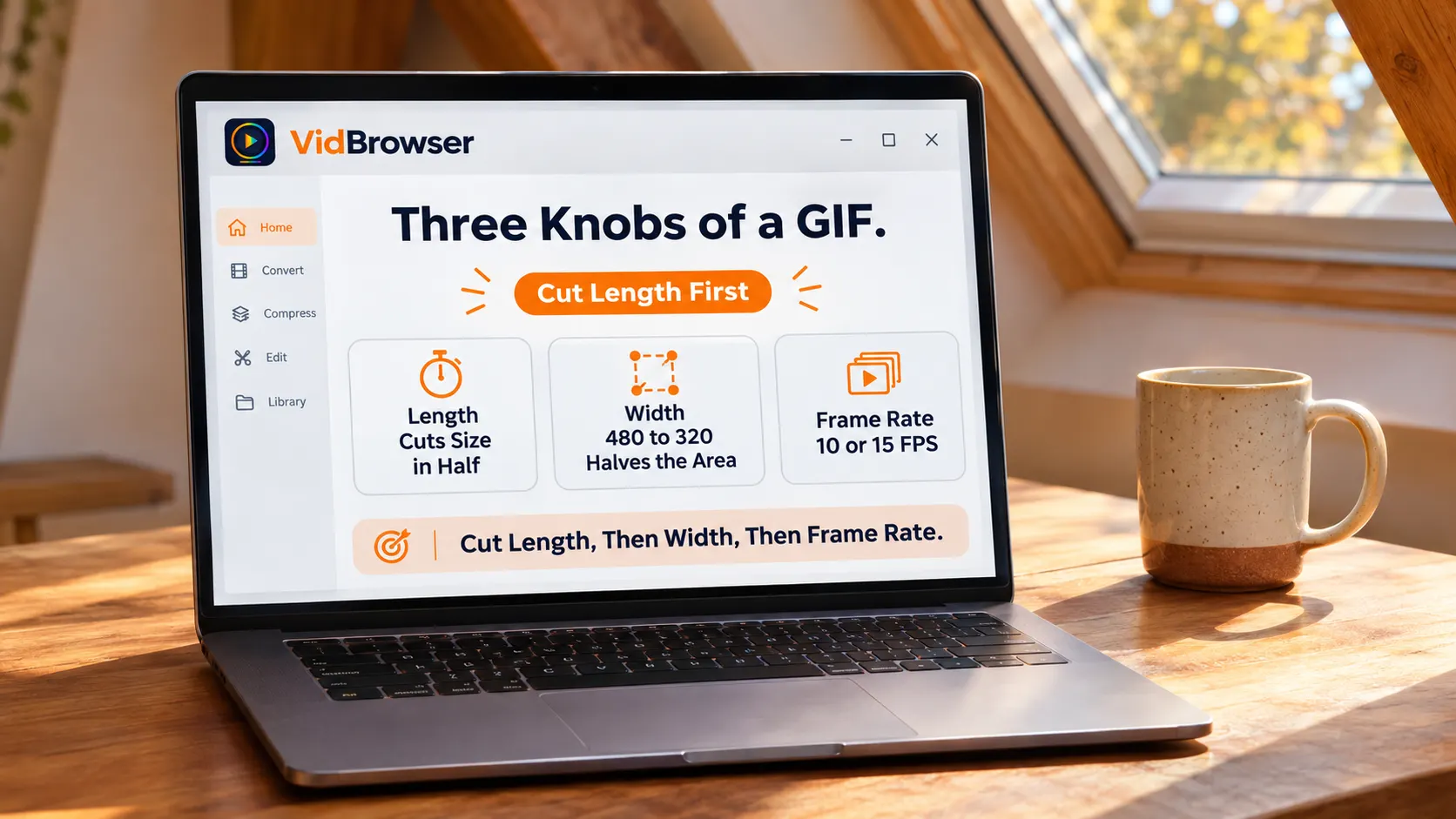
「清晰不过大」是三个参数一起算出来的账,动一个,另外两个的数就跟着变。官网视频转 GIF 工具给的建议值可以直接抄:宽度先试 480 像素,帧率 10 或 15 FPS 起步,时长压在 15 秒以内。
三个参数轻重不一样:时长是体积的第一决定因素,片段砍掉一半,文件大小跟着减一半;宽度次之,从 480 像素降到 320,画面面积小了近一半;帧率管流畅度,10 或 15 FPS 对普通对话场景够用,快速动作才往上加,代价是体积同步涨。
动手顺序固定:先定时长——挑出真正值得循环的那几秒;再定宽度——聊天表情 320 像素往往就够,帖子配图用 480;最后调帧率——看着不卡就别再加。每步问一句「这 15 秒里观众真正看的是什么」,砍掉的部分就是省下的体积。
要声音、超过 15 秒的内容,别硬做成 GIF
GIF 装不下声音,也装不下太长的内容,这两种情况直接换格式更省事。想保留对白、音乐或环境音,GIF 从格式层面做不到;需要声音的内容,保留成 MP4 就好。超过十几秒,GIF 的体积会涨得比 MP4 还大,循环体验也撑不住。
一个常见的误会顺便澄清:社交平台上那些会动的「GIF」,很多文件本体其实是 MP4——X 平台的动图就是这样,看着流畅还能带声音。两种格式各有各的岗位:几秒钟的循环小动画归 GIF,带声音的长内容归 MP4,X 的 GIF 为什么其实是 MP4,机制在里面拆得更细。
先把片段从视频里拿出来
GIF 的原料是一段切好的短视频,桌面视频浏览器能把「找视频、拿视频、切片段」收进同一个应用。片段还在网站上,按四步走:
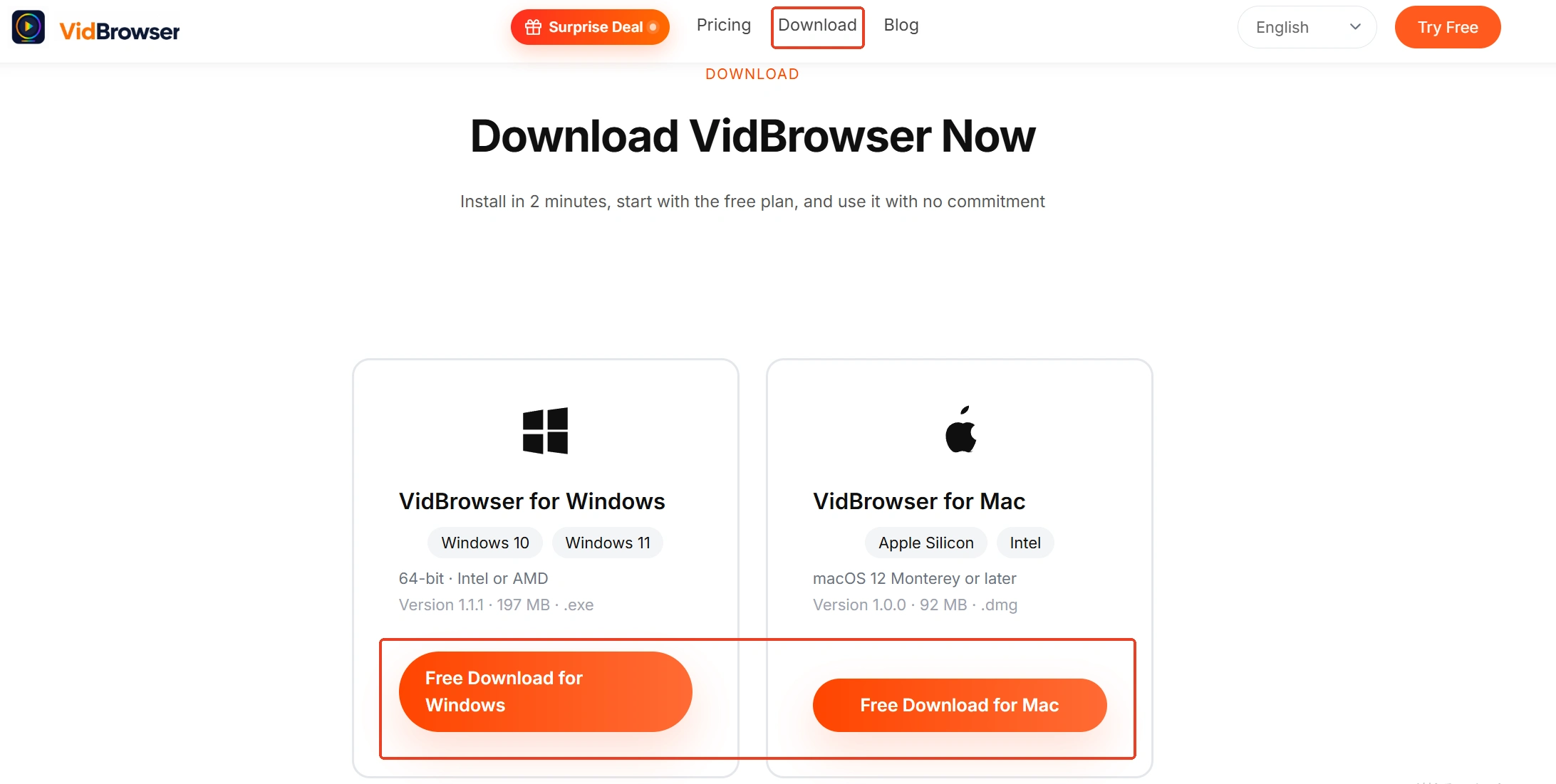
第 1 步:下载并安装 VidBrowser
VidBrowser 是一款桌面视频浏览器,适合在 Windows 和 Mac 上观看视频、截取片段并保存到本地,内置下载与录制两大功能,几分钟即可完成安装。
第 2 步:打开视频页面,把视频保存下来
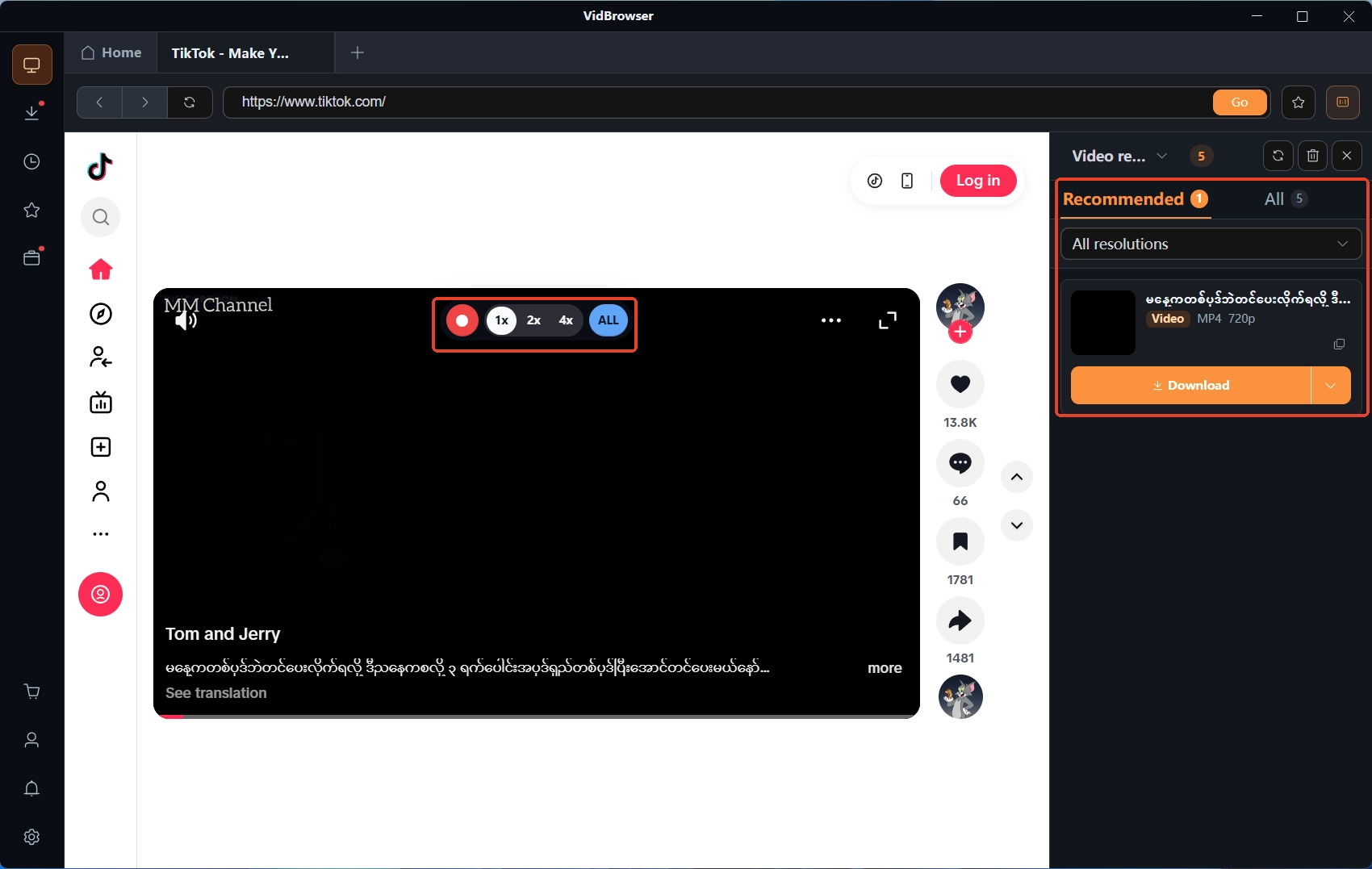
在内置浏览器打开视频页,右侧「视频媒体库」面板列出检测到的视频资源,点条目上的橙色「下载」按钮保存为 MP4(可先在筛选里选好分辨率)。下载不了的内容,把鼠标移到视频画面上,叠加显示的录制控件接手——选择录制速度(1x 实时、2x 或 4x 倍速更快录完),点「全录」开始录制,左侧按钮随时暂停,在符合平台规则和内容授权的前提下使用。
第 3 步:用视频截取把长视频切成片段
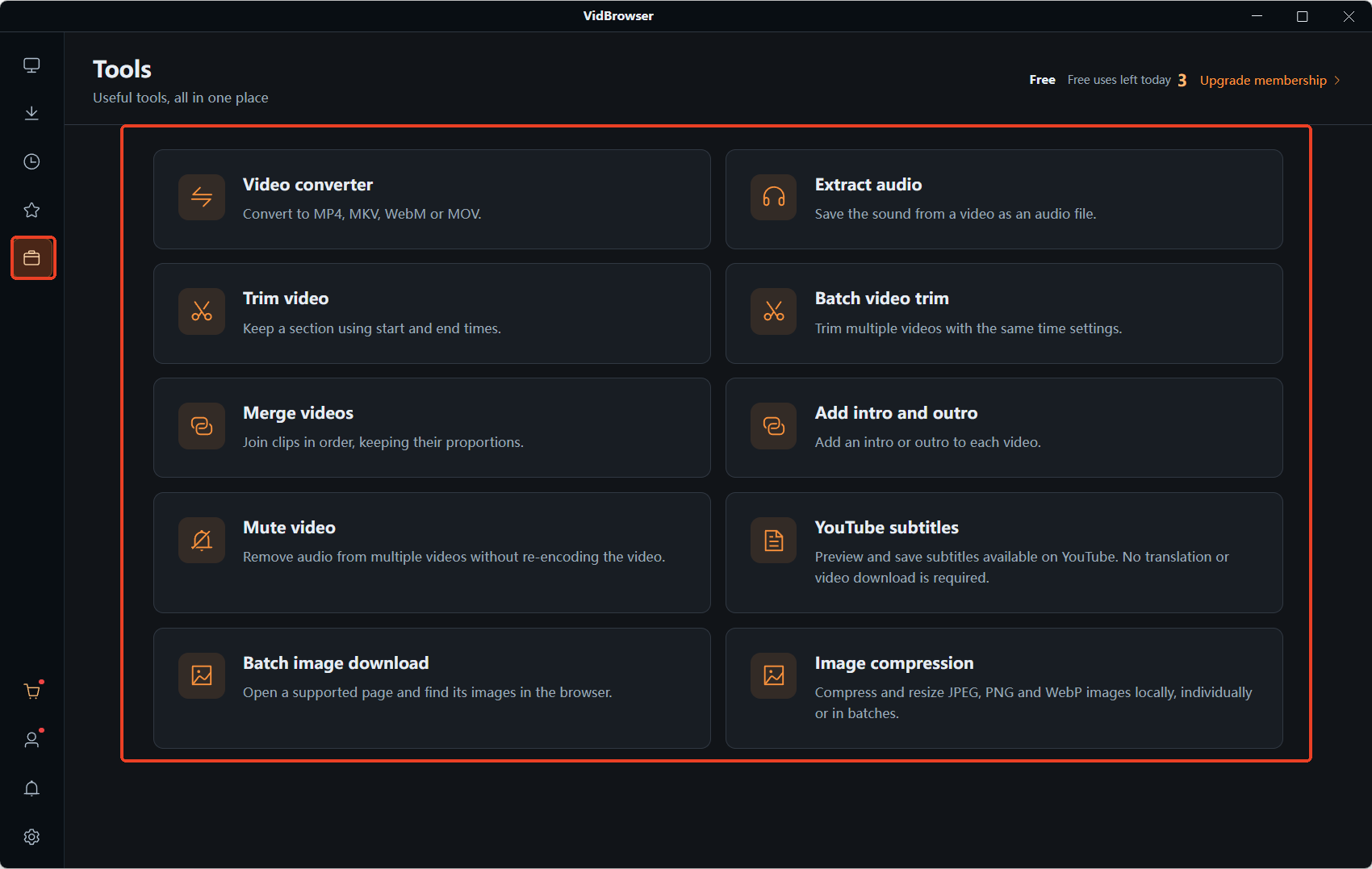
左侧导航进「工具」页选「视频截取」,把保存的视频拖进去,按秒填开始和结束时间,截取时长自动显示;截取模式用「重新编码」,所选片段导出为 MP4。一次处理一个文件,切出来的就是 GIF 的原料。
第 4 步:确认片段,进下一步
片段确认后保存到电脑,接着动手做 GIF。视频是下载的还是录的、文件在哪、片段怎么切,都在同一个软件里收尾,不用来回换工具。
四步把片段转成 GIF 并下载
做 GIF 本体在官网的视频转 GIF 工具页完成,文件全程留在本机不上传,做的也是你保存下来、有权使用的片段。
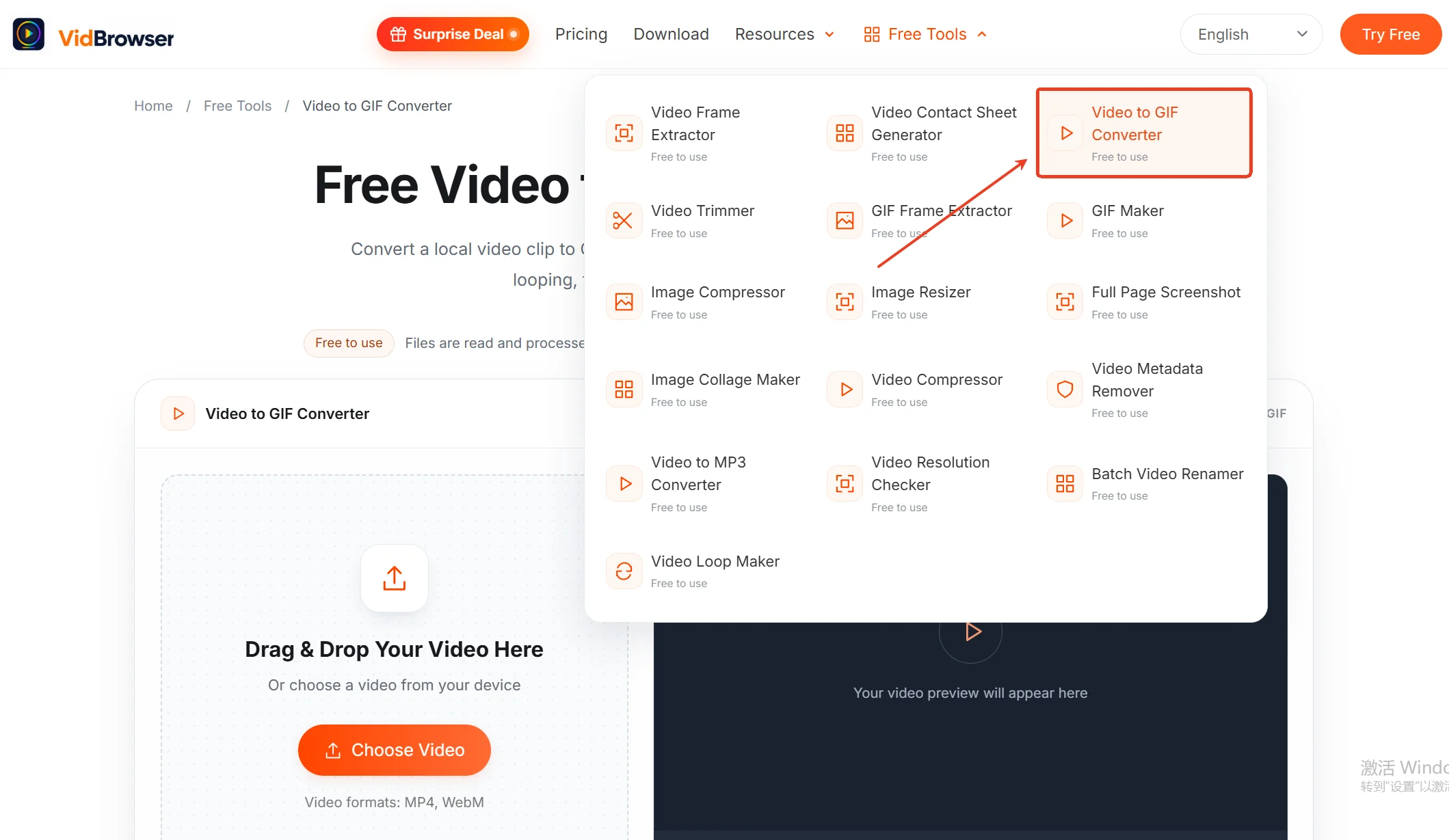
第 1 步:打开工具页,把片段拖进去
浏览器打开 视频转 GIF 工具页,把 MP4 或 WebM 视频拖进虚线框,也可以点「选择视频」从设备里挑文件。
第 2 步:选片段,压住时长
用起止时间选出要转的画面,单次最长 15 秒,工具默认取 5 秒——体积账里最省力的一刀,能砍的先在这里砍。
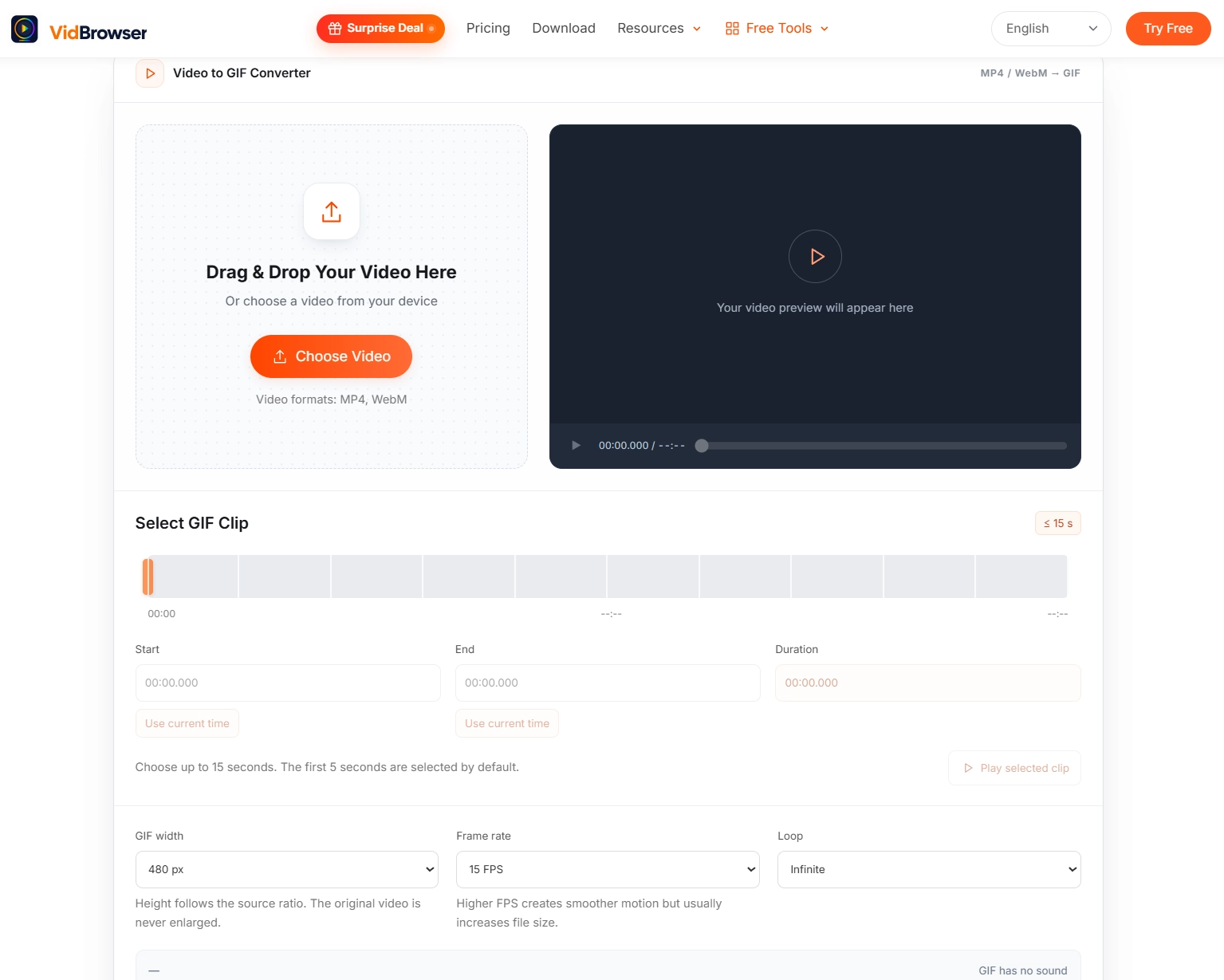
第 3 步:设参数
宽度先按 480 像素试,高度会跟着等比缩放,不支持单独调;帧率选 10 或 15 FPS,循环次数默认无限循环,按需改。
第 4 步:预览,生成并下载
先预览,满意就生成并下载到设备;体积超标就回到选片段那步再砍,或把宽度降一档。想从 GIF 里单独抽几帧当图片用,站内的 GIF 拆帧工具能把动图拆成 PNG 或 JPG。
总结
GIF 清晰不过大的账本就三行:时长压在 15 秒以内、宽度从 480 像素试起、帧率 10 或 15 FPS 起步,顺序是先砍时长、再定宽度、最后调帧率。要声音或超过十几秒的内容,保留 MP4 别硬转。片段没到手的话,VidBrowser 负责下载、录制加截取,GIF 在官网工具页本地完成,整条线不用换软件。
常见问题
GIF 的帧率选多少合适?
从 10 或 15 FPS 起步。普通对话和慢节奏画面够用,快速动作才往上加;帧率翻倍体积跟着翻,别为流畅度白付体积。
为什么做出来的 GIF 没有声音?
GIF 格式本身没有音轨,是格式规矩,不是工具漏了功能。需要声音的内容保留 MP4,X 平台的动图带声音,就是因为文件本体是 MP4。
转出来的 GIF 文件太大怎么办?
三个参数按顺序收:先砍时长,再降宽度(320 像素聊天场景通常够用),最后才动帧率。每砍一刀预览一次,够用就停。


