
Fansly 影片播不出來?按症狀 5 分鐘定位原因(2026 修復指南)
付費訂閱了喜歡的創作者,點開影片卻一直轉圈、黑屏或彈出錯誤——先別急著罵網路。Fansly 上很多「播不了」其實根本不是故障,而是內容本來就處於鎖定狀態;真正屬於播放故障的部分,也大多能在幾分鐘內定位。這篇指南按你看到的现象反查原因,只做有用的排查。
Fansly 影片無法播放:先分清「真故障」還是「沒解鎖」
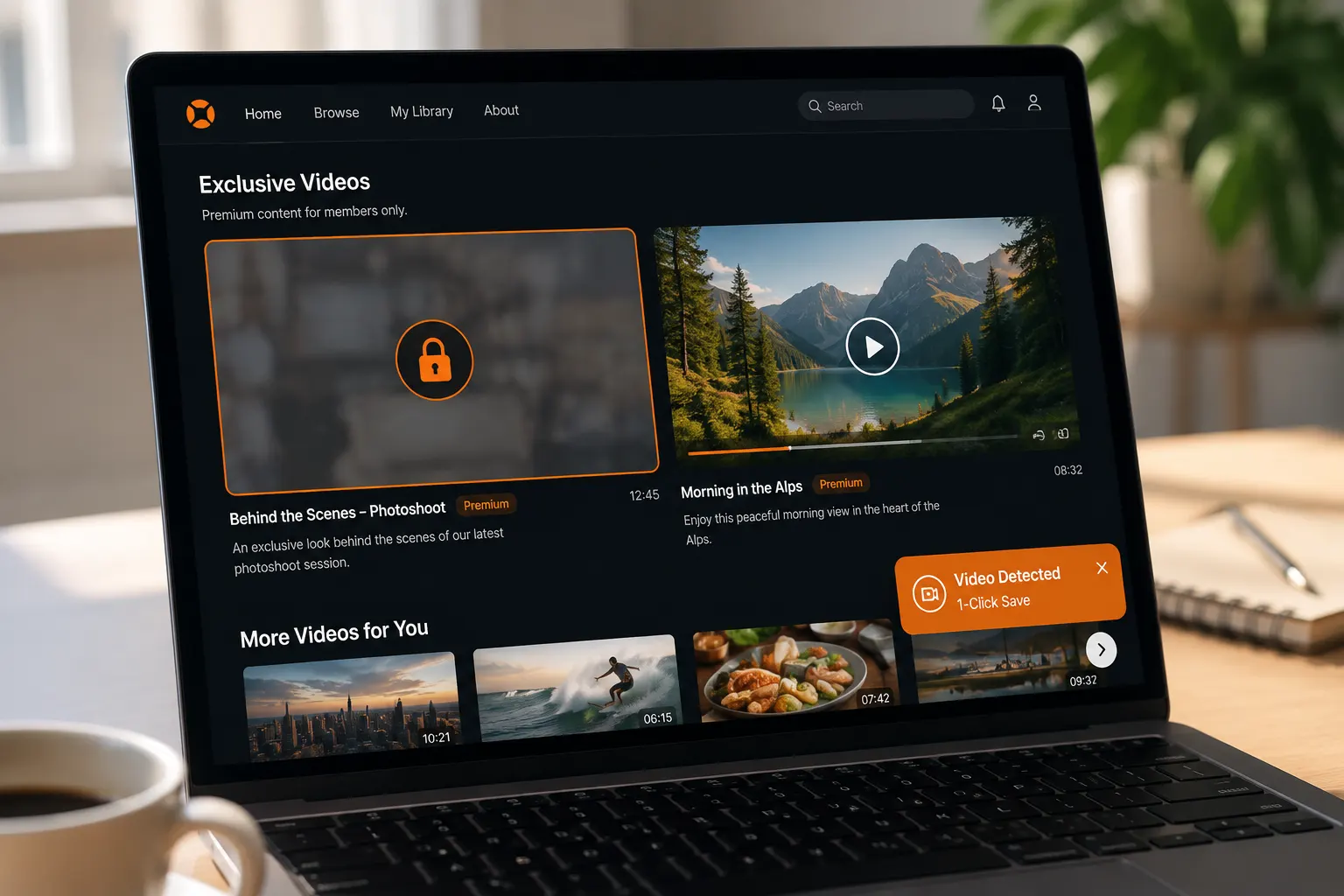
判斷方法只有一條:看播放器上有沒有鎖形圖示和模糊遮罩——有,就不是故障,是權限沒到位。根據 Fansly 的媒體權限機制,創作者給影片上鎖的方式有五種:單獨付費(PPV)、指定訂閱檔位、僅關注者可見、指定粉絲名單、限時開放。任何一種沒滿足,影片都不會播放。
對應到頁面上有三種典型狀態,處理方式完全不同:
- 模糊預覽:不少創作者會給鎖定影片配一段免費試看,模糊只是預告功能。想看完整版,按提示解鎖即可
- 鎖形圖示:點一下鎖,Fansly 會直接告訴你這條內容需要什麼——是補一筆 PPV、升級訂閱檔位,還是別的原因
- 提示「尚未發布內容」:這是創作者側的狀態,不是你的問題,等更新就行
注意一個容易踩的坑:訂閱不等於全部解鎖。訂閱檔位由創作者自設(官方文件記錄的定價最高 499.99 美元),高檔位專屬影片、PPV 內容都要額外付費,這些內容在你這裡「播不了」是正常的商業邏輯。分清這一點,能幫你省掉大半無效排查。
四種播放症狀,對應四種原因
排除權限問題後還播不了,就按症狀對號入座,不用把所有方法挨個試一遍。
- 無限轉圈:大概率是網路鏈路問題。先按 Ctrl+F5 強制重新整理(Mac 用 Command+Shift+R)繞過本機快取重載頁面;還不行就換個網路環境測試,比如切到手機熱點——熱點下能播,說明問題出在你的寬頻或路由器,改用公共 DNS(1.1.1.1 或 8.8.8.8)通常有效
- 黑屏但有聲音,或畫面發綠:這是硬體加速的典型症狀:顯示卡驅動過舊或與瀏覽器版本衝突,解碼畫面就會異常——進瀏覽器設定搜尋「硬體加速」把它關掉,徹底重啟瀏覽器再試,多數情況當場恢復
- 播幾秒就停:緩衝跟不上。關掉背景下載任務、暫停其他裝置的影片,或把畫質降到 720p 再看;頻繁出現就檢查是否有代理或安全軟體在過濾影片流量
- 直接彈錯誤提示:記住錯誤原文,先換一個瀏覽器開同一條影片——換了能播就是原瀏覽器的問題(擴充、快取或設定損壞,見下一節);換了還報錯,再懷疑帳號或平台側
順手一提,廣告攔截器和 VPN 的干擾方式在 LoyalFans 修復指南裡寫得很細,機制相通,不重複展開。
兩個冷門元兇:系統時間不同步與瀏覽器設定檔損壞
如果上面全部排查過仍然播不了,剩下兩個很少有人知道的原因值得檢查。
第一個是系統時間不準。Fansly 的登入狀態靠帶時間戳記的憑證維持,電腦時間快了或慢了幾分鐘,憑證校驗就可能失敗——表現為頁面能刷、影片請求全被拒。核對一下系統時間是否自動同步,時區是否正確,改完重新登入。
第二個是瀏覽器設定檔損壞。長期使用的瀏覽器設定檔裡堆滿了歷史設定和擴充殘留,個別損壞的設定會導致只有個別網站異常。驗證方法很簡單:新建一個乾淨的瀏覽器設定檔(或在無痕視窗裡登入),如果新設定檔裡一切正常,就把書籤遷過去、擴充逐個挑著裝回,別再修舊設定檔了。
帳單側檢查:訂閱到期、錢包餘額與 PPV 購買未生效
播放問題排查到這一步,別忘了 Fansly 的帳單機制本身也會造成「看不了」。
- 訂閱到期時間:Fansly 取消的是「自動續訂」,存取權會保留到目前計費週期結束,頁面上顯示的是 Sub Expire Date(到期日)而不是立即失效。你以為還在訂閱期,實際可能已經過期——去 Subscriptions 頁核對狀態最穩妥
- 錢包餘額不足:Fansly 的錢包是預付餘額,小額 PPV 會自動從錢包扣款;餘額不夠時購買不會生效,內容自然解不開。儲值後再點一次解鎖
- PPV 購買了但沒解鎖:偶爾有支付延遲,先登出重登;仍不解鎖就透過站內 Help 按鈕聯絡客服,附上 Transaction History 裡的交易編號
這些帳單細節和支付方式的選擇,我們在 Fansly 新手指南裡有更完整的說明。
修好播放之後,把 Fansly 影片保存下來
能播放只是第一步,訂閱到期後這些內容會隨存取權一起消失,值得留的趁現在存一份。
操作只需要幾步:
第 1 步:下載並安裝 VidBrowser
VidBrowser 是一款內建下載與錄製兩大功能的桌面影片瀏覽器,支援 Windows 和 Mac,幾分鐘即可完成安裝。
第 2 步:在 VidBrowser 中開啟 Fansly 並登入
像普通瀏覽器一樣開啟 Fansly 網站,登入你的帳號,進入想保存影片的創作者主頁。
第 3 步:正常播放想保存的影片
點開影片讓它進入播放狀態,VidBrowser 會在後台自動偵測頁面裡的影片資源。
第 4 步:用錄製功能保存(受保護內容首選)
Fansly 這類訂閱平台的影片大多受版權保護,普通下載工具抓不到,VidBrowser 的錄製功能是最可靠的保存方式:滑鼠移到影片畫面上,會疊加顯示錄製控制項——選擇錄製速度(1x 即時、2x 或 4x 倍速更快錄完),點「全錄」開始錄製整個影片,左側的錄製按鈕可以隨時開始或暫停,任何能播放的內容都能錄下來。如果影片可以直接下載,右側「影片媒體庫」面板也會列出帶橙色「下載」按鈕的條目,點一下即可保存為 MP4(也可以先選好解析度再下載)。
第 5 步:在下載歷史中查看檔案
左側導航的時鐘圖示可查看全部下載與錄製記錄,包括檔案名稱、進度、大小和保存位置,確認檔案完整後就能離線觀看了。
更多保存方法可參考 Fansly 影片下載指南。
FAQ
換瀏覽器能解決 Fansly 影片黑屏嗎
有時能,但先查硬體加速更有效率。黑屏有聲音或畫面發綠,八成是顯示卡解碼的問題,關掉瀏覽器硬體加速並重啟即可;換瀏覽器適合驗證「錯誤類」問題——換了能播,說明原瀏覽器設定或擴充有問題。另外注意區分:這裡說的是線上播放黑屏,如果黑屏的是已經下載保存到本機的檔案,那是另一類問題,參考下載影片黑屏修復。
為什麼我訂閱了還是看不了某個影片
訂閱檔位只解鎖創作者設定在該檔位內的內容。PPV 單賣、更高檔位專屬、限時開放的影片都不包含在內,點影片上的鎖形圖示就能看到具體缺什麼條件。訂閱到期後也會失去全部存取權。
全部方法都試過了還是播不了,怎麼辦
先確認是不是平台側的臨時故障——等半小時再試,或去社群媒體看看其他用戶是否同樣受影響。確認是個案後,透過站內 Help 按鈕提交工單,把錯誤原文、瀏覽器版本和涉及的影片連結一併提供,方便客服核對權限與交易狀態。


