
影片轉完反而更糊、白等半天?問題多半是轉的方式選錯了
格式轉換是個很容易用錯地方的動作。多數時候你以為需要它,其實不需要;少數真正需要的時候,又容易選錯方式,把本來清晰的畫面白掉一層。
轉檔之前,先分清「打不開」和「用不了」
格式轉換的第一個判斷,是分清檔案「打不開」還是「用不了」——前者多半出在播放端,裝個播放器就能解決;後者才是轉換真正派上用場的時候。
在自己電腦上雙擊沒反應、提示不支援這個格式,這類問題多半出在播放器缺解碼器,不在檔案本身。怎麼判斷是播放器還是檔案的問題,我們在下載影片的格式與相容排查裡拆過,這裡不重複。
而「用不了」是另一層:檔案在你這能播,一換個地方就不行——上傳被拒、傳出去對方打不開、剪輯軟體不認、投放讀不出來。共同點是檔案得離開這台電腦。
判斷標準很直接:在自己電腦上能播,就不必轉。只有當檔案要出門時,才需要給它換一個更通用的外殼。
轉換分兩種:一種幾秒完成,一種要等半天
轉換其實有兩種:只換外殼的叫重新封裝,無損而且幾秒完成;連內容一起重壓的叫重新編碼,耗時又有損。分不清這兩者,就是「轉完反而變糊」的主要原因。
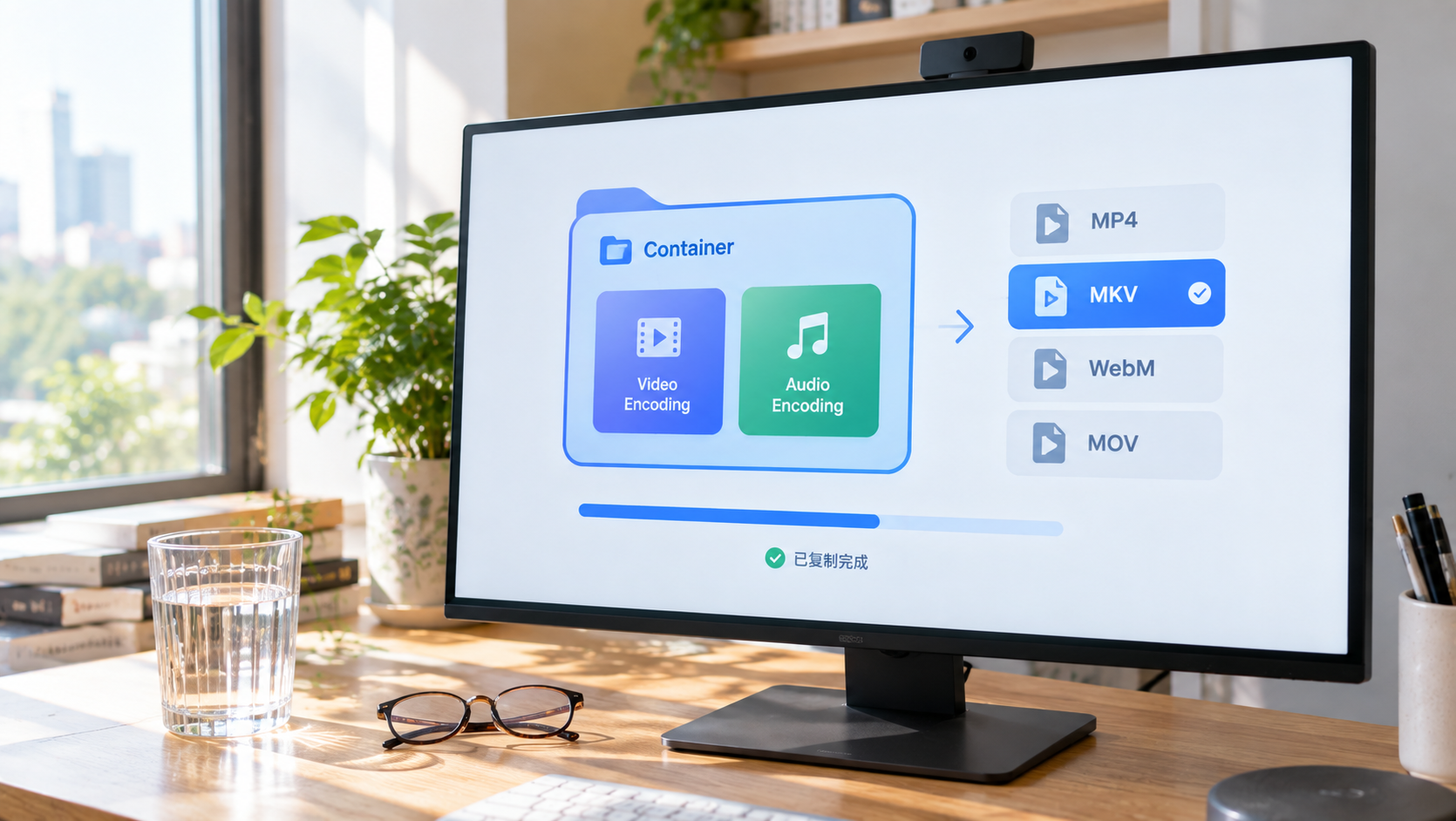
影片檔案是兩層結構:外面是容器(MP4、MKV、WebM、MOV),裡面是編碼(H.264、H.265、AV1)。轉換動的是哪一層,結果天差地遠:
- 只換外殼(重新封裝):把原來的畫面和聲音原樣搬進新盒子,資料一個位元組都沒變——畫質完全一致,幾秒鐘完成,檔案大小也幾乎不變
- 連內容一起重壓(重新編碼):先把畫面解出來、再按新編碼壓一遍——時間按分鐘甚至小時算,而且每壓一次都會掉一層畫質
具體用哪一種,取決於目標容器裝不裝得下原編碼。舉個例子:MKV 裡的 H.264 轉 MP4,MP4 裝得下 H.264,只換殼、秒級完成;來源檔是 H.265 而成品必須是 H.264,就只能重壓,時間立刻上去。
技術參考站 Codecs for Dummies 把這條列為常見新手錯誤:只需要換容器,卻做了完整轉換——多等十幾分鐘,還白賠一層畫質。
轉換本身不傷畫質,真正讓畫面變糊的是重新編碼那一步。動手前先問一句:我是不是只需要換外殼?
輸出選 MP4、MKV、WebM 還是 MOV
四種輸出格式對應四種用途,沒有哪個更好,差別只在適不適合這次的用途。
- MP4:相容範圍最廣的外殼,手機、電視、瀏覽器、遊戲機、剪輯軟體都認。要傳給別人、要上傳,選它。保險的組合是 MP4 加 H.264 視訊、AAC 音訊,按技術參考站 Reformatly 的總結,這套搭配近十年出廠的裝置基本都能播
- MKV:能裝多條音軌、字幕和章節,適合自己歸檔。代價是智慧電視、遊戲機經常不認這個容器
- MOV:蘋果生態和相機素材常用的容器,Mac 上用起來順手,匯入專業剪輯也很自然
- WebM:為網頁播放設計的開源格式,做網頁嵌入體積更小。要注意WebM 裝不下 H.264,來源檔是 H.264 的話,轉 WebM 就得重新編碼,屬於會掉畫質的那一類
一句話記法:給別人用選 MP4,自己歸檔留 MKV,蘋果工作流程用 MOV,做網頁放 WebM。
四種確實值得轉換的情境
真正需要轉換的場合不多,共同點是檔案要拿到別處去用。
- 平台和表單只收 MP4:副檔名不對直接被拒
- 傳給別人打不開:不指望對方為了一個檔案去裝播放器,轉 MP4 最省事
- 匯入剪輯軟體不認:部分剪輯工具對 MKV、WebM 這類容器支援有限,先轉成 MP4 或 MOV 再匯入會順得多
- 投放或被固定裝置讀取:電視、車機、遊戲機的支援清單很窄,MP4 是通行證。給手機做離線片庫時遇到的相容問題,把影片傳到手機那篇裡有更細的排查
反過來說,自己電腦上看,裝個 VLC 就夠了。
在 VidBrowser 裡完成一次轉換
格式轉換是 VidBrowser 工具箱裡新上線的功能,不用再另外裝轉檔軟體。
第 1 步:確認來源檔已經在本地
格式轉換處理的是本地既有的檔案。如果影片還在網頁上,先在 VidBrowser 裡存下來:右側「影片媒體庫」面板會列出偵測到的資源,點橘色「下載」按鈕即可存成 MP4,也可以先選好解析度。受保護內容或直播串流下載不了,改用錄製——滑鼠移到畫面會疊加顯示錄製控制項,選速度(1x 即時、2x 或 4x 倍速更快錄完),點「全錄」開始錄整段,左側按鈕可隨時開始或暫停。
第 2 步:進入工具箱,打開「影片格式轉換」
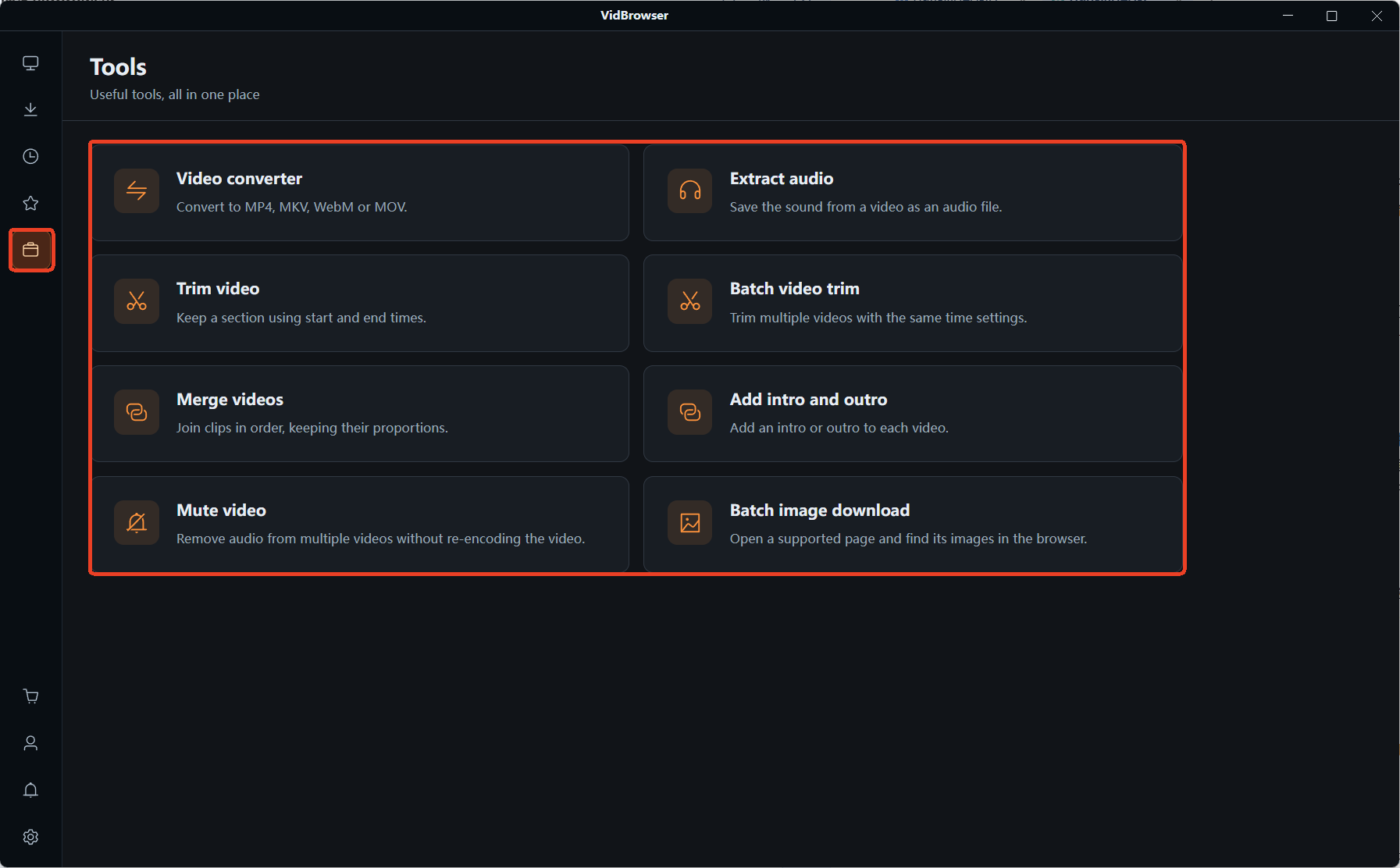
左側導覽切到「工具」頁,這裡集中了一排小工具。除了格式轉換,還有影片截取、影片合併、擷取音訊等入口。工具箱裡另一個入口也能順路用上——依格式與尺寸批次下載網頁圖片。
第 3 步:加入檔案,挑輸出格式和畫質
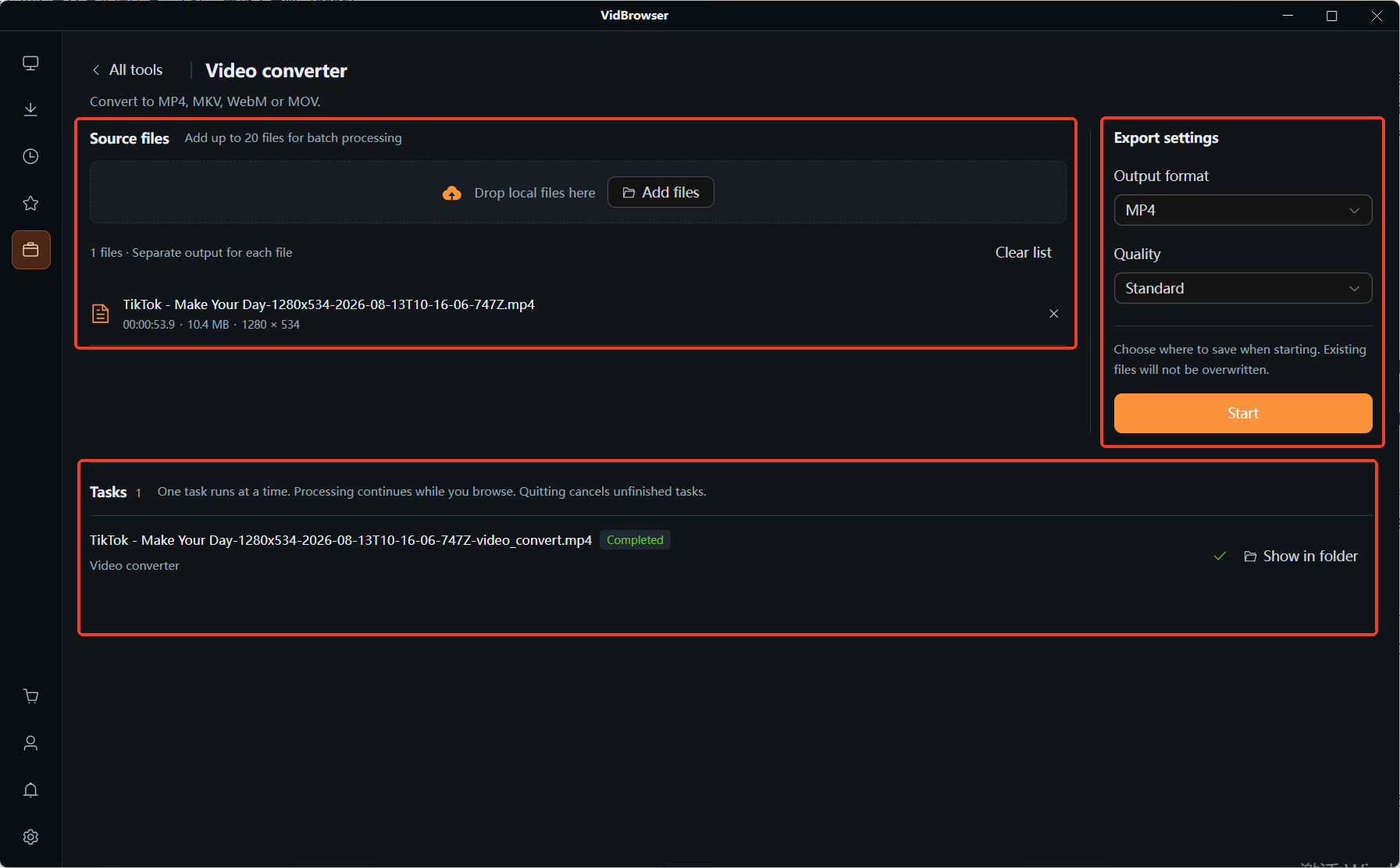
把一個或多個檔案拖進虛線框,也可以點「加入檔案」;單一任務最多 20 個,每個檔案單獨輸出。右側「匯出設定」裡,輸出格式在 MP4、MKV、WebM、MOV 裡選一個;下面還有標準和高畫質兩檔,檔位越高畫面越接近原片、檔案也越大。選哪個按上一節「拿去幹什麼」對號入座——要傳給別人就 MP4。至於這次是換殼還是重壓,取決於來源編碼和目標格式,也就是上一節那條判斷。
第 4 步:點「開始」,任務會在背景跑完
開始前會讓你指定儲存位置,已有同名檔案不會被覆蓋。任務在下方依序執行,中途切到別的頁面不會中斷,退出應用程式才會取消沒做完的。完成後項目會標出「已完成」,旁邊的按鈕能直接開啟所在資料夾;順手雙擊播個兩秒,確認畫面和聲音都在。
常見問題
格式轉換會讓畫質變差嗎?
看動的是哪一層。只換容器、不碰編碼(例如 MKV 轉 MP4,裡面還是 H.264),畫質和原檔案一致,幾秒就好;要換編碼時才需要重壓,重壓會掉一層。判斷方法:先確認來源檔裡的編碼,是不是新容器裝得下。
上傳提示不支援這個格式,轉成 MP4 就能過嗎?
不一定。MP4 只是外殼,平台真正校驗的往往是裡面的編碼——一個裝著 H.265 的 MP4 檔案同樣可能被拒。更保險的輸出組合是 MP4 加 H.264 加 AAC,相容面最寬。
手上的 MKV、MOV、WebM,要不要統一轉成 MP4?
不必為了整齊去轉。自己看和歸檔,MKV 的多音軌、字幕支援反而更有用;只有分享、上傳、匯入剪輯軟體、投放這些要拿到別處使用時,才值得動手。依據是用途,不是格式好壞。


